模型卡片
该页面用于展示和管理模型卡片信息,包括模型仓库、模型卡片名称、描述、模型数量等,支持查询、创建、编辑、删除及多种数据操作功能。
功能说明
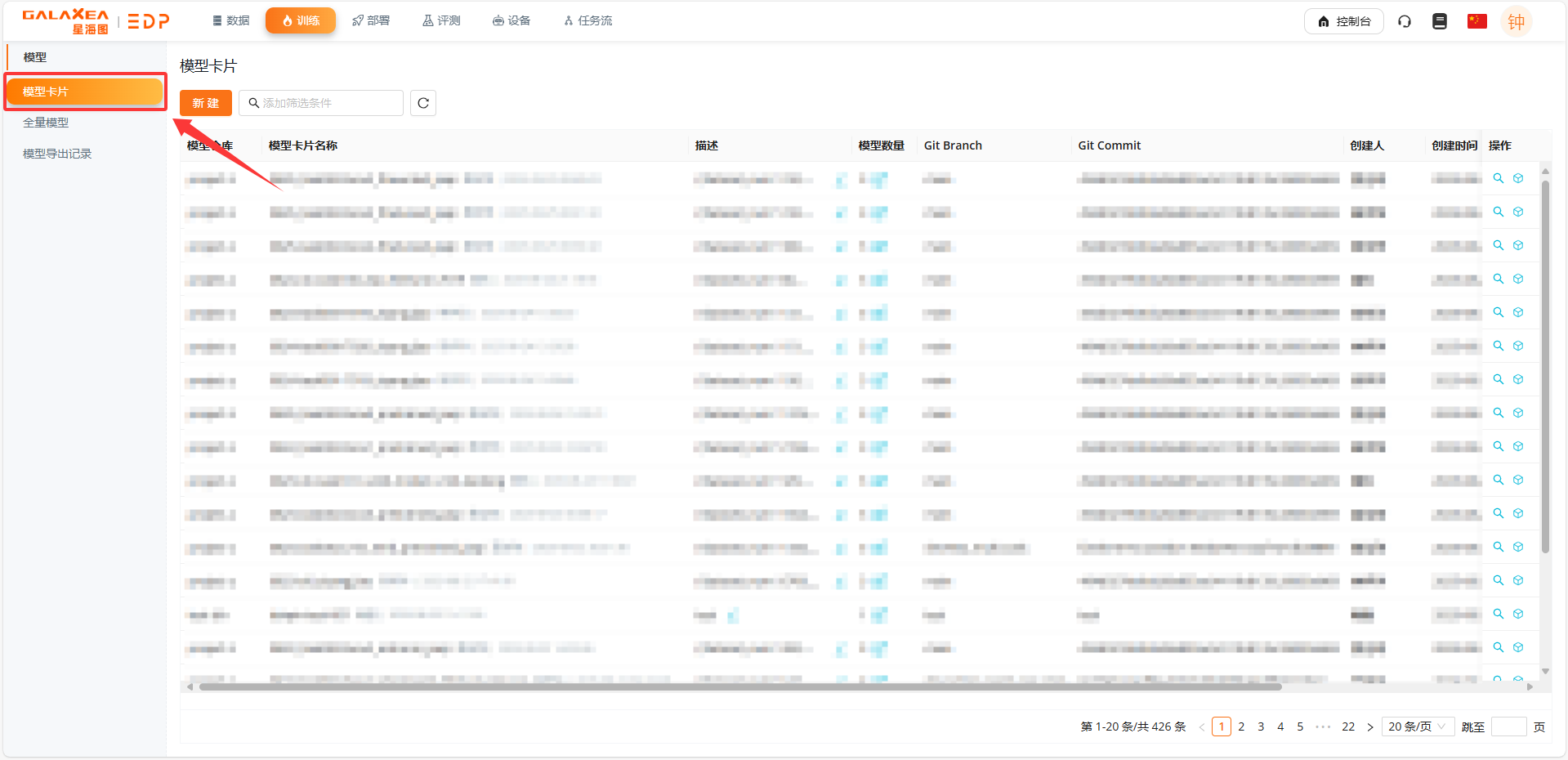
1. 打开页面
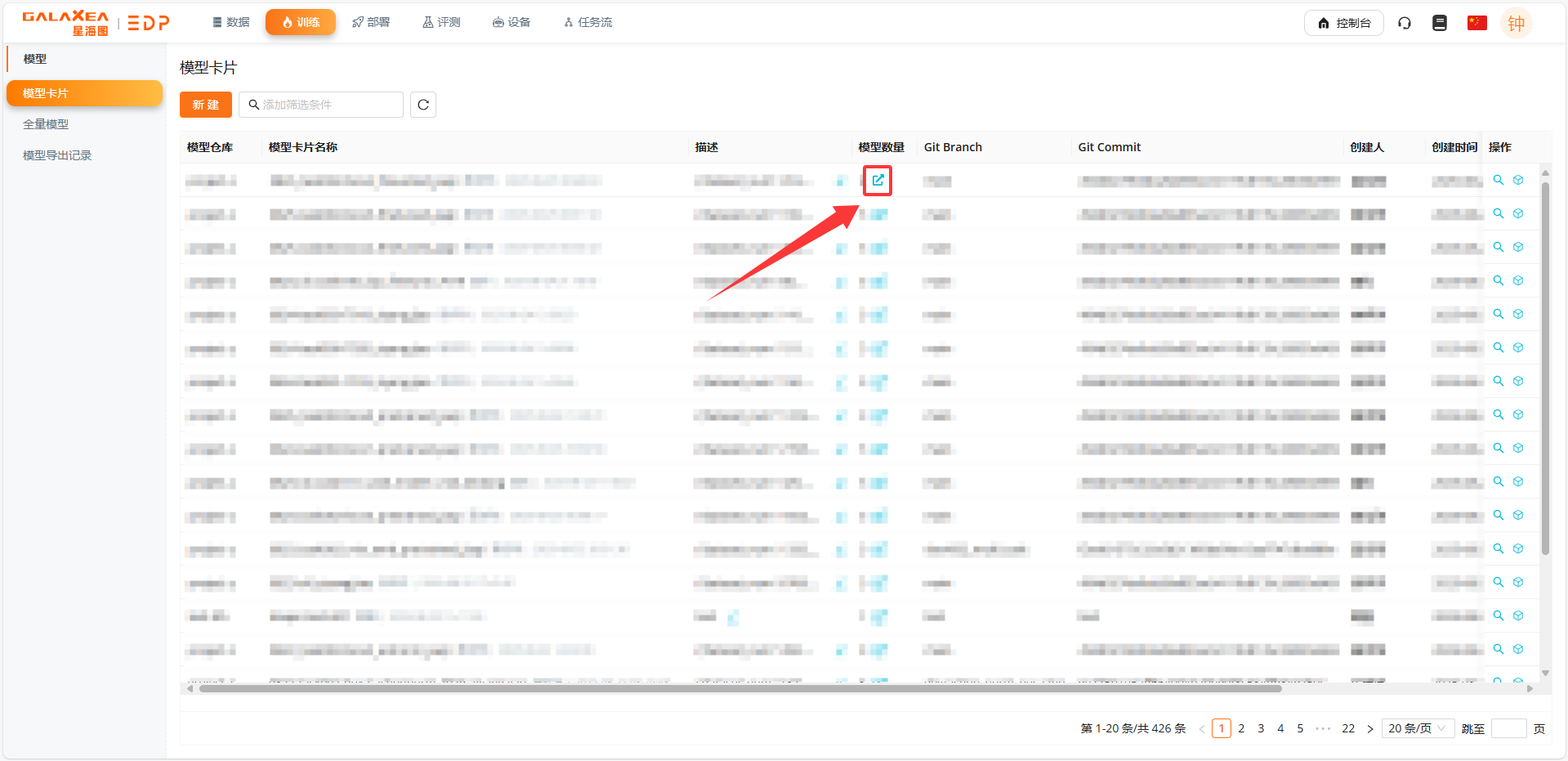
进入“模型卡片”页面,即可查看所有模型卡片列表,包含模型仓库、模型卡片名称、描述、模型数量等字段信息。
2. 根据条件筛选数据
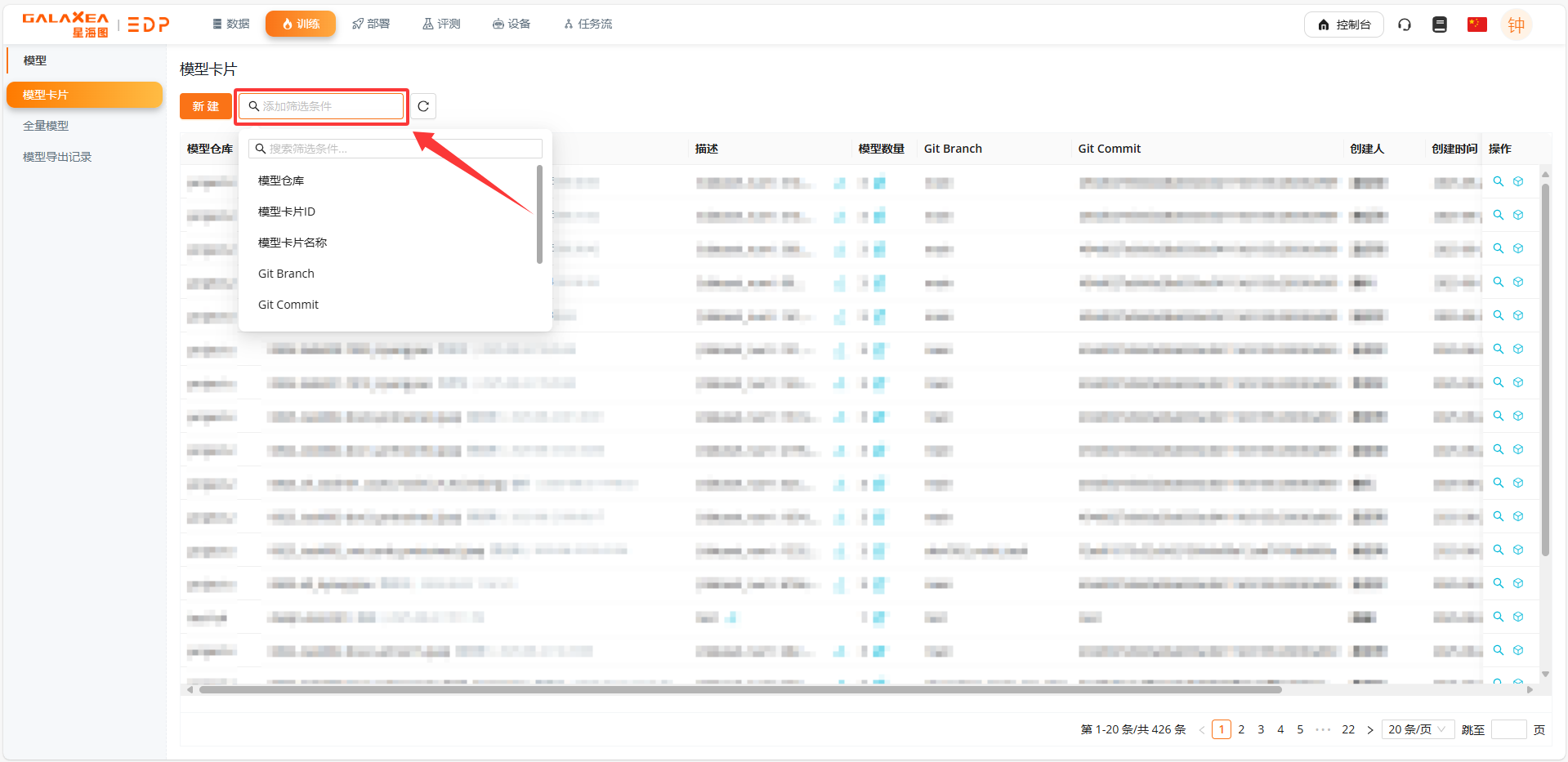
页面顶部提供以下筛选条件:
- 模型仓库
- 模型卡片ID
- 模型卡片名称
- Git Branch
- Git Commit
- 训练发起人
- 训练发起时间
- 标签
点击“搜索框”按钮以应用筛选。
3. 新建模型卡片
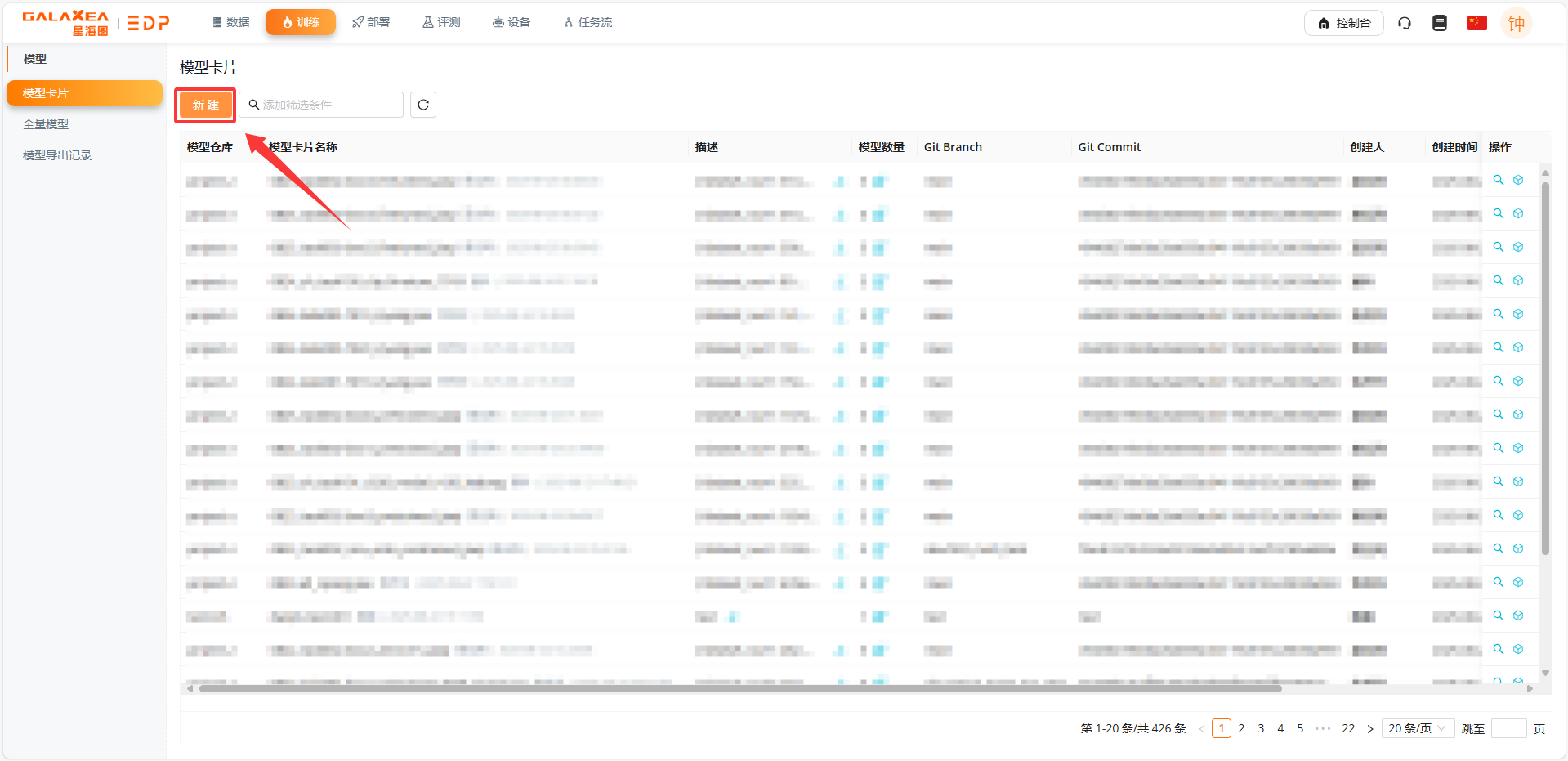
- 点击“新建”按钮
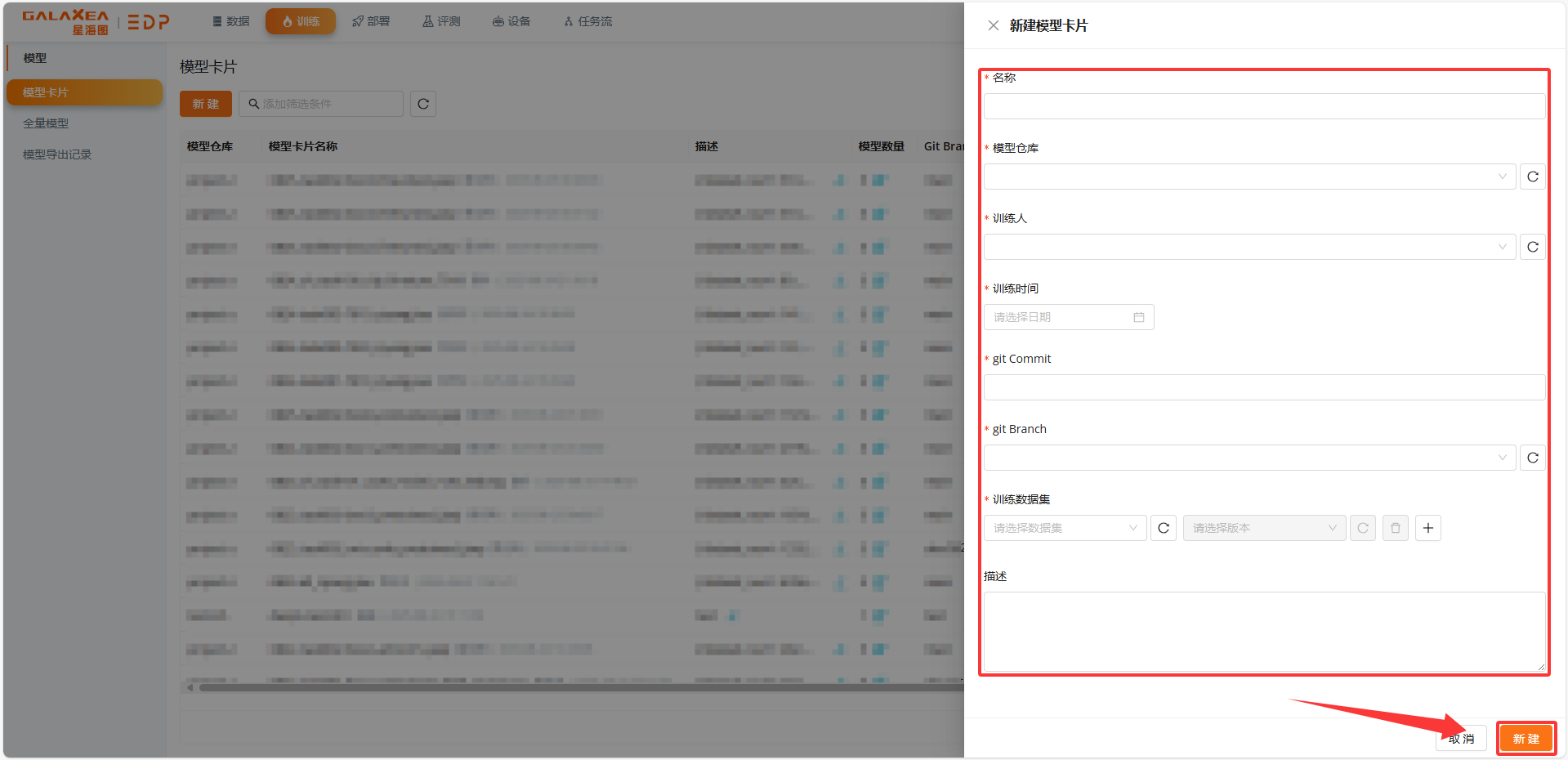
- 填写相关信息后,点击“新建”按钮,即可完成创建操作。
4. 跳转到模型列表
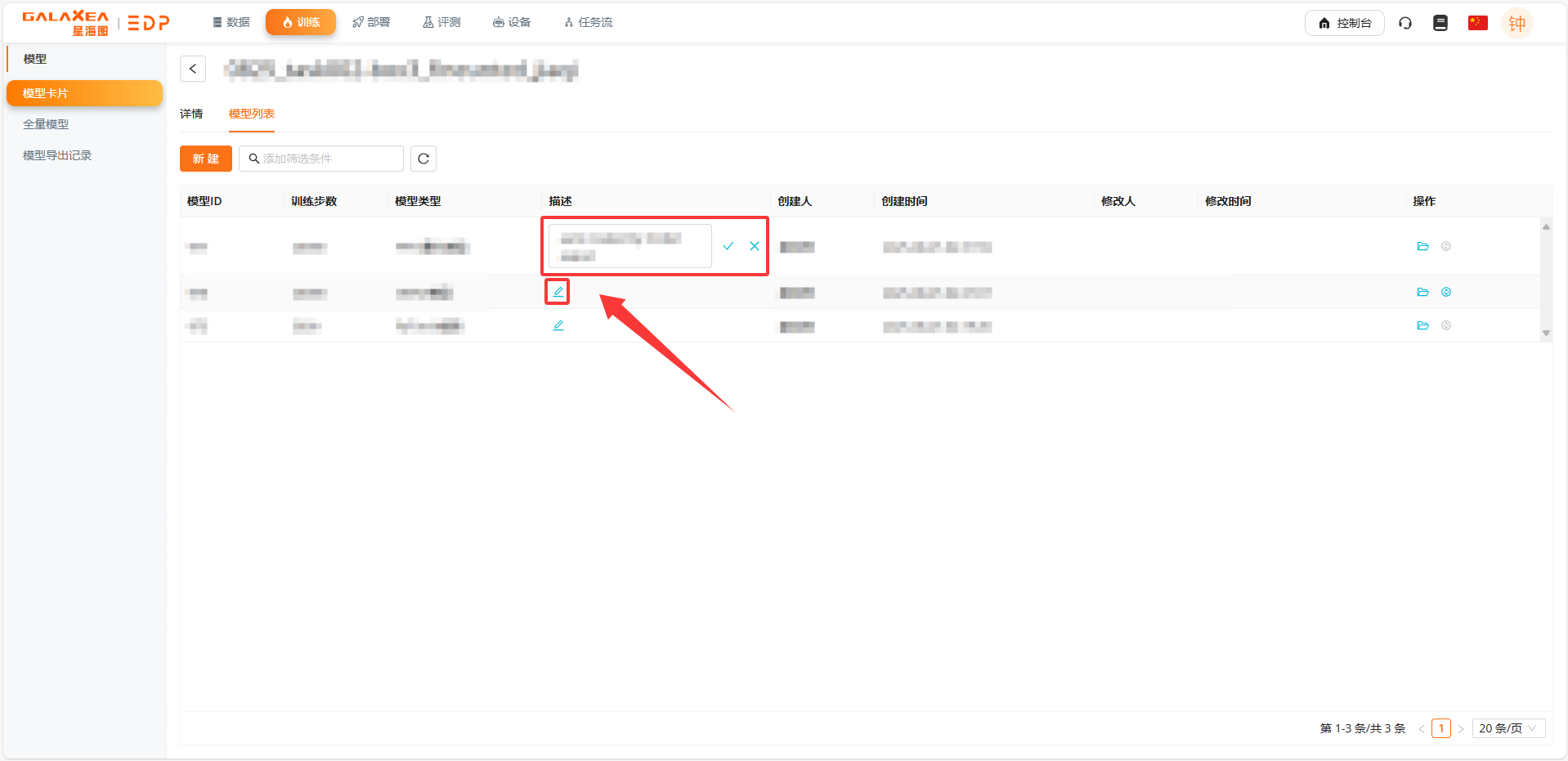
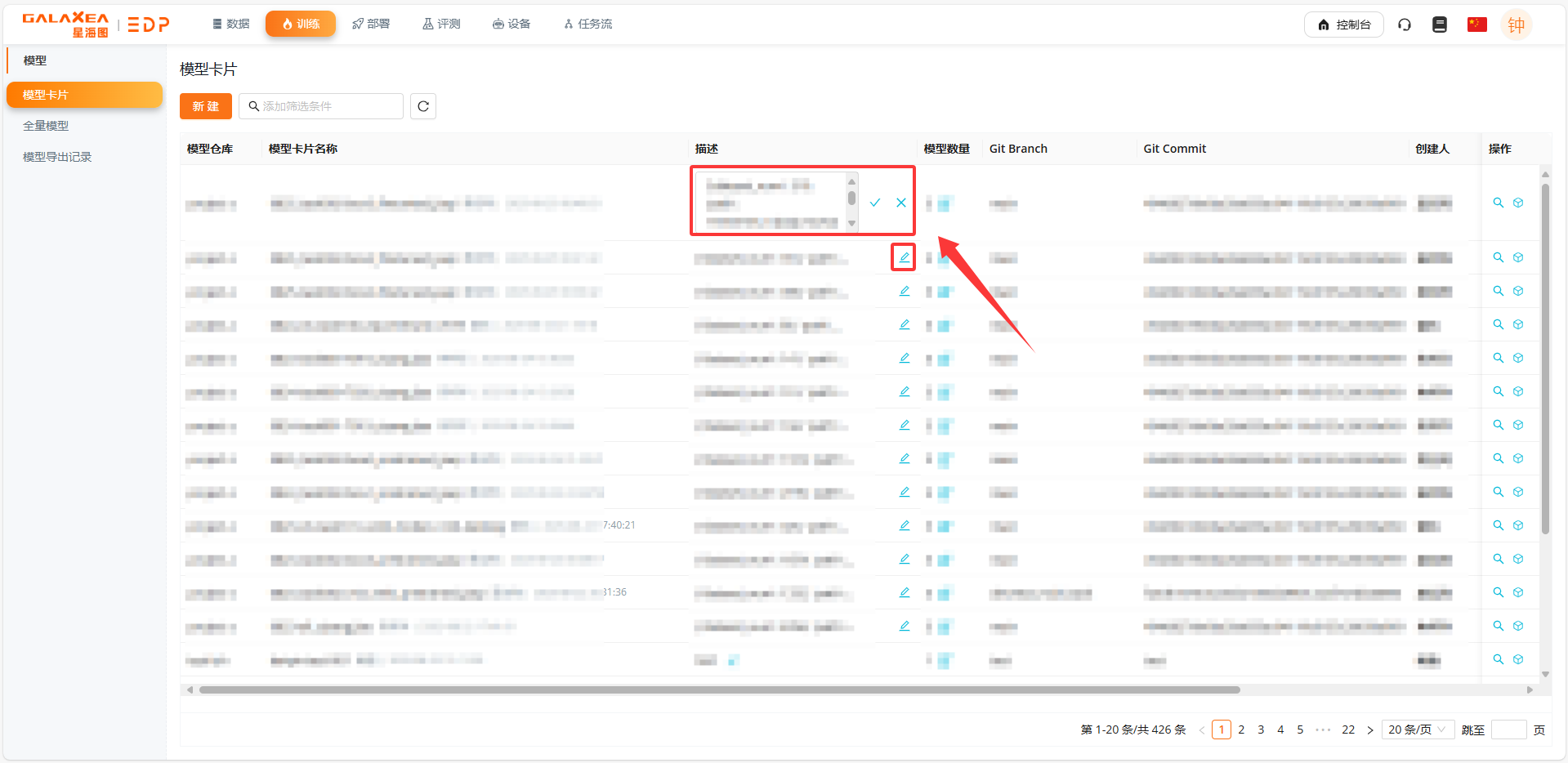
4.1 修改描述
点击某条数据描述下方的按钮,可对该模型信息进行修改。
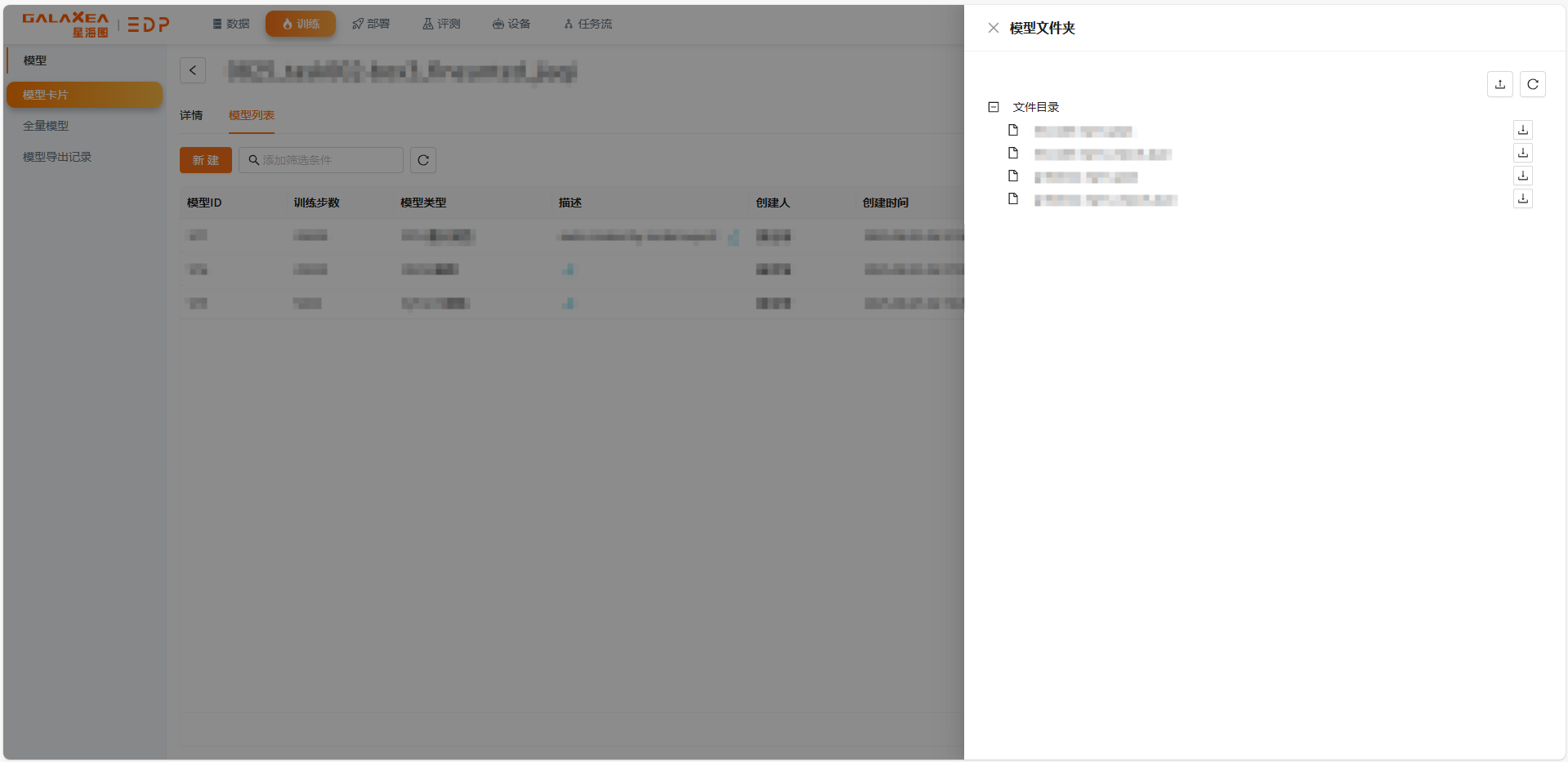
4.2 查看文件夹
点击某条数据操作栏下方第一个按钮,可查看该模型对应的文件夹。
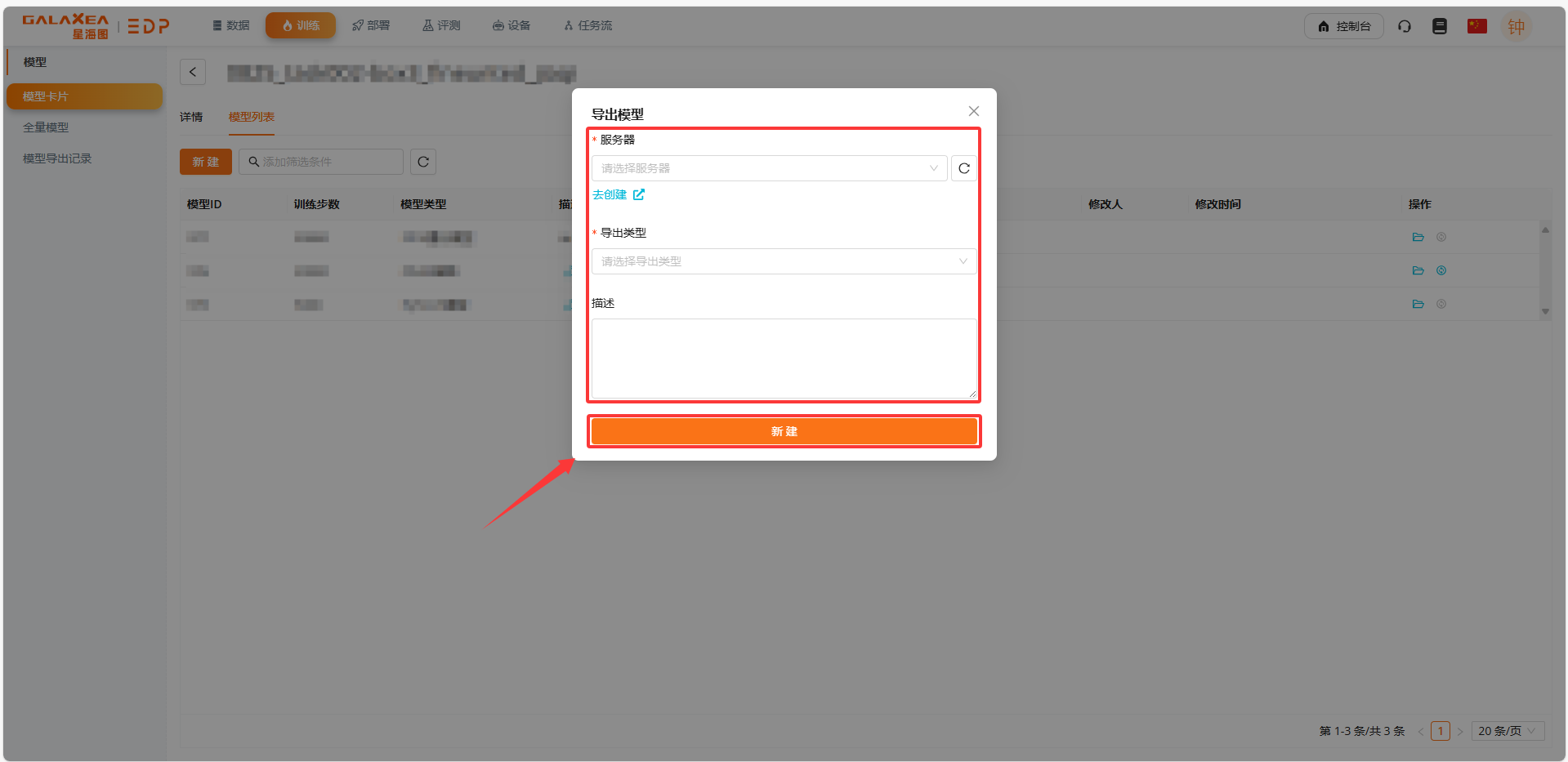
4.3 模型导出
- 点击模型导出按钮
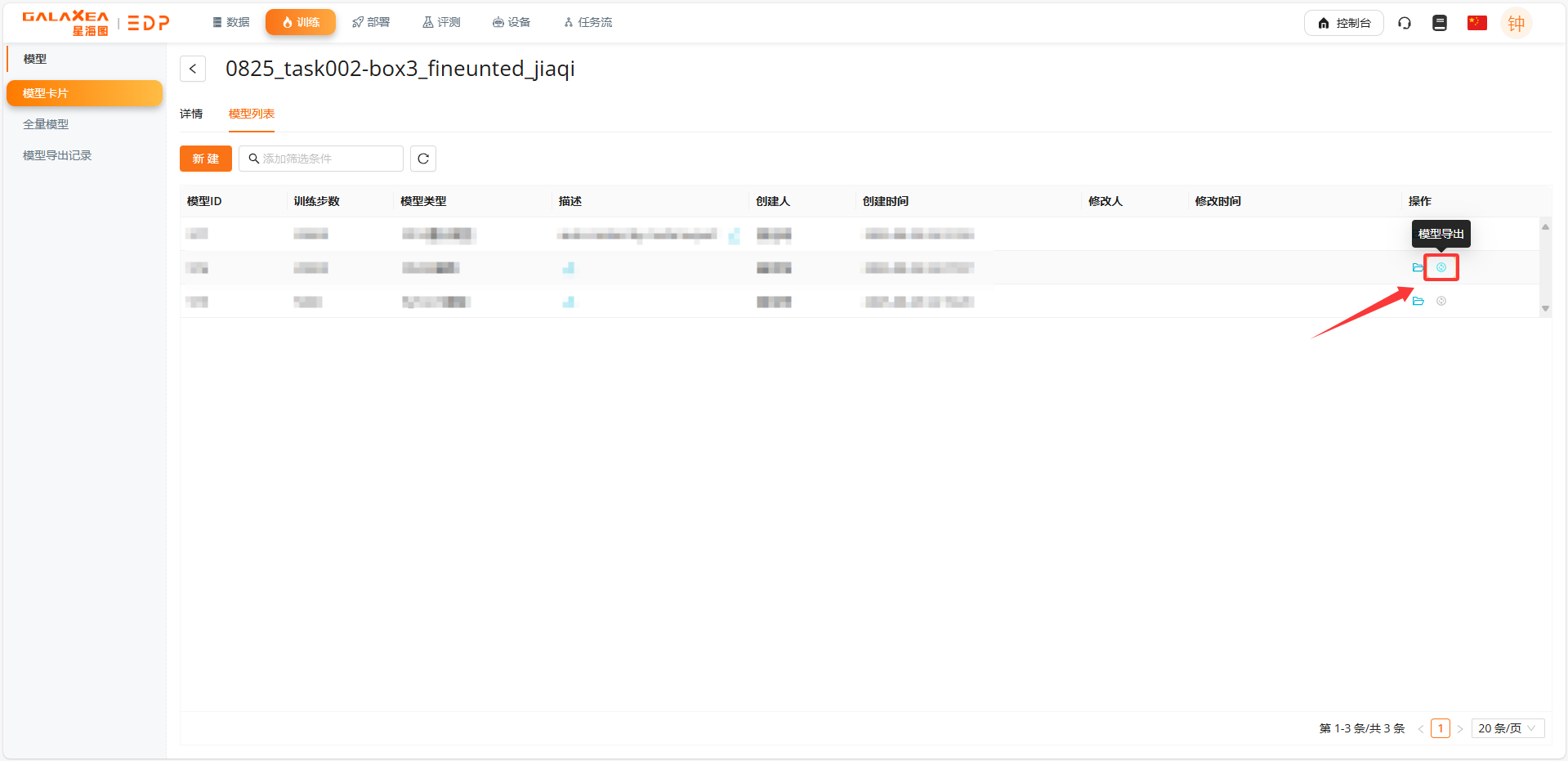
- 在弹窗中填写相关信息,随后点击新建,即可完成对模型的导出
5. 编辑数据
点击某条记录描述下方的按钮,可对该模型卡片信息进行修改。
6. 操作栏详解
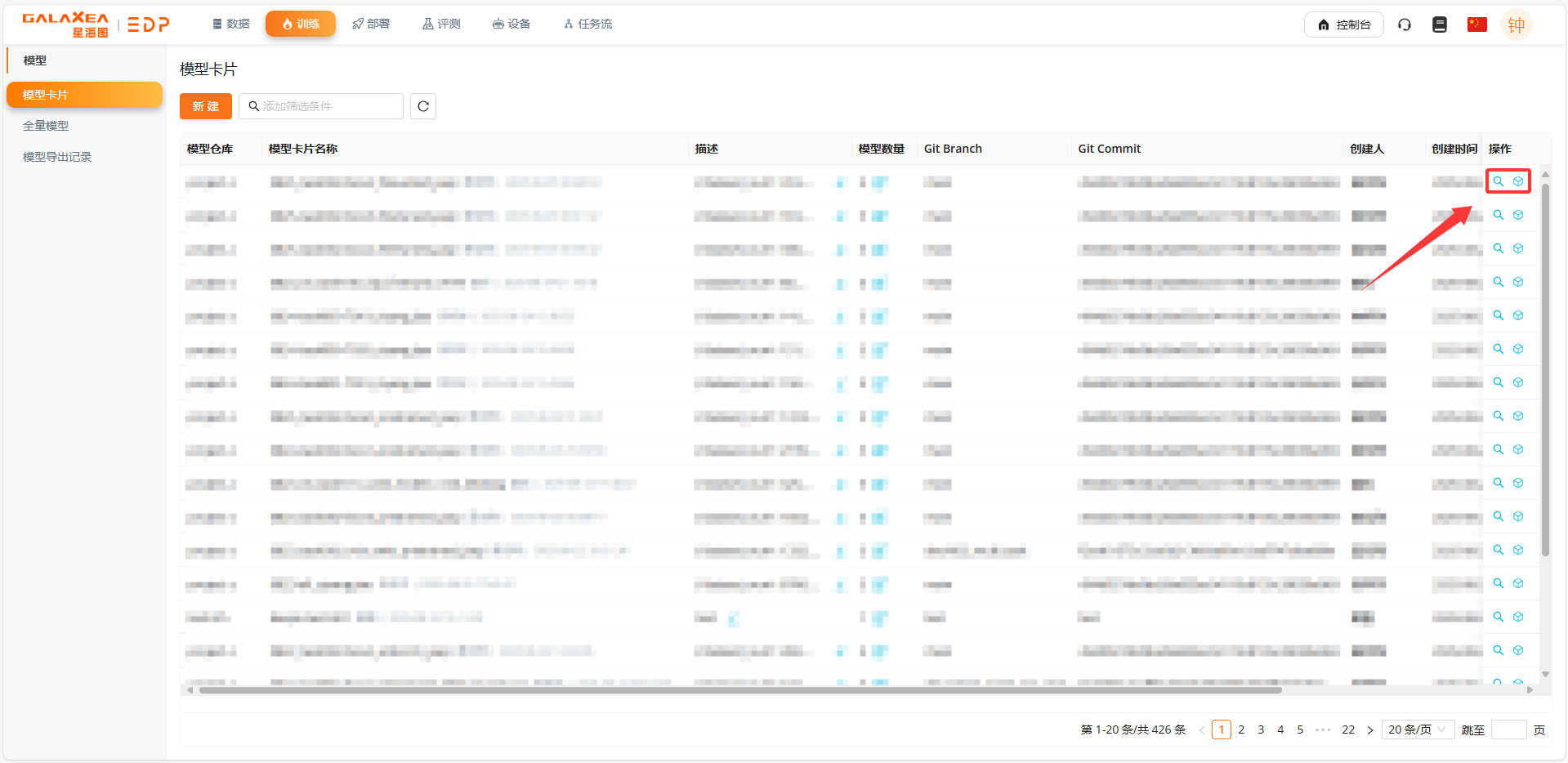
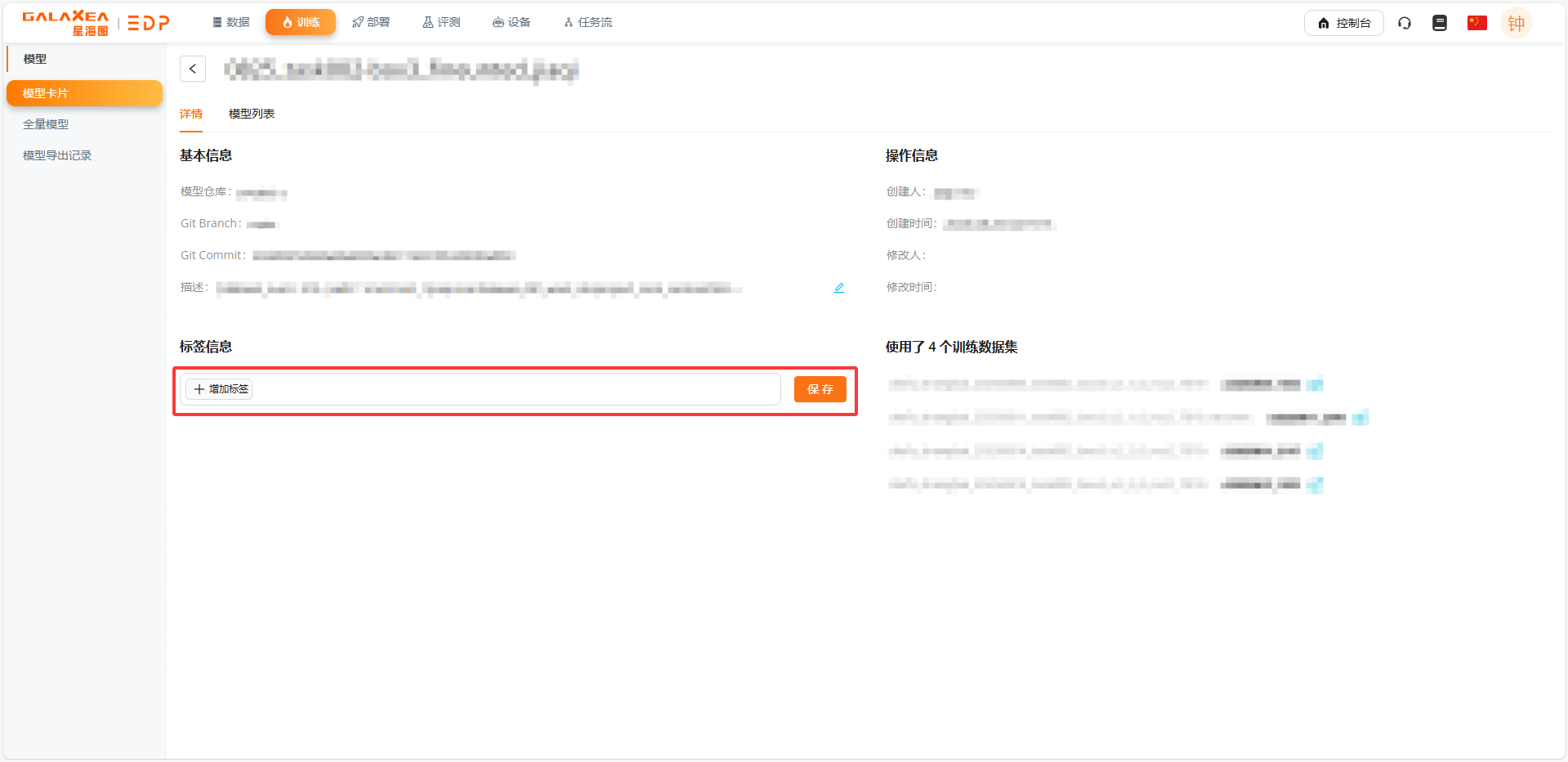
- 第一个按钮为详情,同时可在该页面修改对应模型的标签信息
- 第二个按钮为模型列表
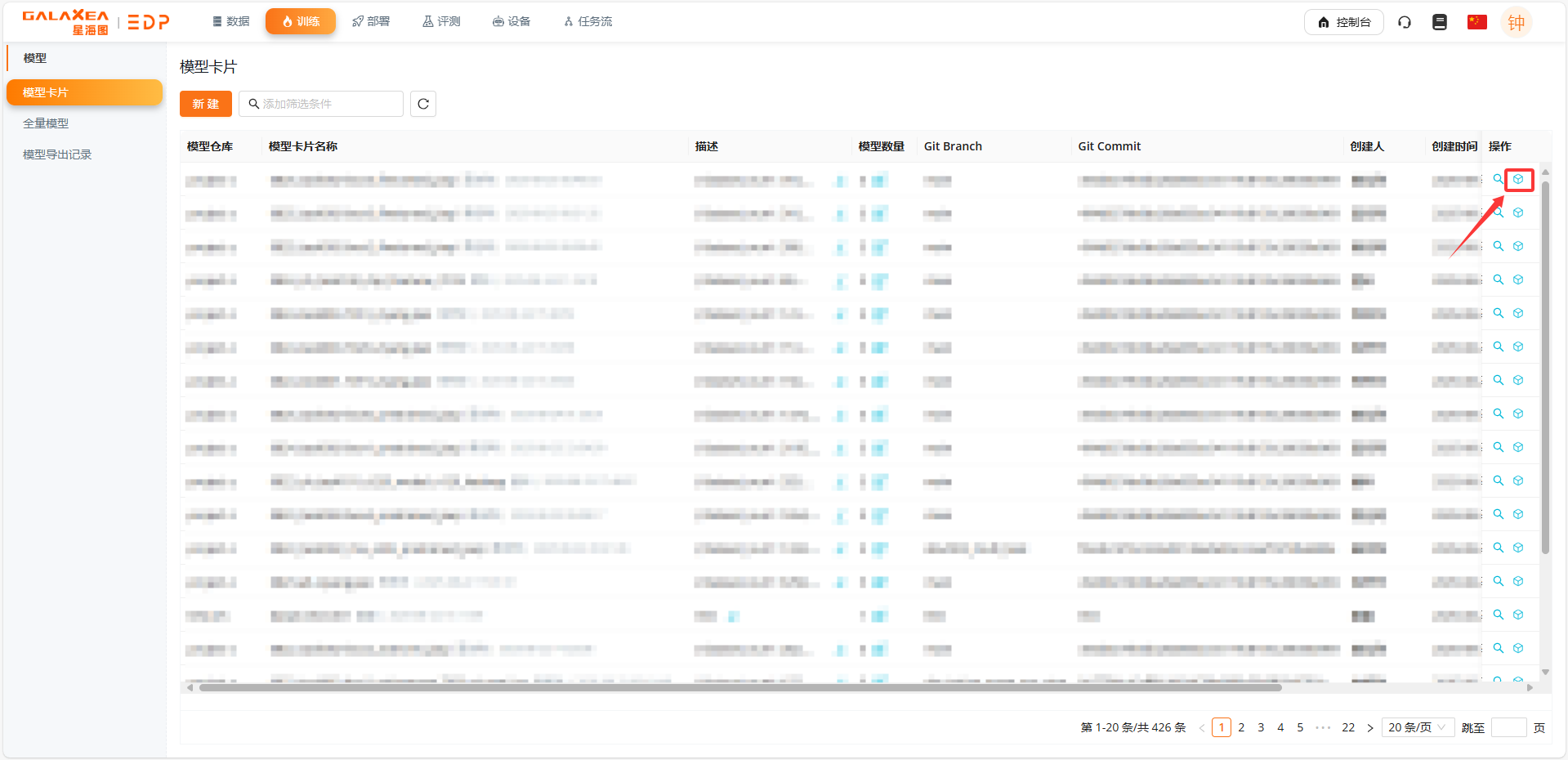
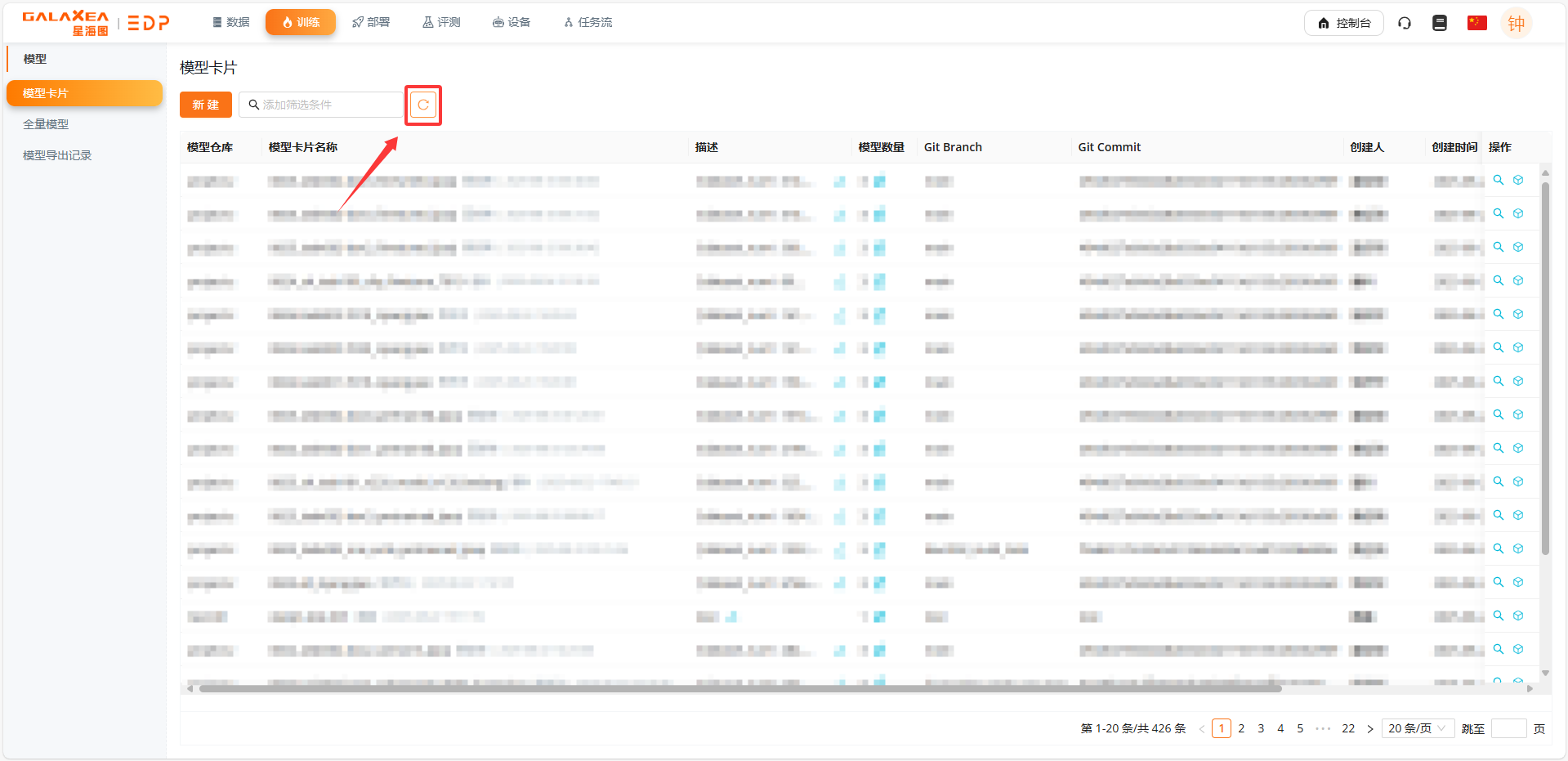
7. 刷新数据
点击搜索框右侧刷新按钮可实时同步数据列表状态。
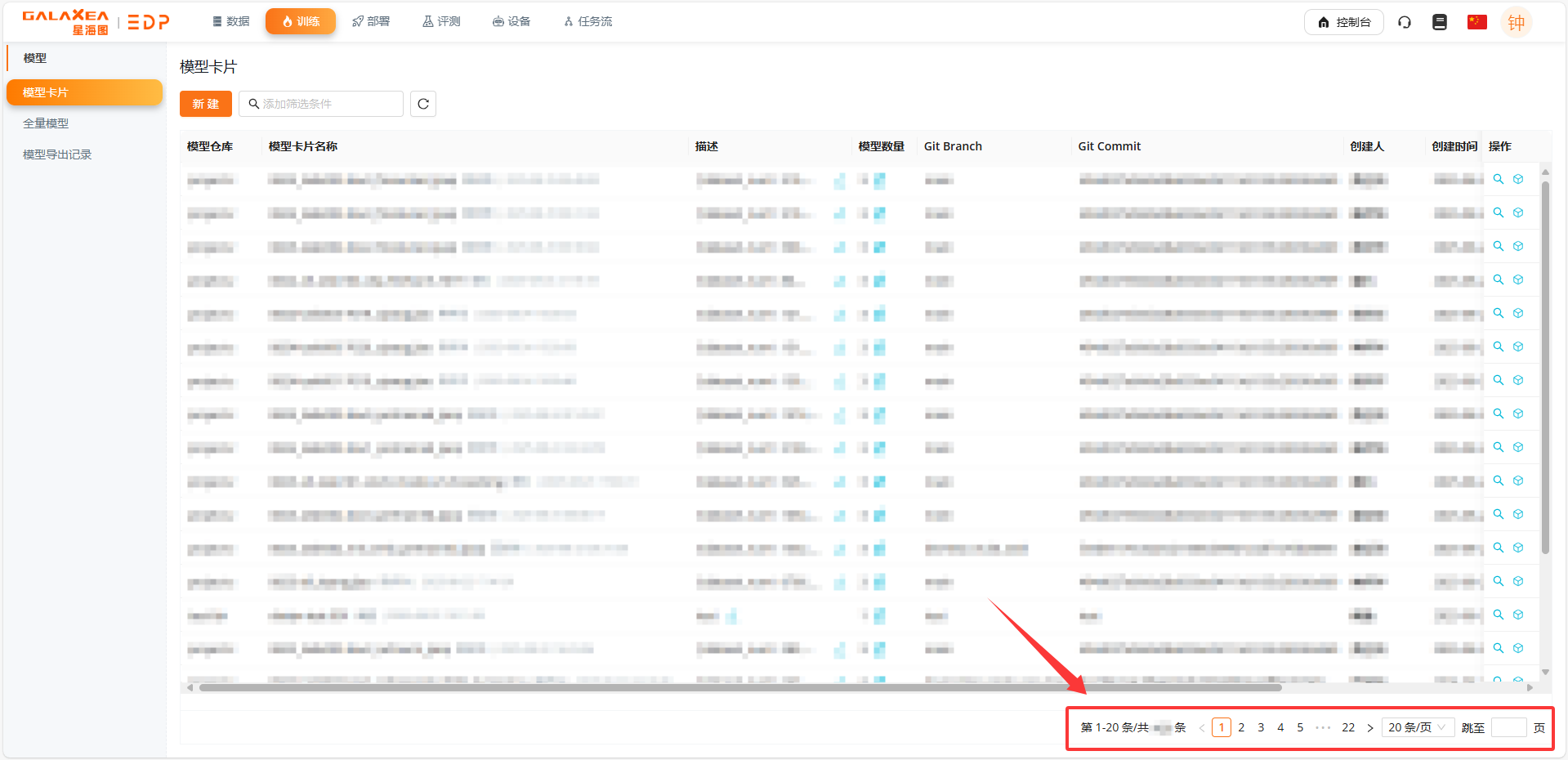
切换分页/设置页大小
点击表格右下角的分页控件,可切换查看不同页的数据;也可设置每页显示的数据量(默认20条/页)。表格右下方会显示数据总量及当前页的展示范围。
本文档适用于理解“模型卡片”页面的主要结构和常用功能。若需进一步技术支持,请参考平台开发文档或联系管理员。