数采员页面用户使用手册
本页面用于展示数采员的详细信息。
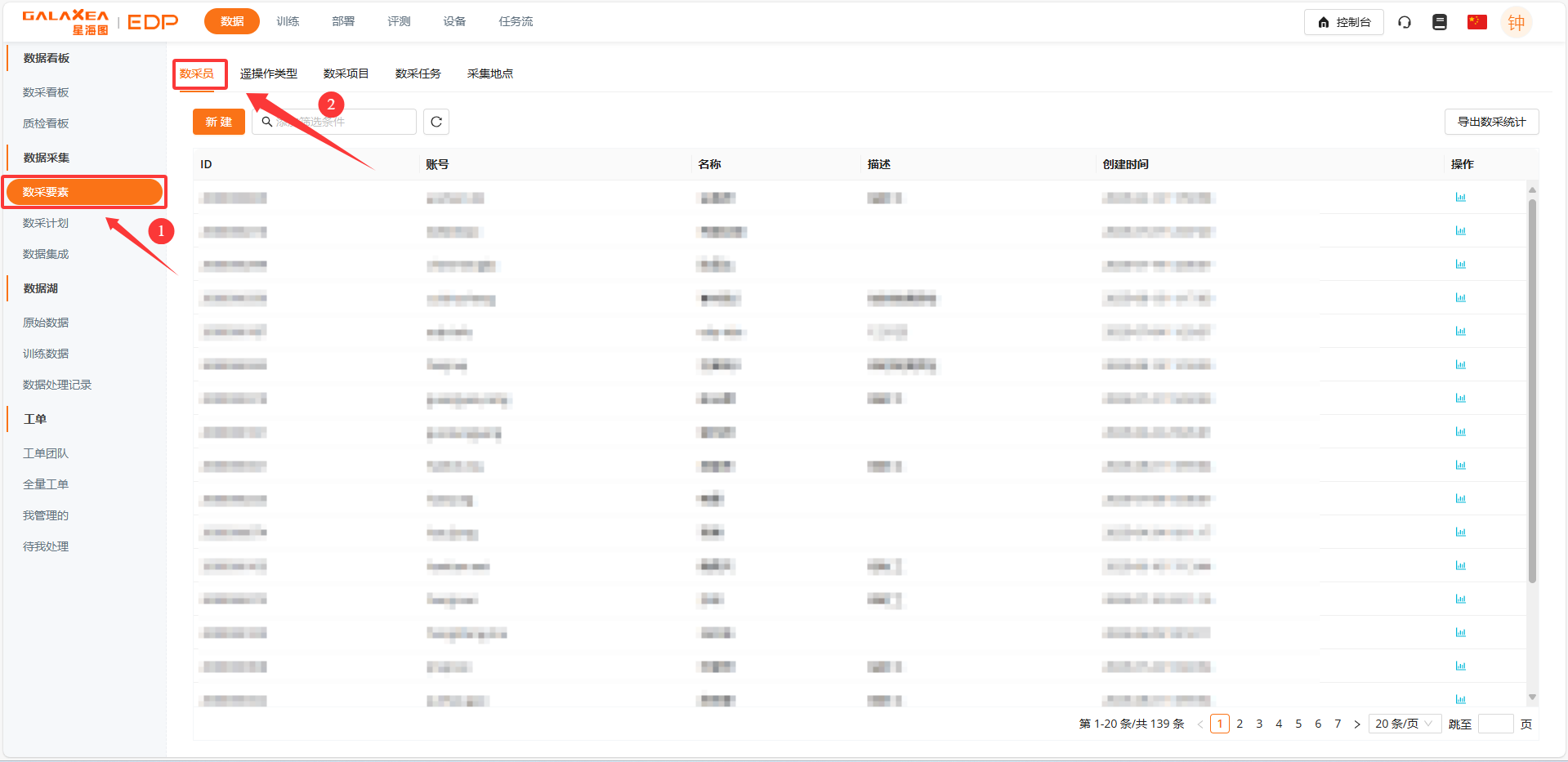
点击数采员类型菜单打开页面
在顶部导航栏点击 「数据」,随后在左侧导航栏依次点击 「数据采集」→「数采要素」,即可默认进入数采员页面。
功能概览
数采员页面集成了数采员信息的全生命周期管理功能,涵盖新建数采员信息、实时刷新数据、查看单个及多个数采员的数采统计数据(支持导出),同时提供分页浏览功能,满足不同数据量的浏览需求,全方位助力用户高效管理与分析数采员相关信息。
新建功能
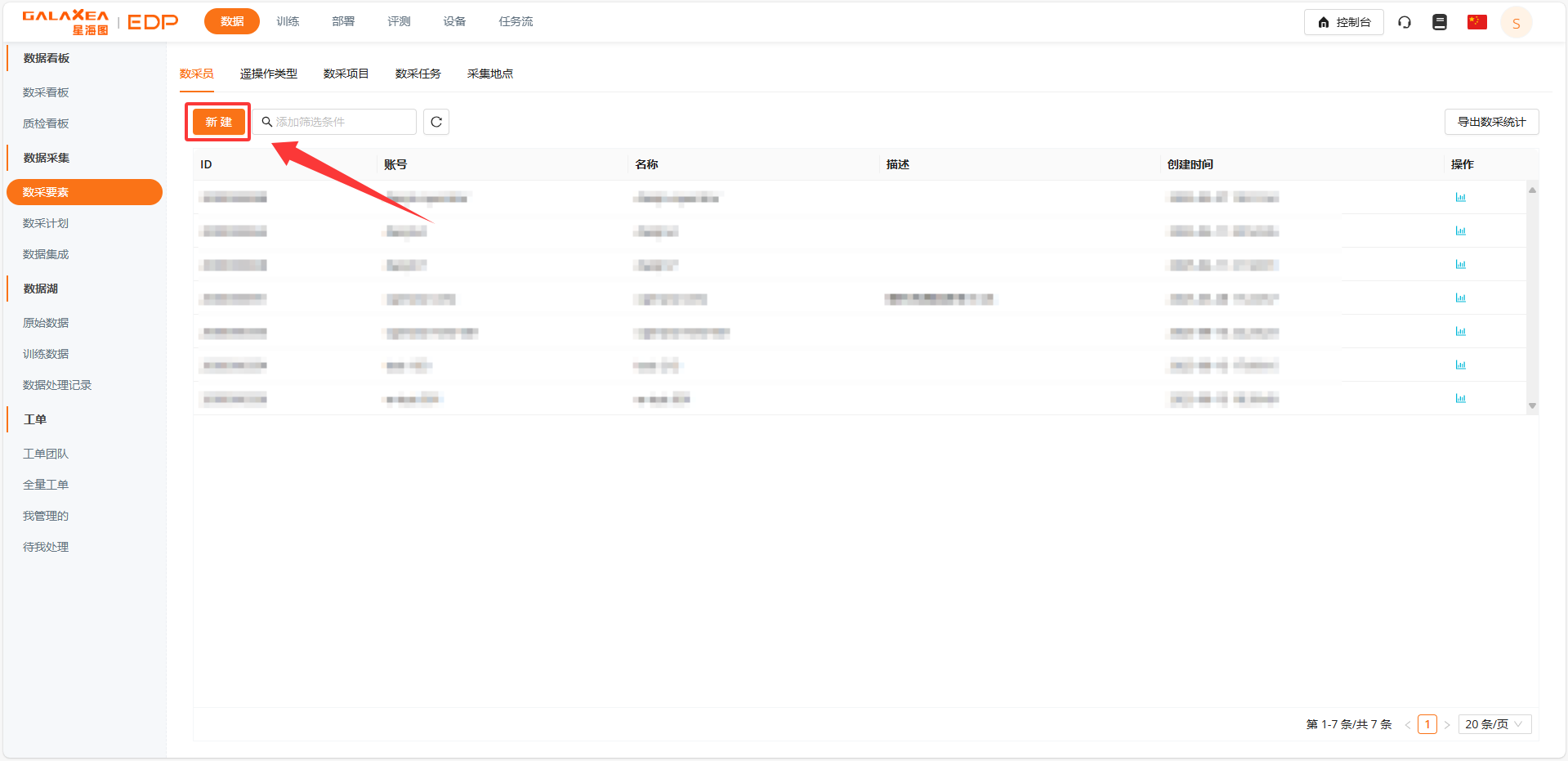
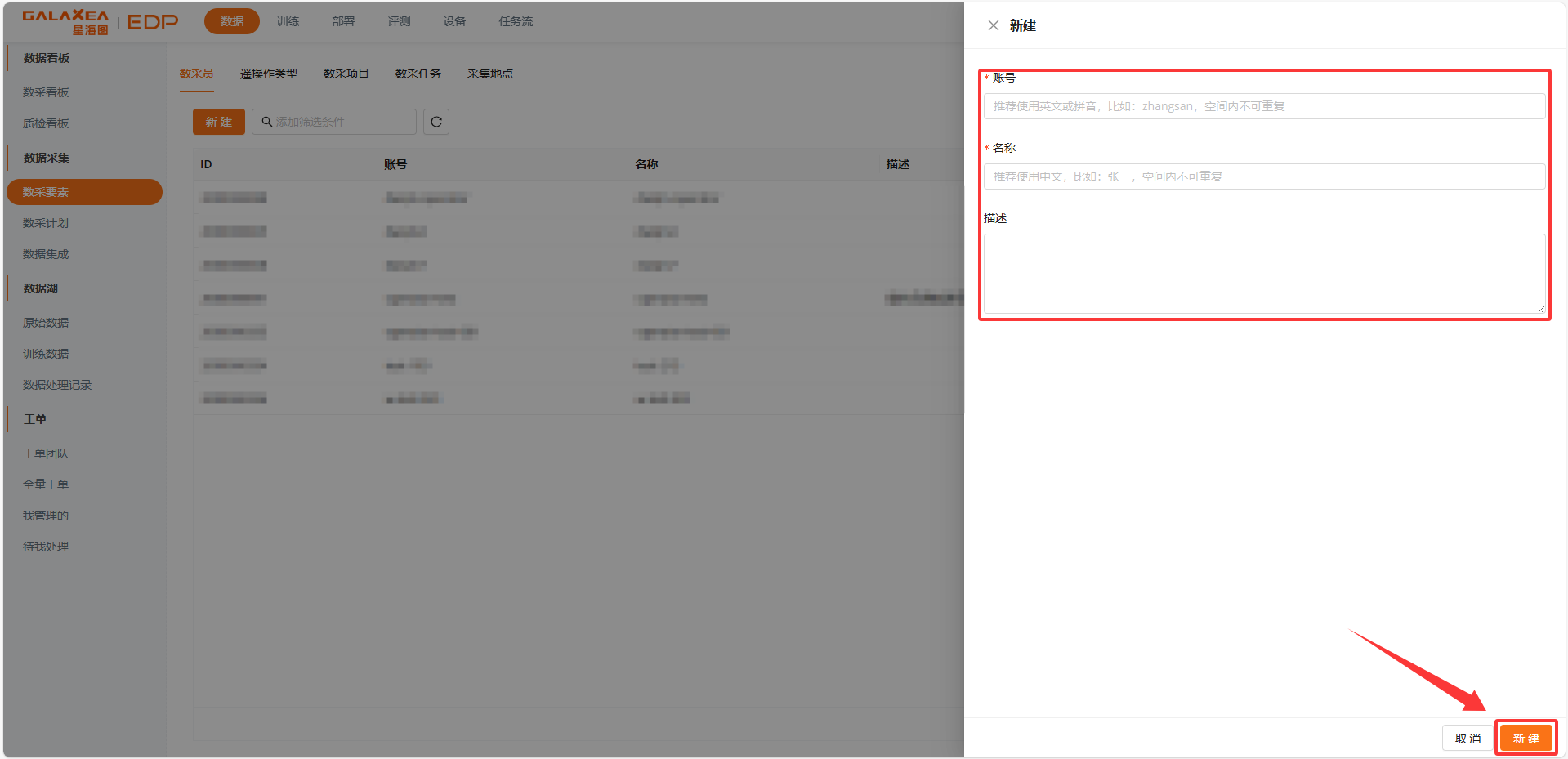
点击“新建”按钮
填写相关信息后,点击“新建”按钮,即可完成创建操作。
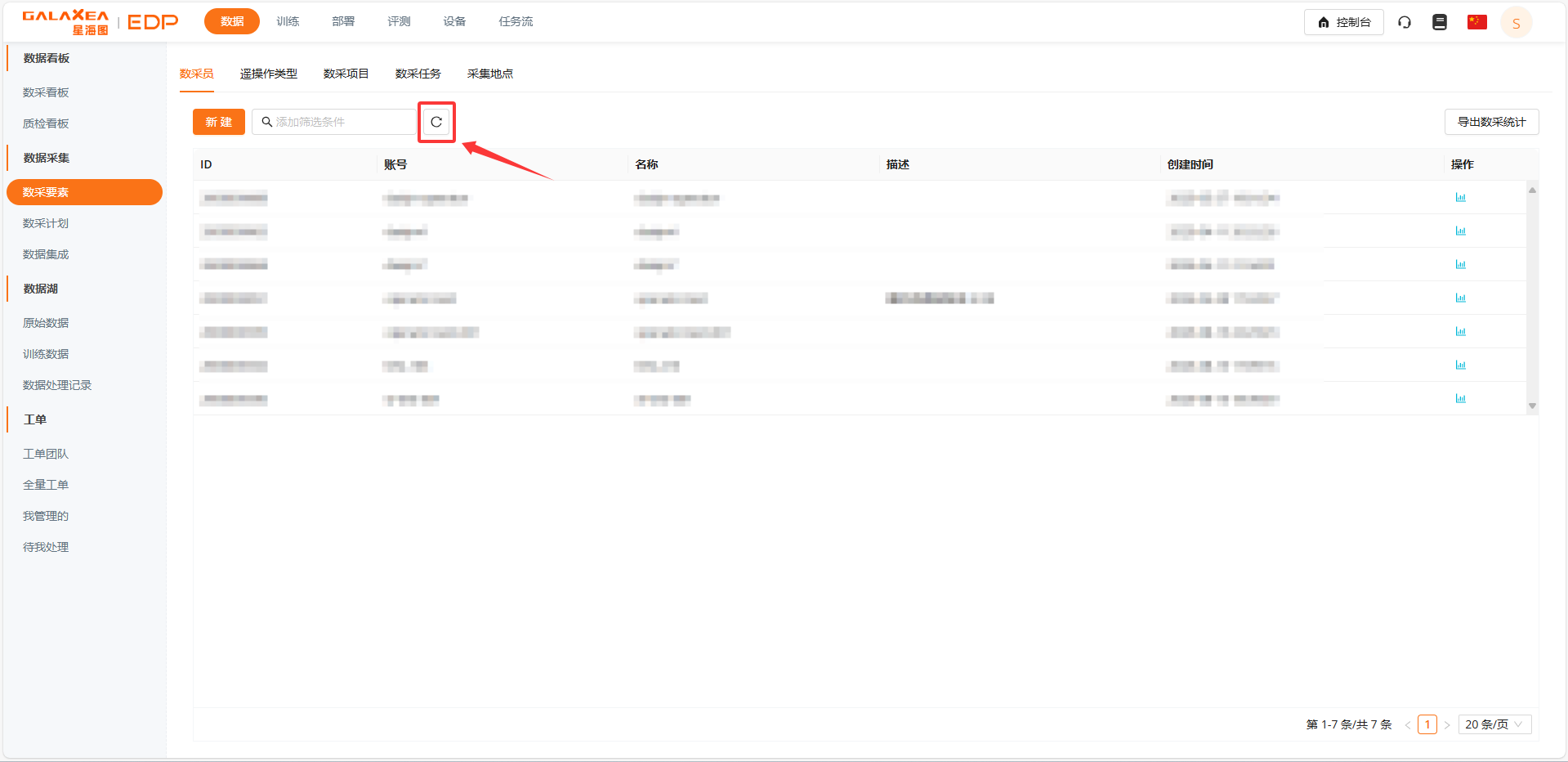
手动刷新数据
点击表格右上角的“⟳”按钮,可手动更新数据,获取最新的用户信息。
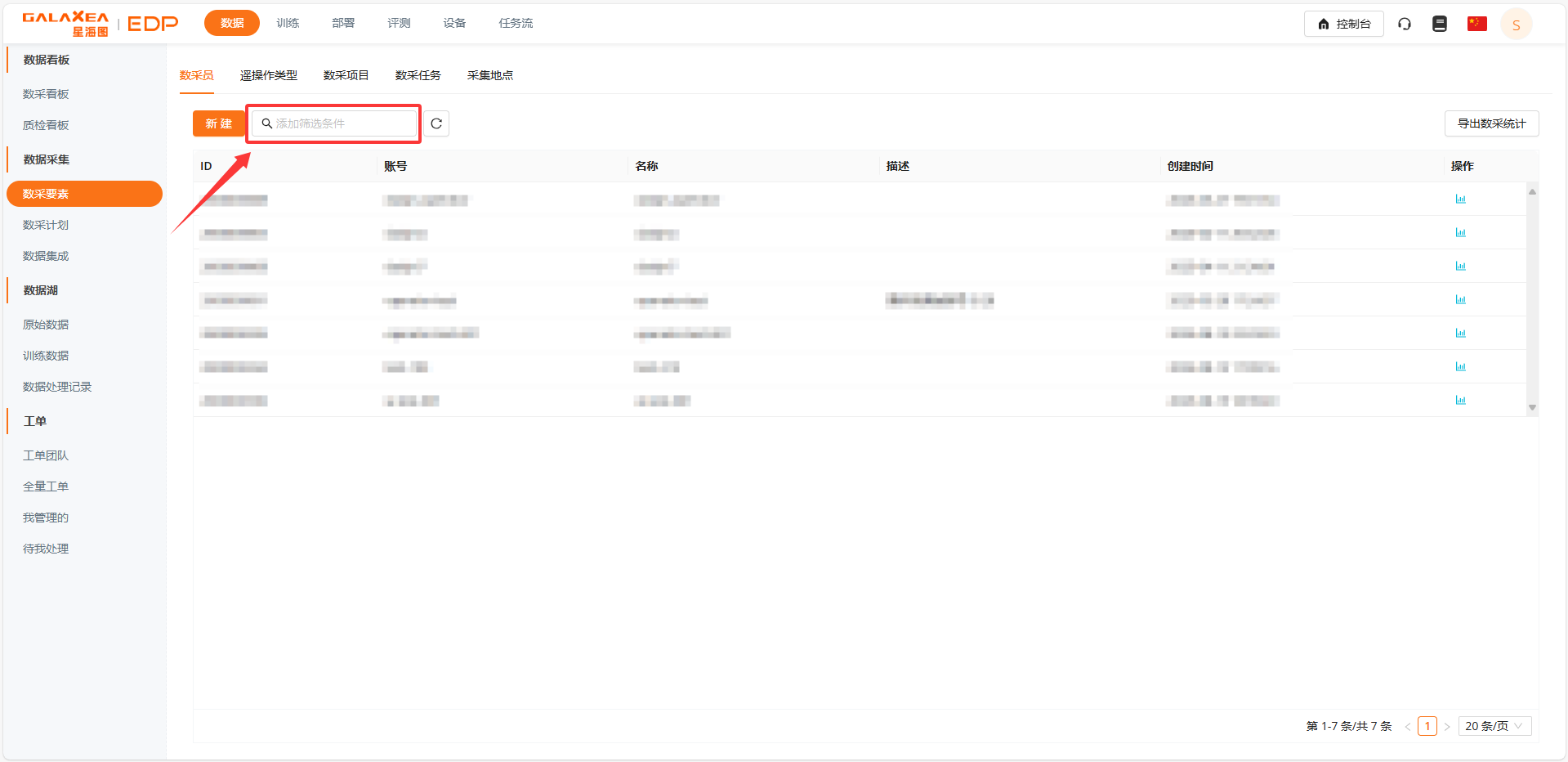
查询数采员信息
通过页面上方的搜索框,可依据关键字搜索数采员信息。
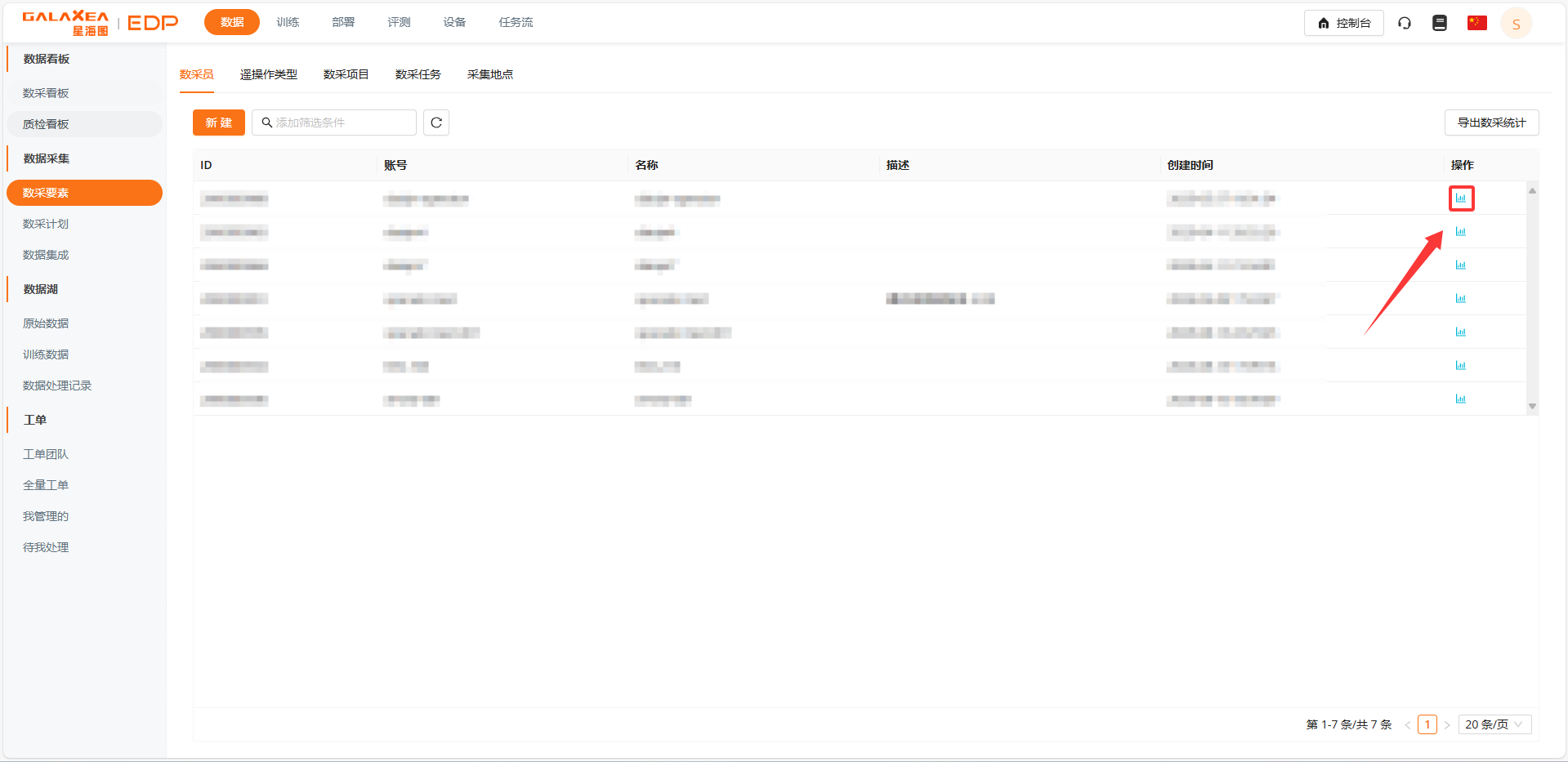
查看单个数采员的数采统计
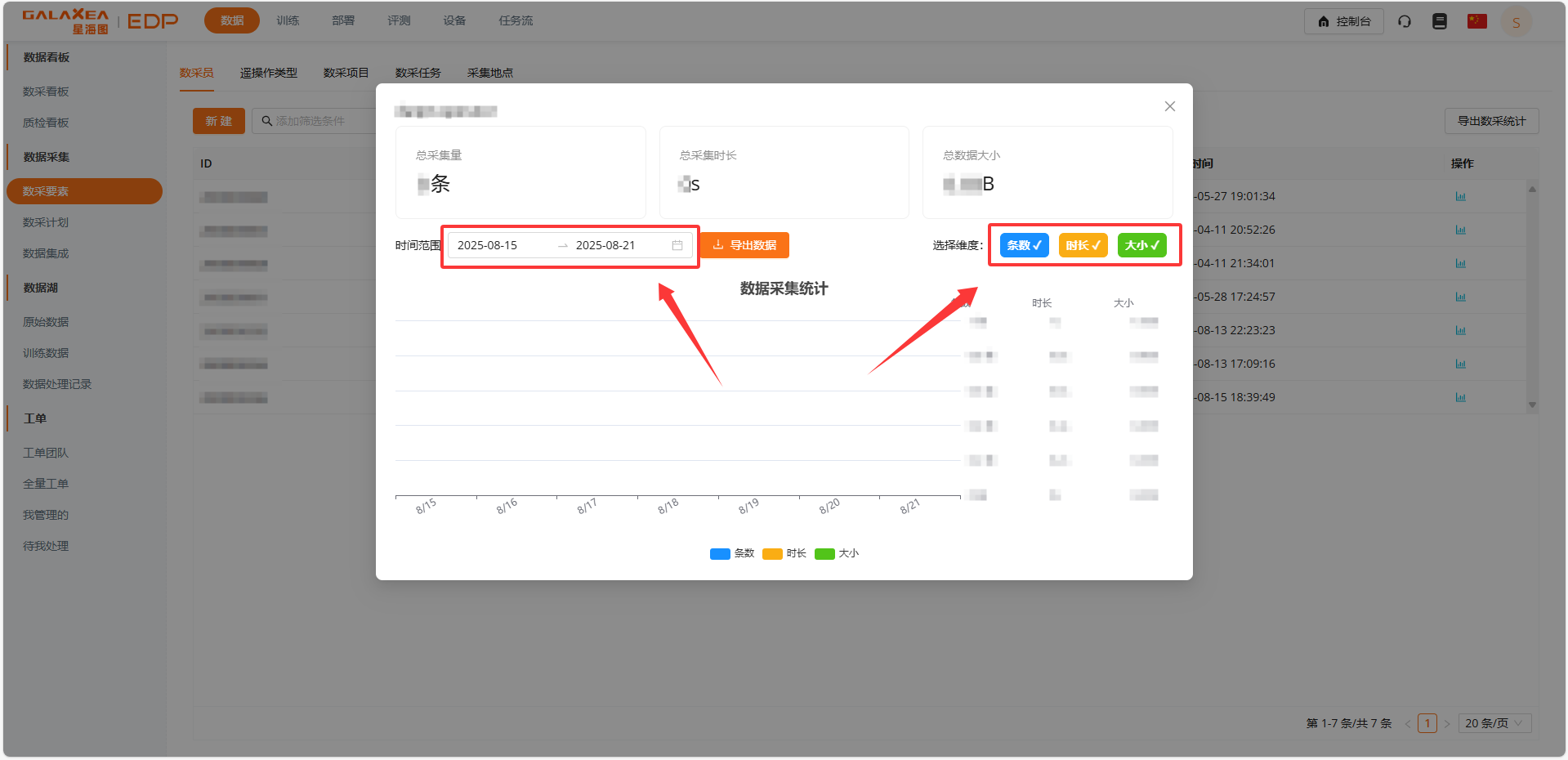
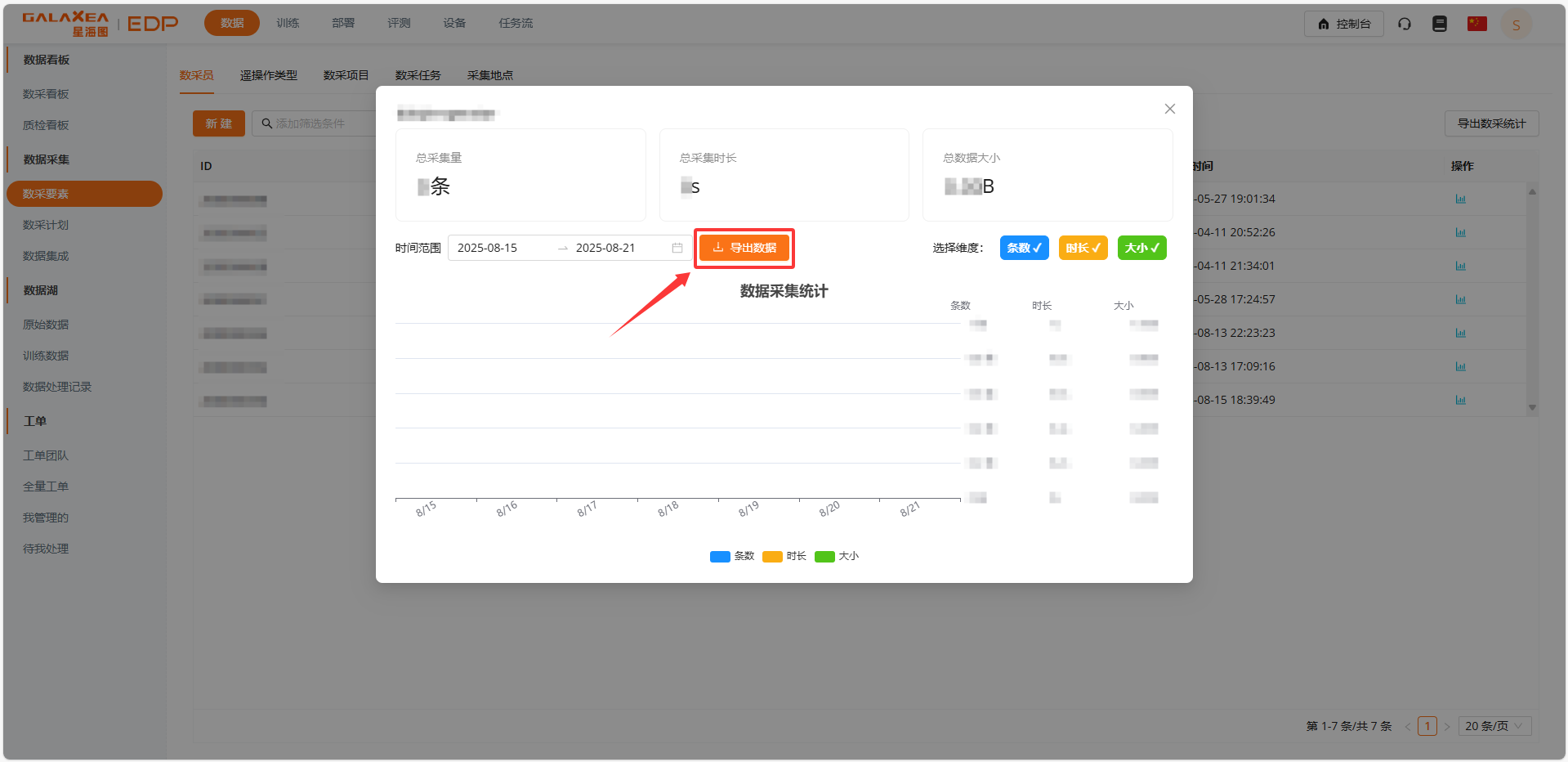
点击每条数据对应的“数采统计”按钮,即可打开该数采员的数采统计信息页面。在弹出页面中,可按时间等维度筛选信息,还能点击“导出数据”按钮导出 json 格式数据。
- 点击“数采统计”按钮
- 按不同维度筛选数据
- 点击“导出数据”按钮
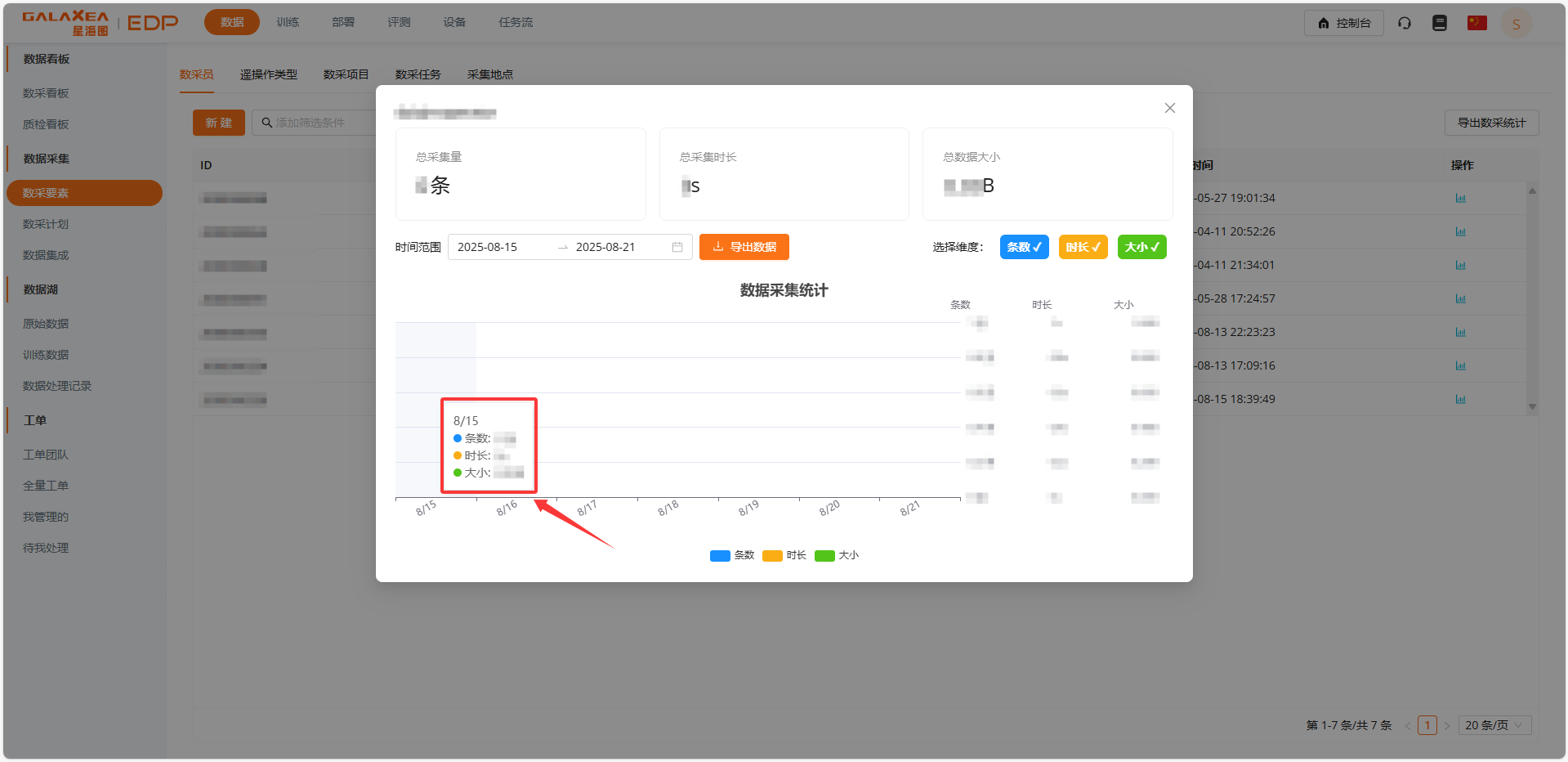
- 将鼠标悬停在图标上,可查看细粒度的数采统计信息
查看多个数采员的数采统计
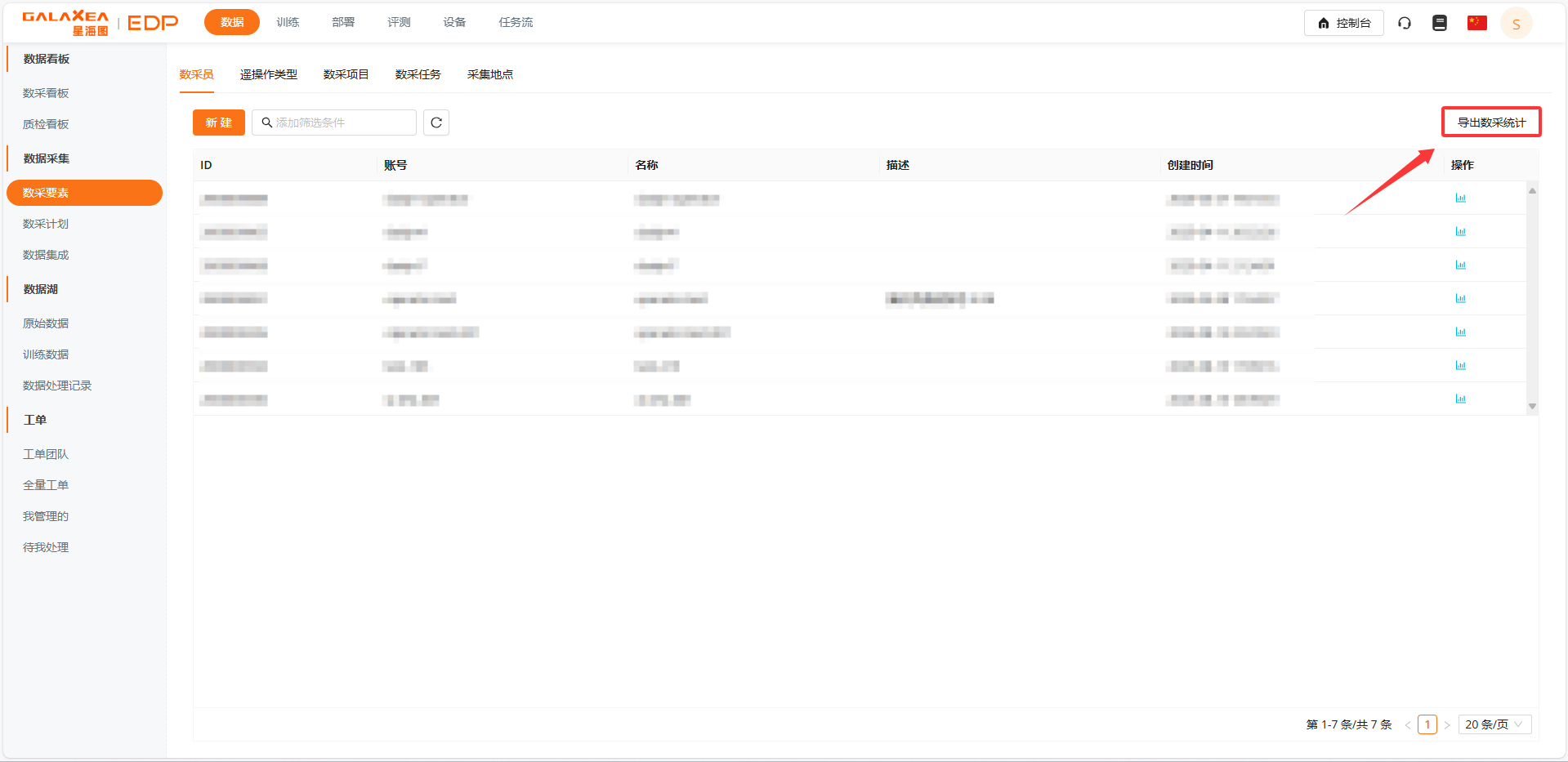
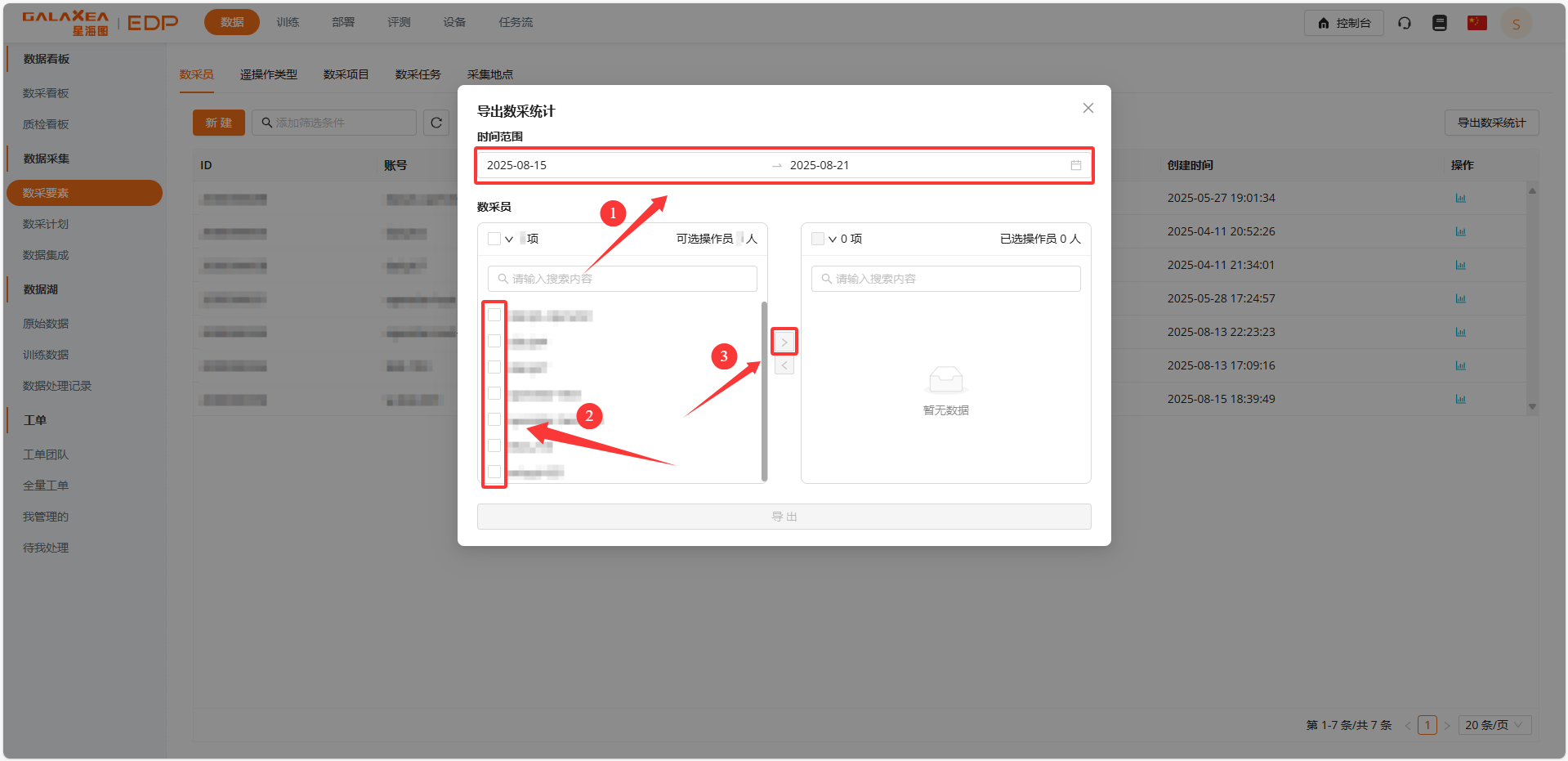
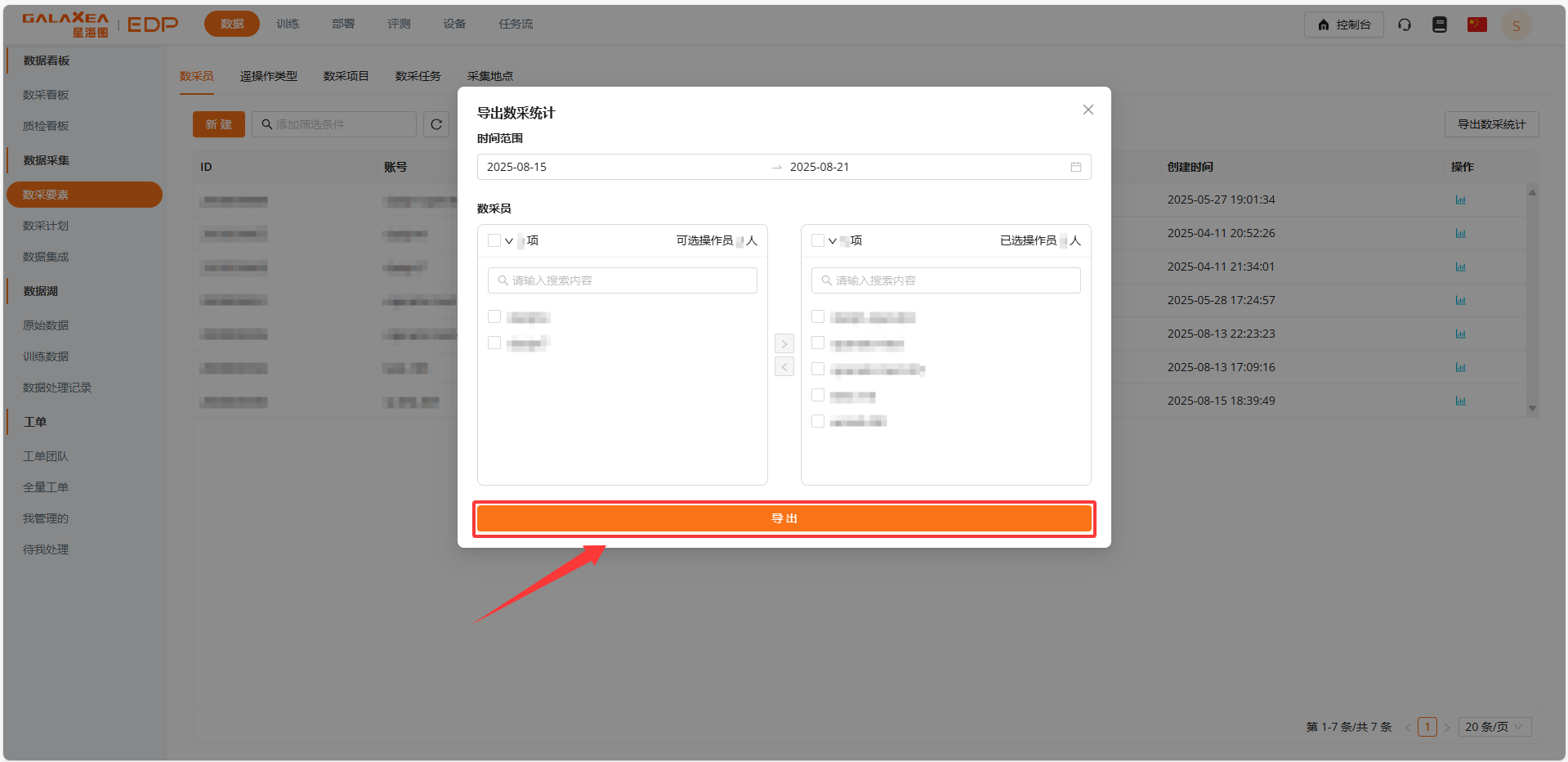
点击“导出数采统计”按钮,在弹出页面中筛选所需查看的数据,筛选完成后点击“导出”按钮,即可下载对应的导出文件。
- 点击“导出数采统计”按钮
- 筛选数据
- 点击“导出”按钮
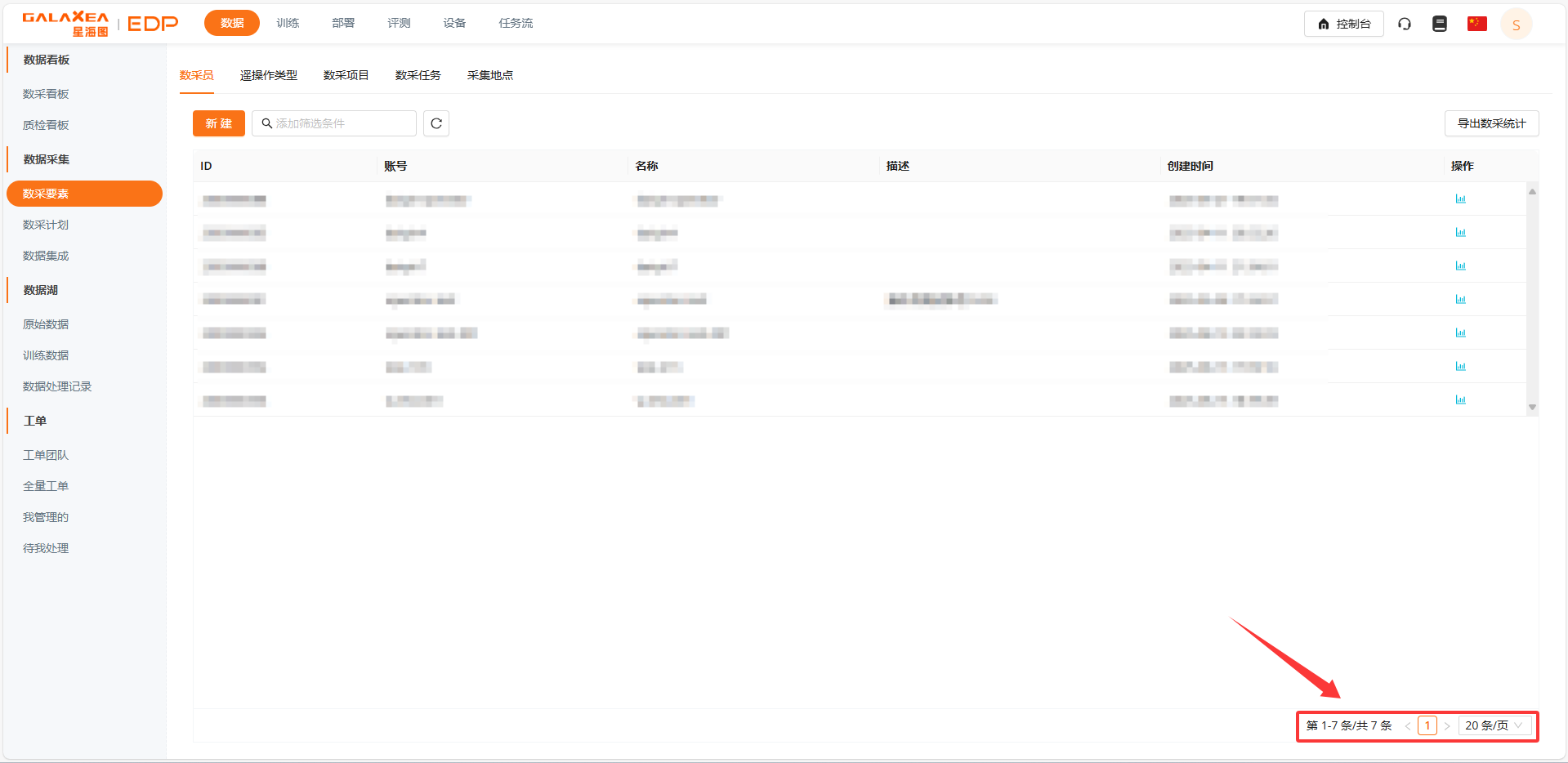
切换分页/设置页大小
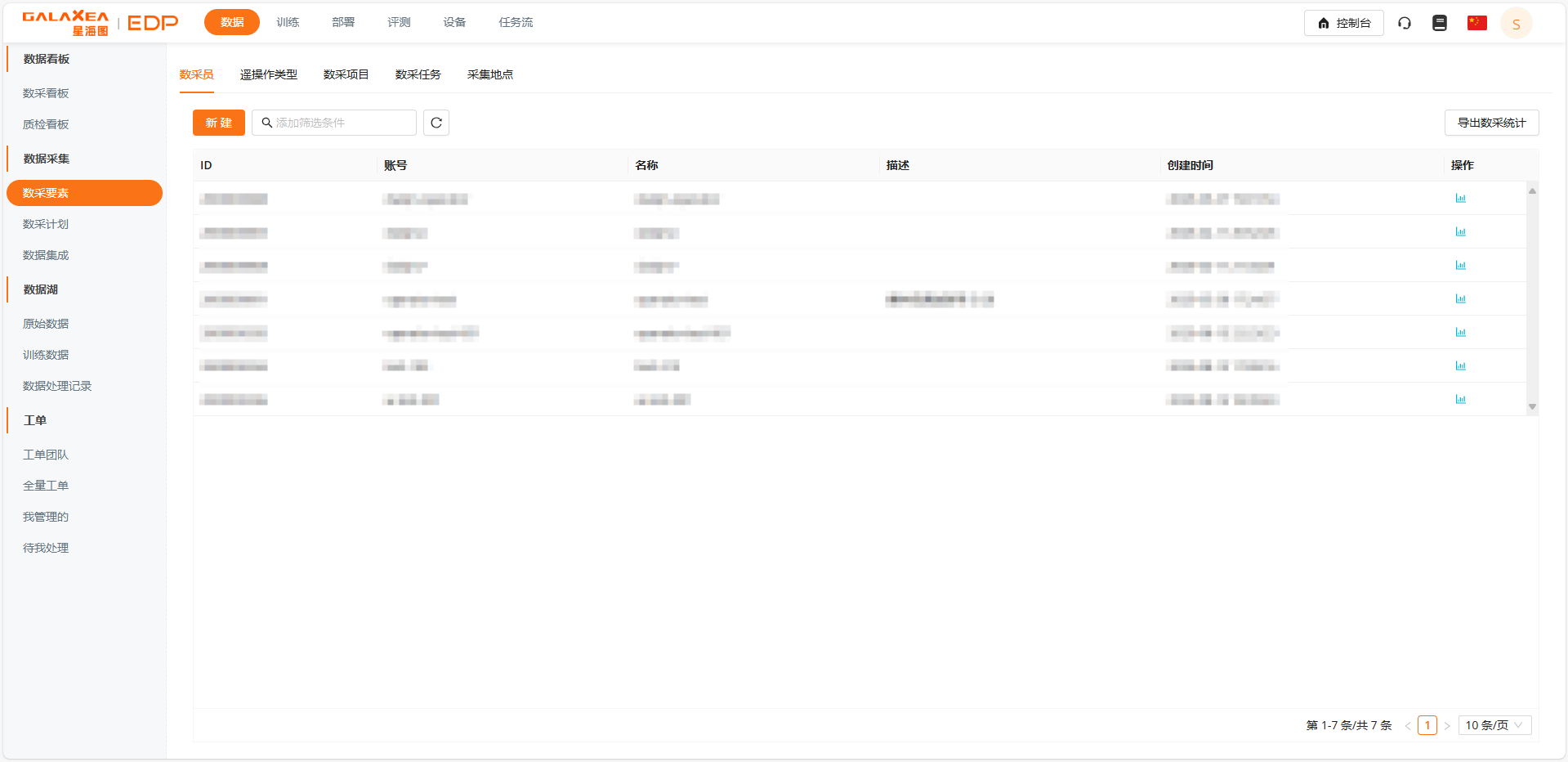
点击表格右下角的分页控件,可切换查看不同页的数据;也可设置每页显示的数据量(默认20条/页)。表格右下方会显示数据总量及当前页的展示范围。