结构化数据集
该页面用于展示和管理 结构化数据集信息,包括名称、结构化数据数量、评测记录数量等,支持查询、编辑、删除及多种数据操作功能。
功能说明
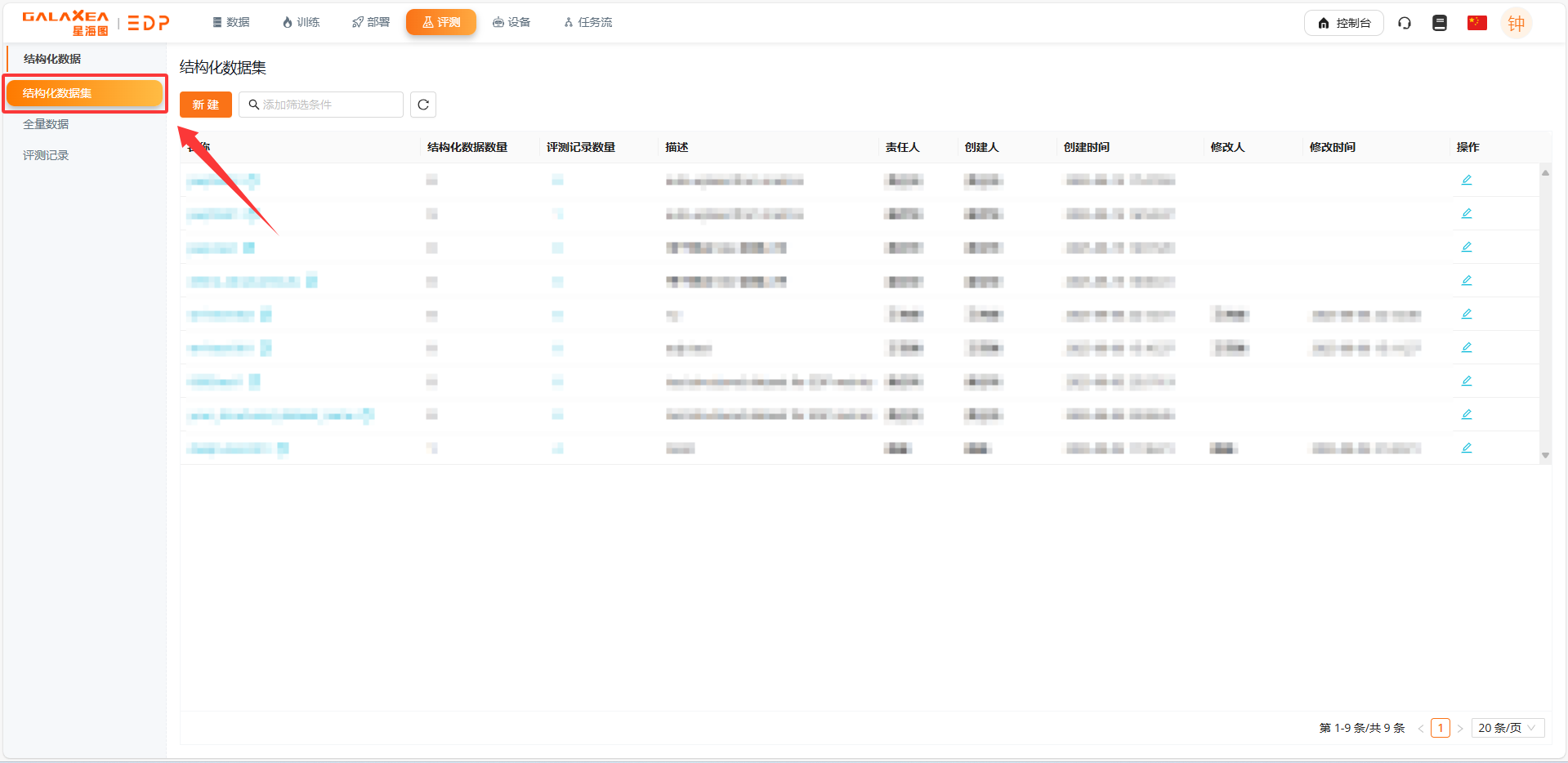
1. 打开页面
进入“结构化数据集”页面,即可查看所有结构化数据集列表,包含名称、结构化数据数量、评测记录数量等字段信息。
2. 根据条件筛选数据
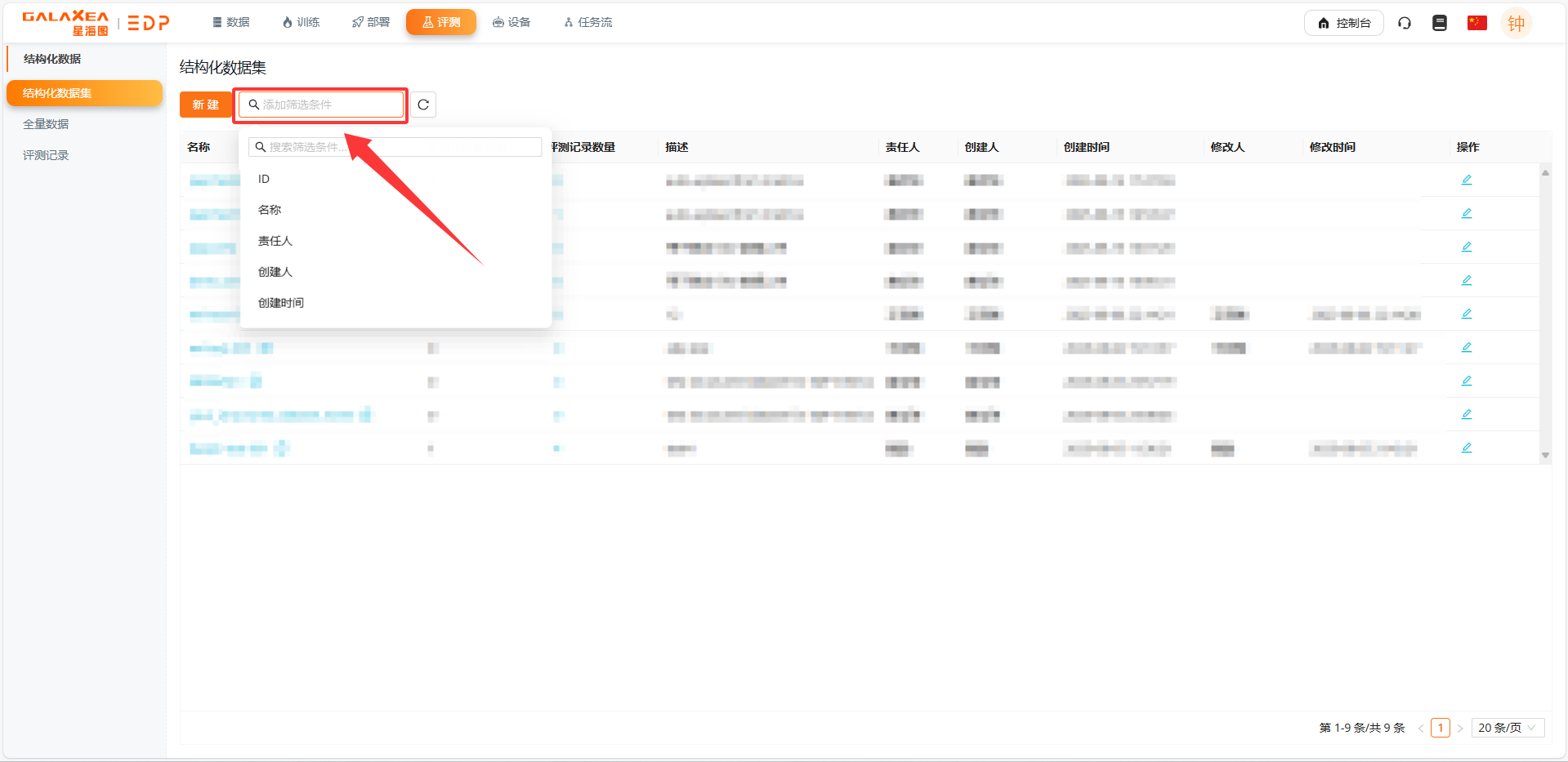
页面顶部提供以下筛选条件:
- ID
- 名称
- 责任人
- 创建人
- 创建时间
点击“搜索框”按钮以应用筛选。
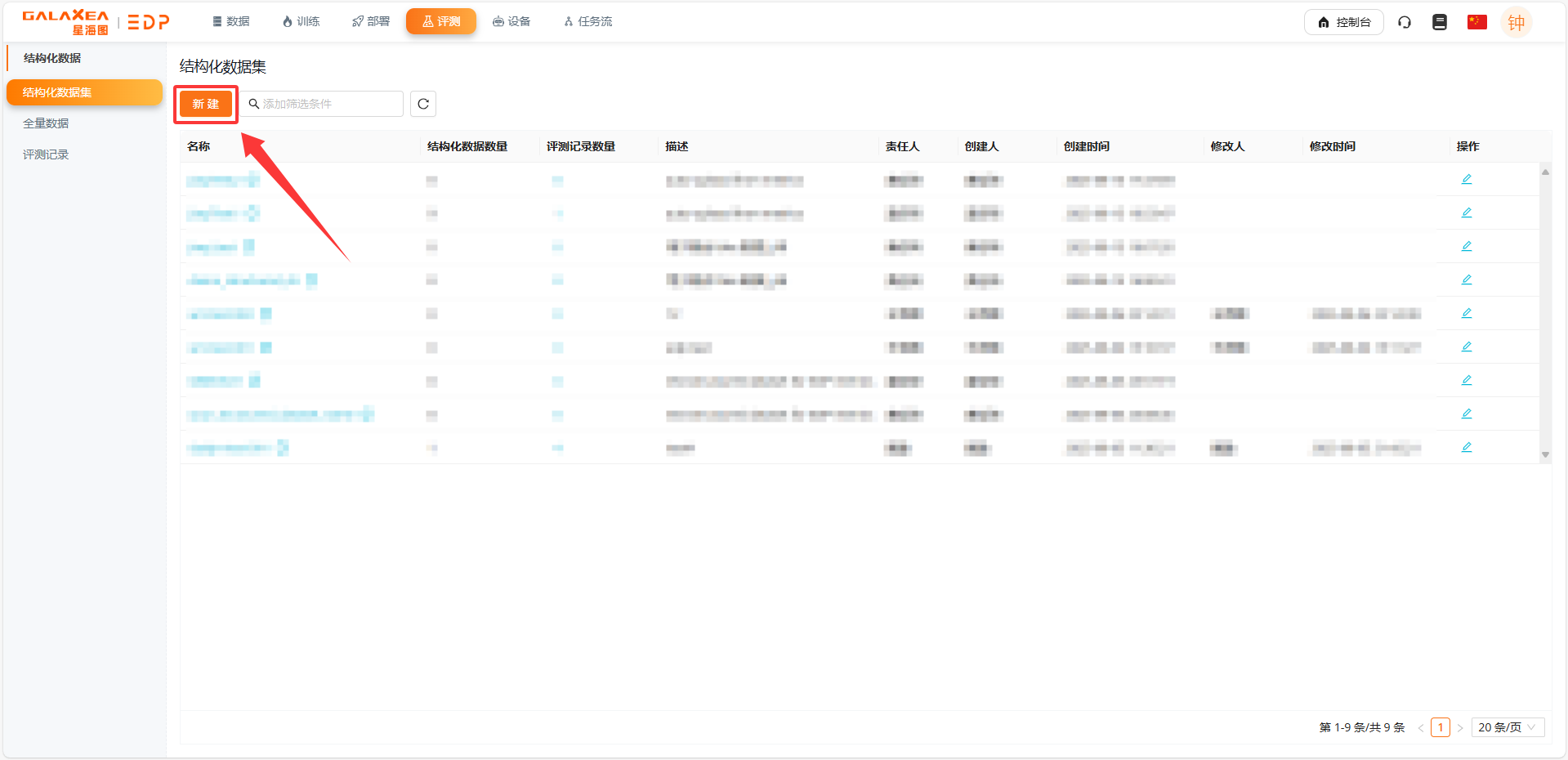
3. 新建结构化数据集
- 点击“新建”按钮
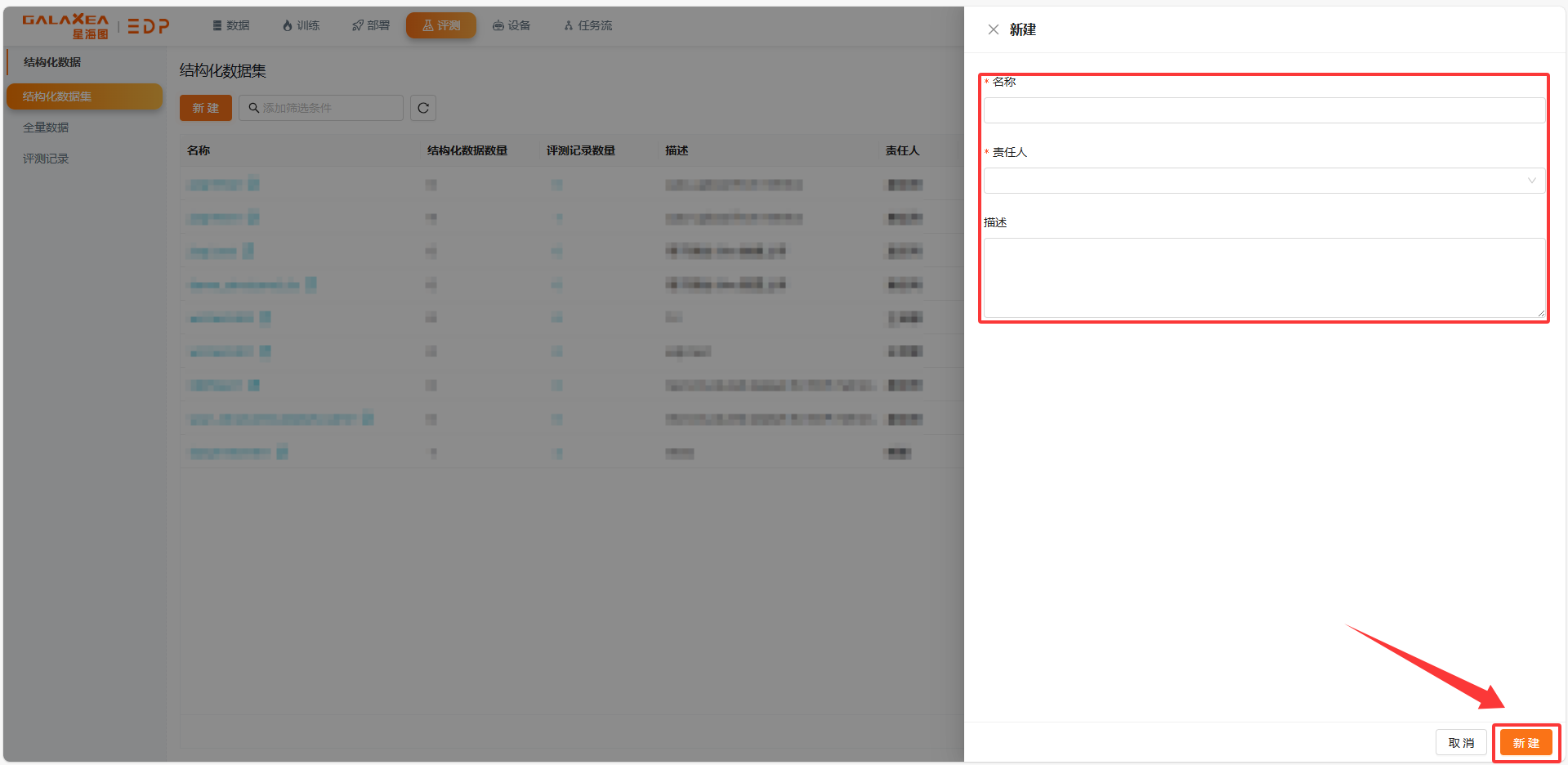
- 填写相关信息后,点击“新建”按钮,即可完成创建操作。
3. 查看数据明细
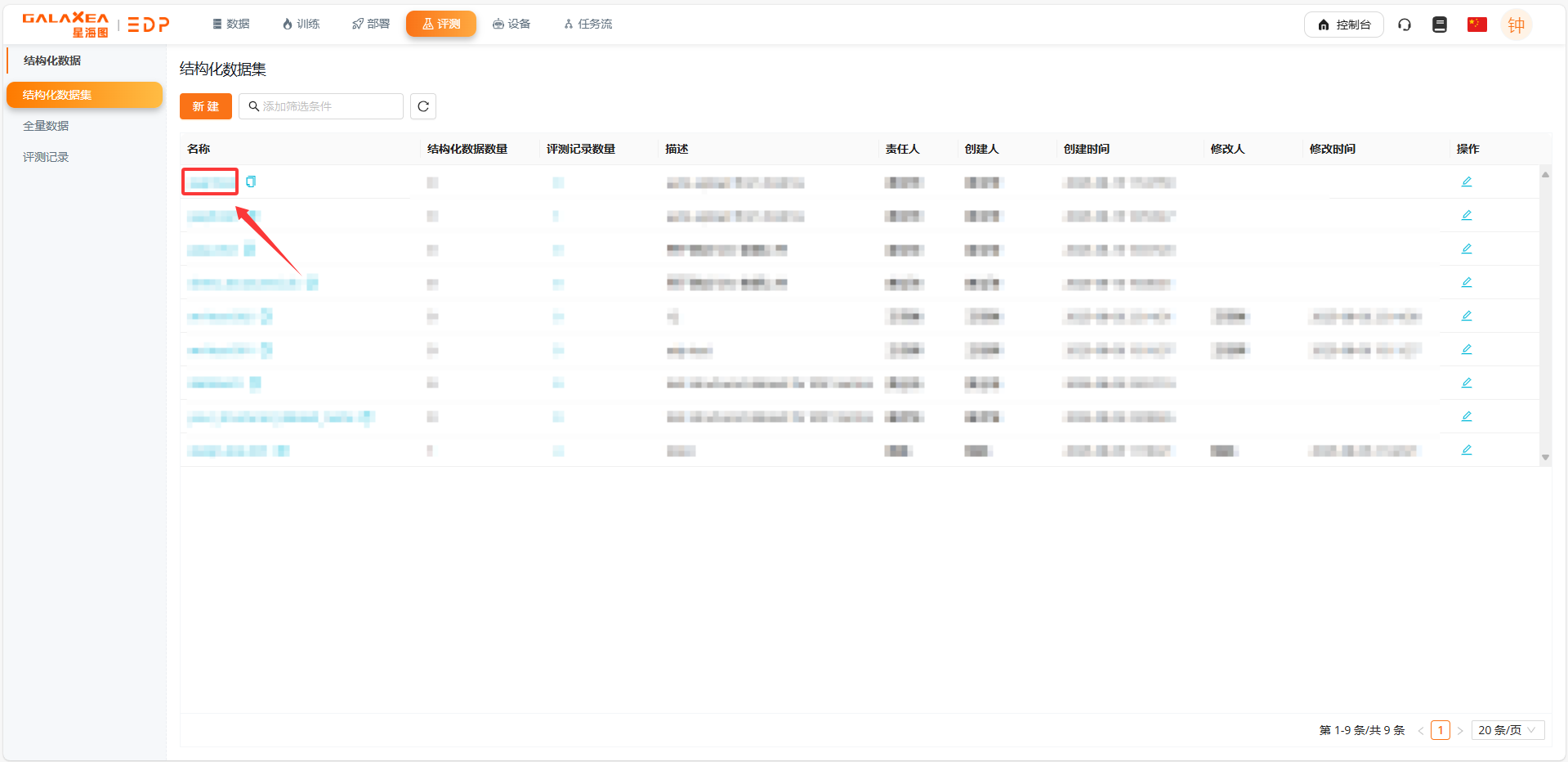
- 点击结构化数据集名称
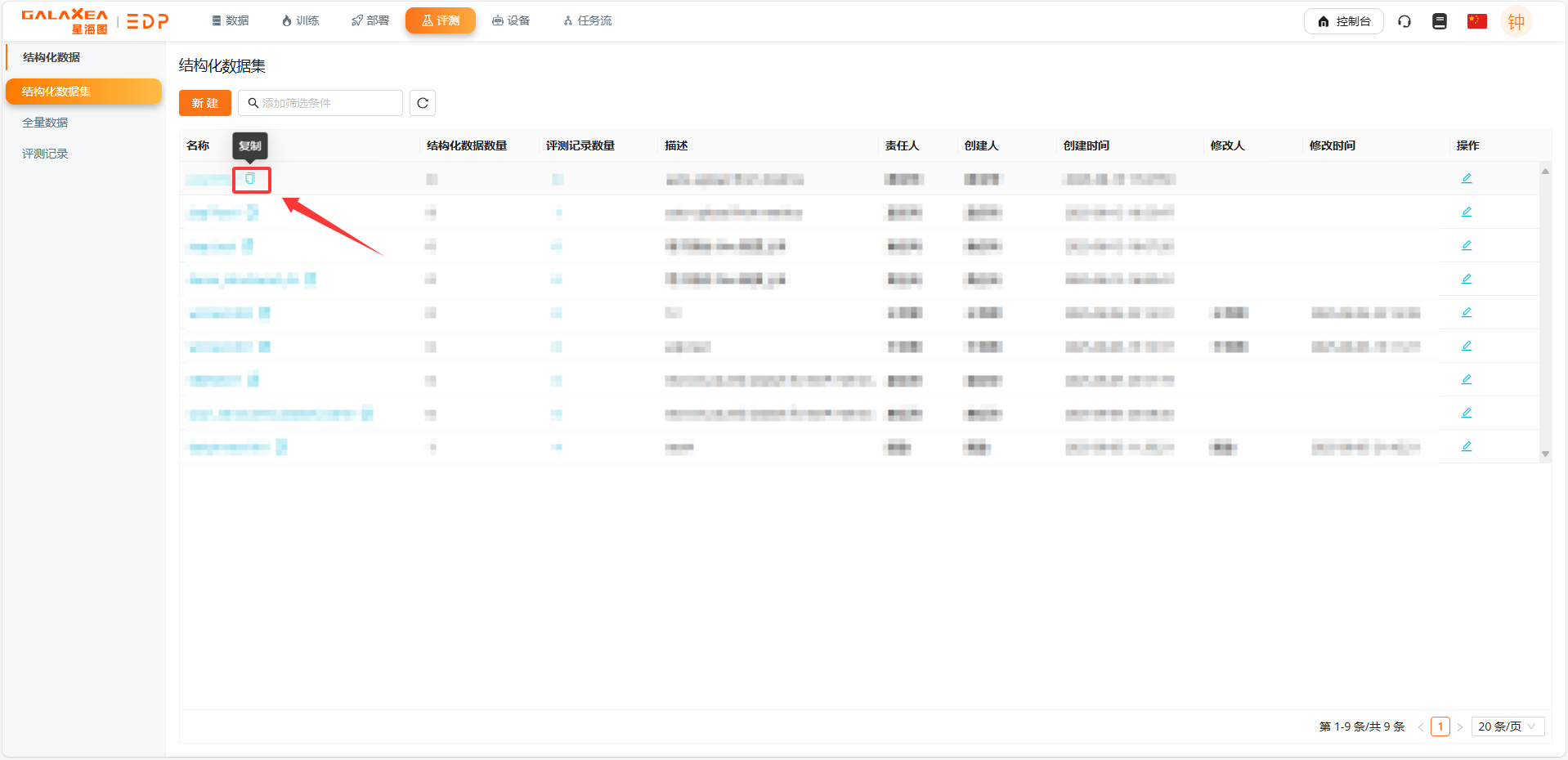
- 同时也可以点击名称右侧的“复制”按钮,复制名称
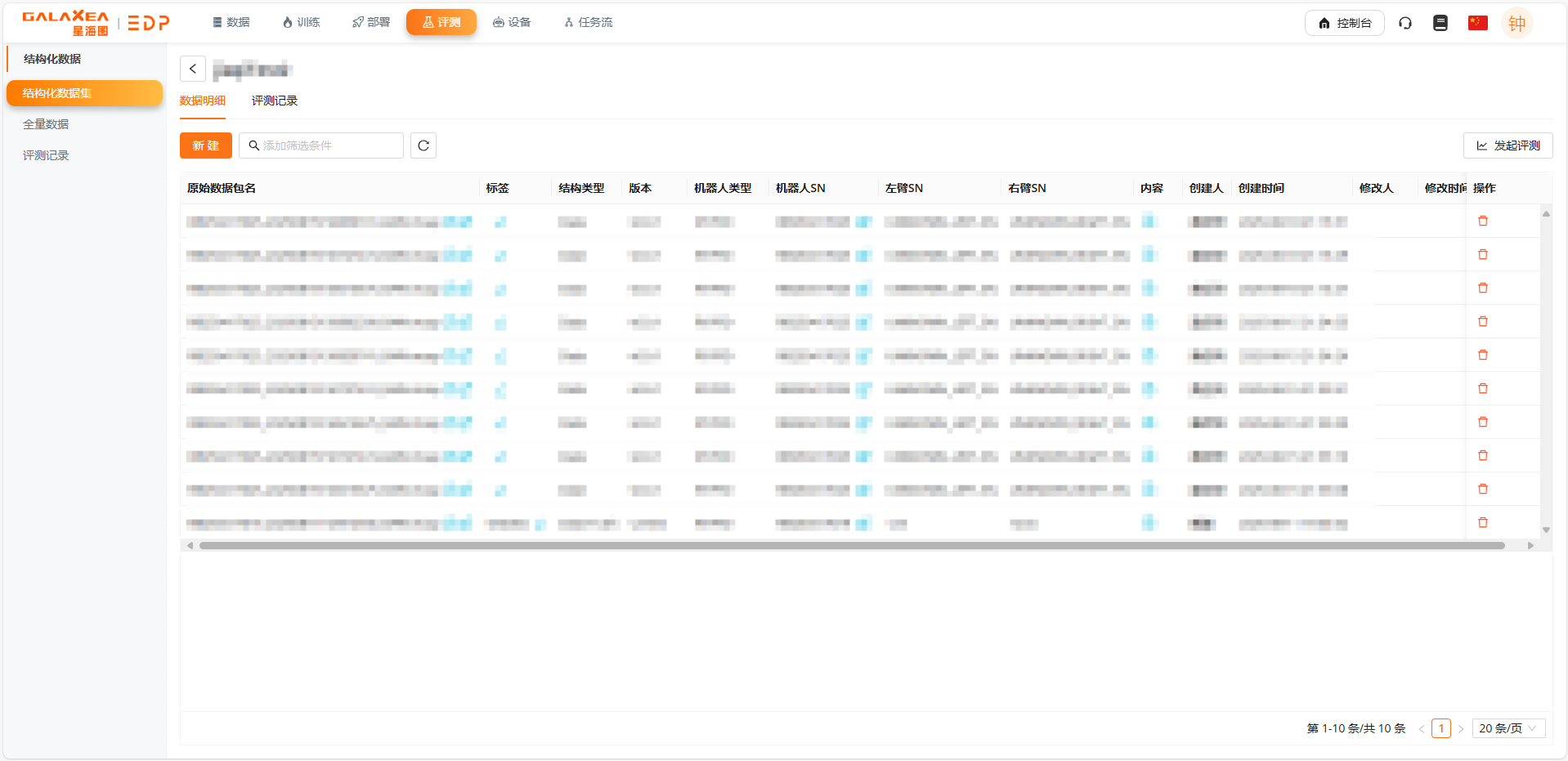
- 进入数据明细页面
3.1 根据条件筛选数据
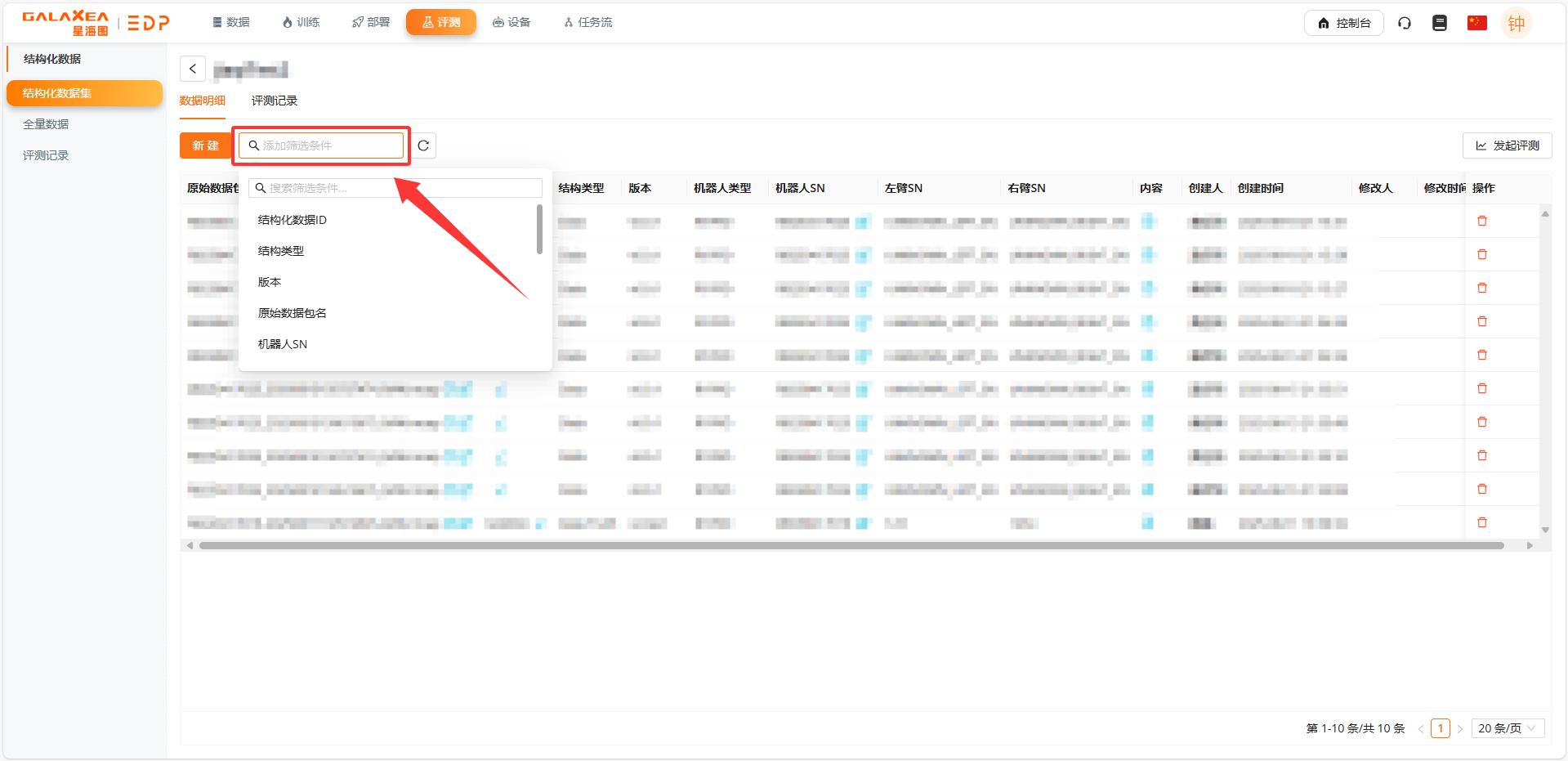
页面顶部提供以下筛选条件:
- 结构化数据ID
- 结构类型
- 版本
- 原始数据包名
- 机器人SN
- 机器人类型
- 左臂SN
- 右臂SN
- 创建时间
- 创建人
- 标签
- 包区域
- 原始数据ID
- 数采项目
- 数采任务
- 包时间
点击“搜索框”按钮以应用筛选。
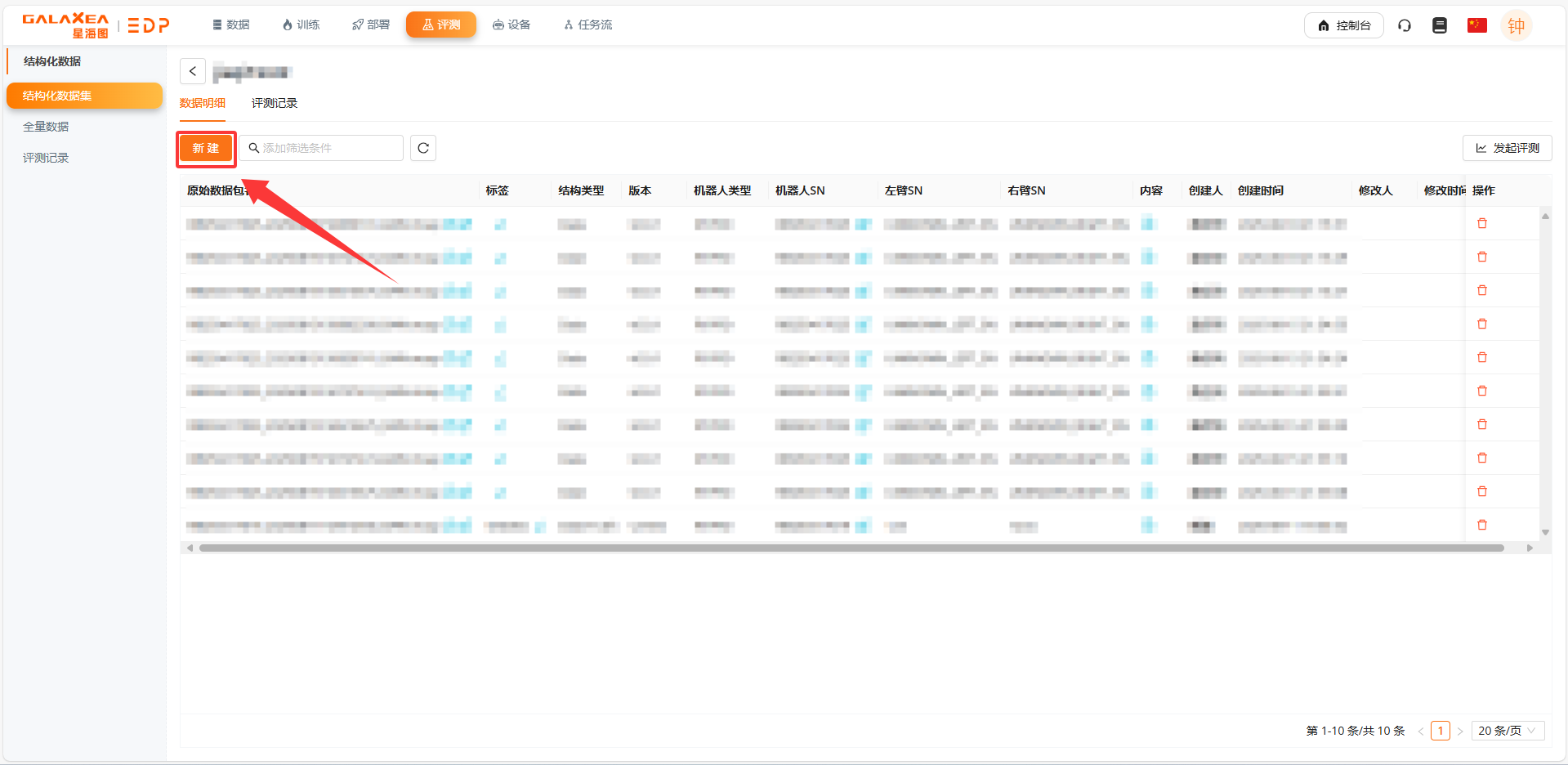
3.2 新建结构化数据
- 点击“新建”按钮
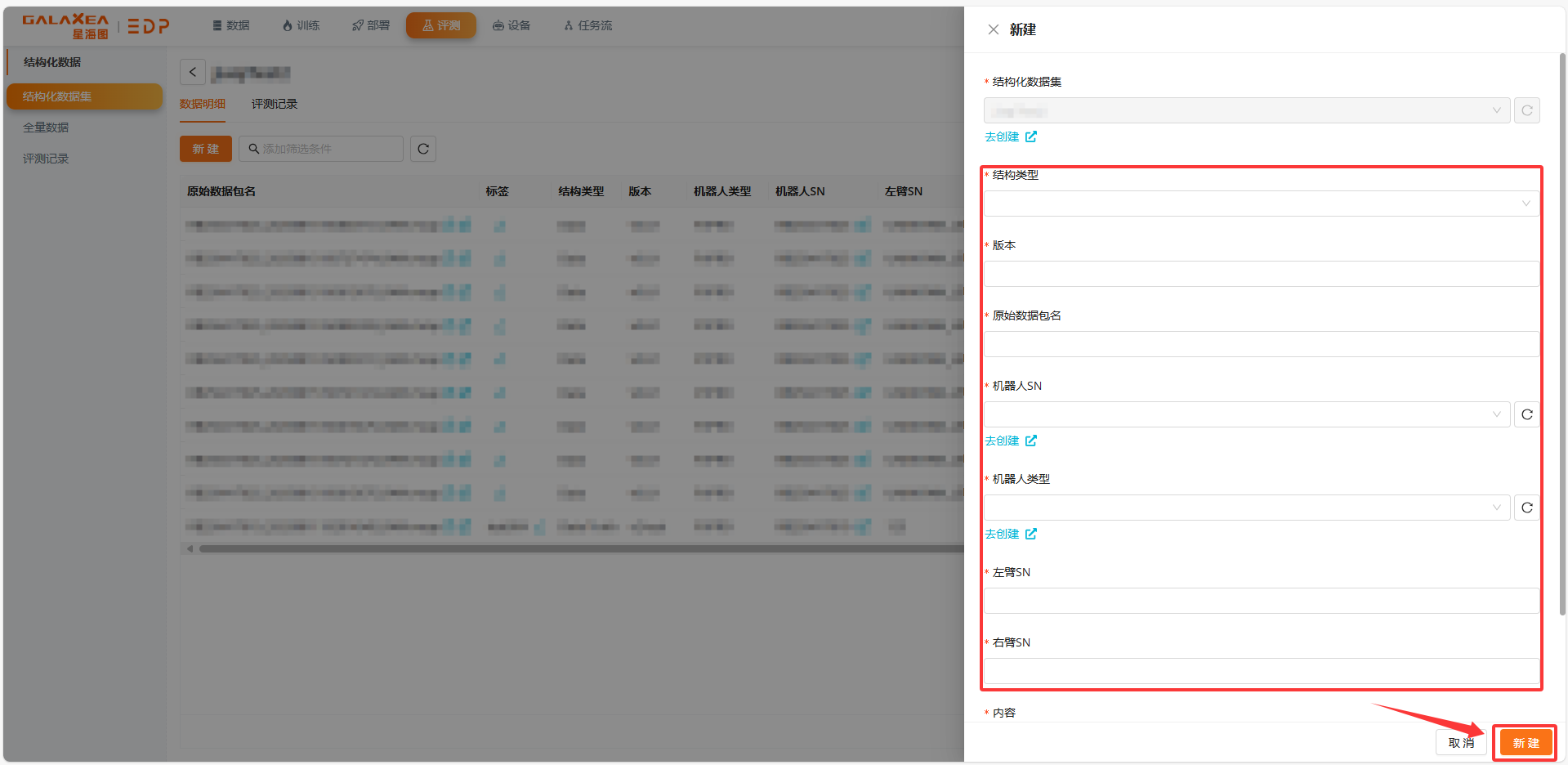
- 填写相关信息后,点击“新建”按钮,即可完成创建操作。
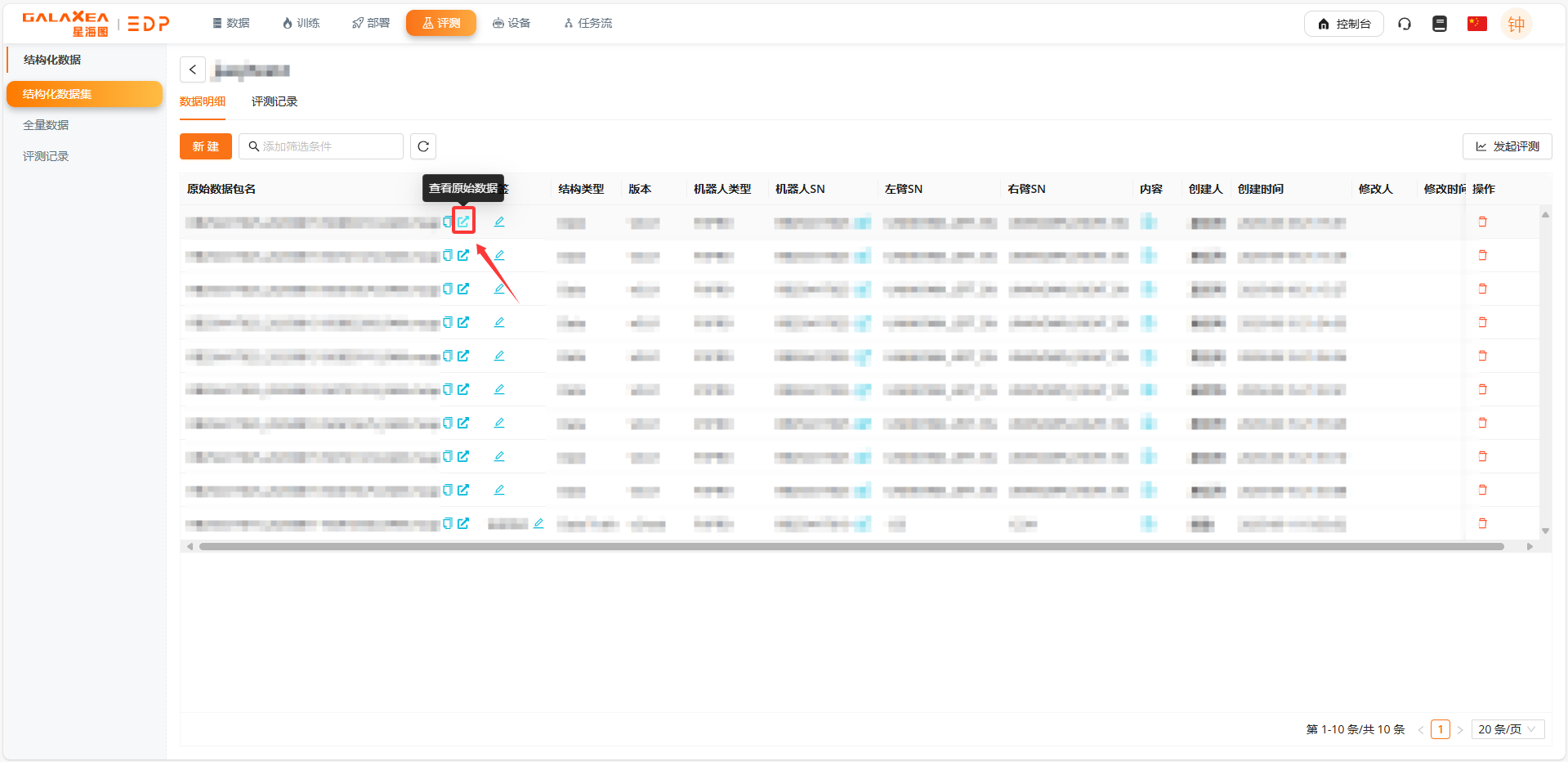
3.3 查看原始数据
- 点击“查看原始数据”按钮
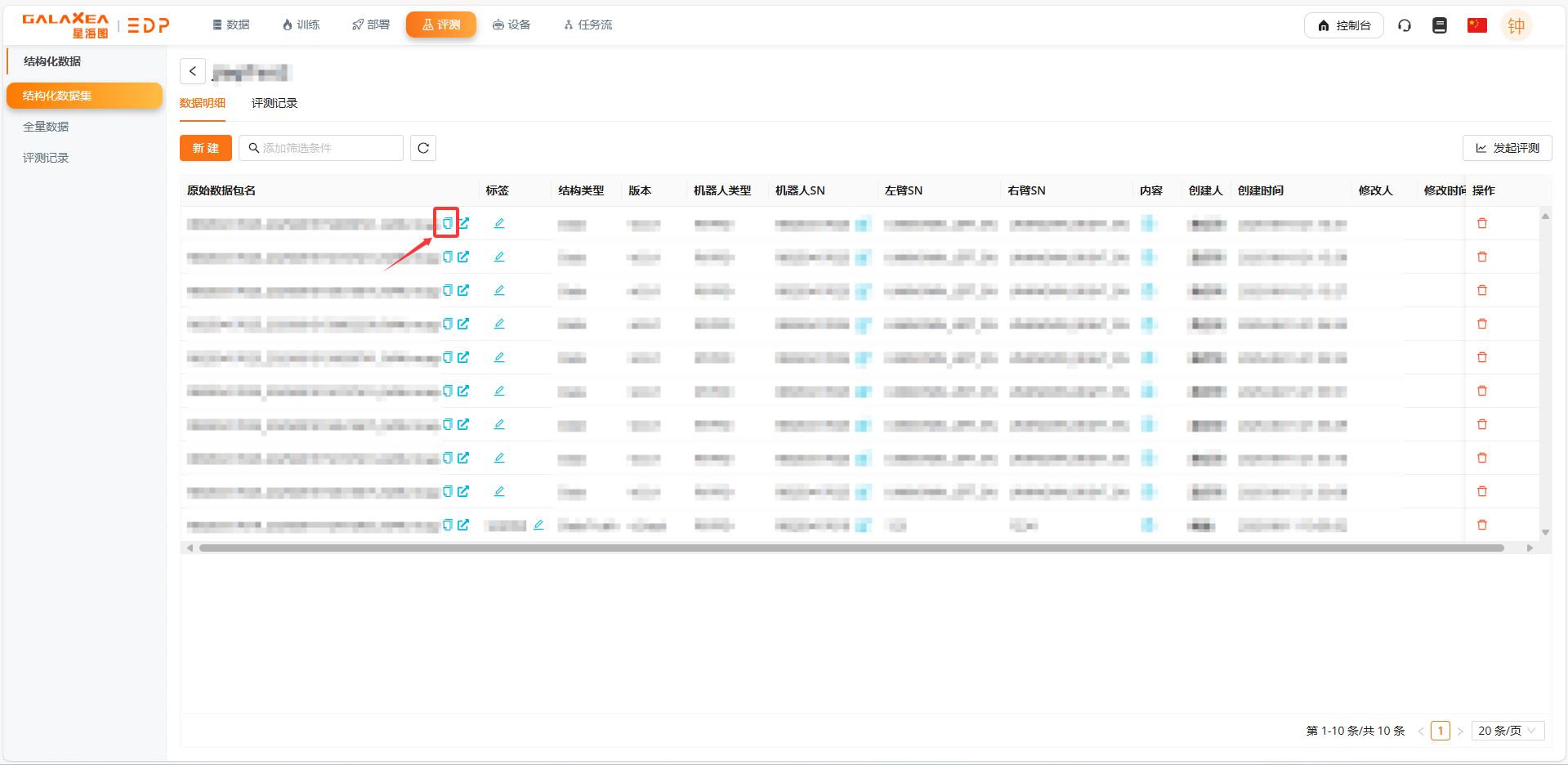
- 同时也可以点击名称左侧的“复制”按钮,复制名称
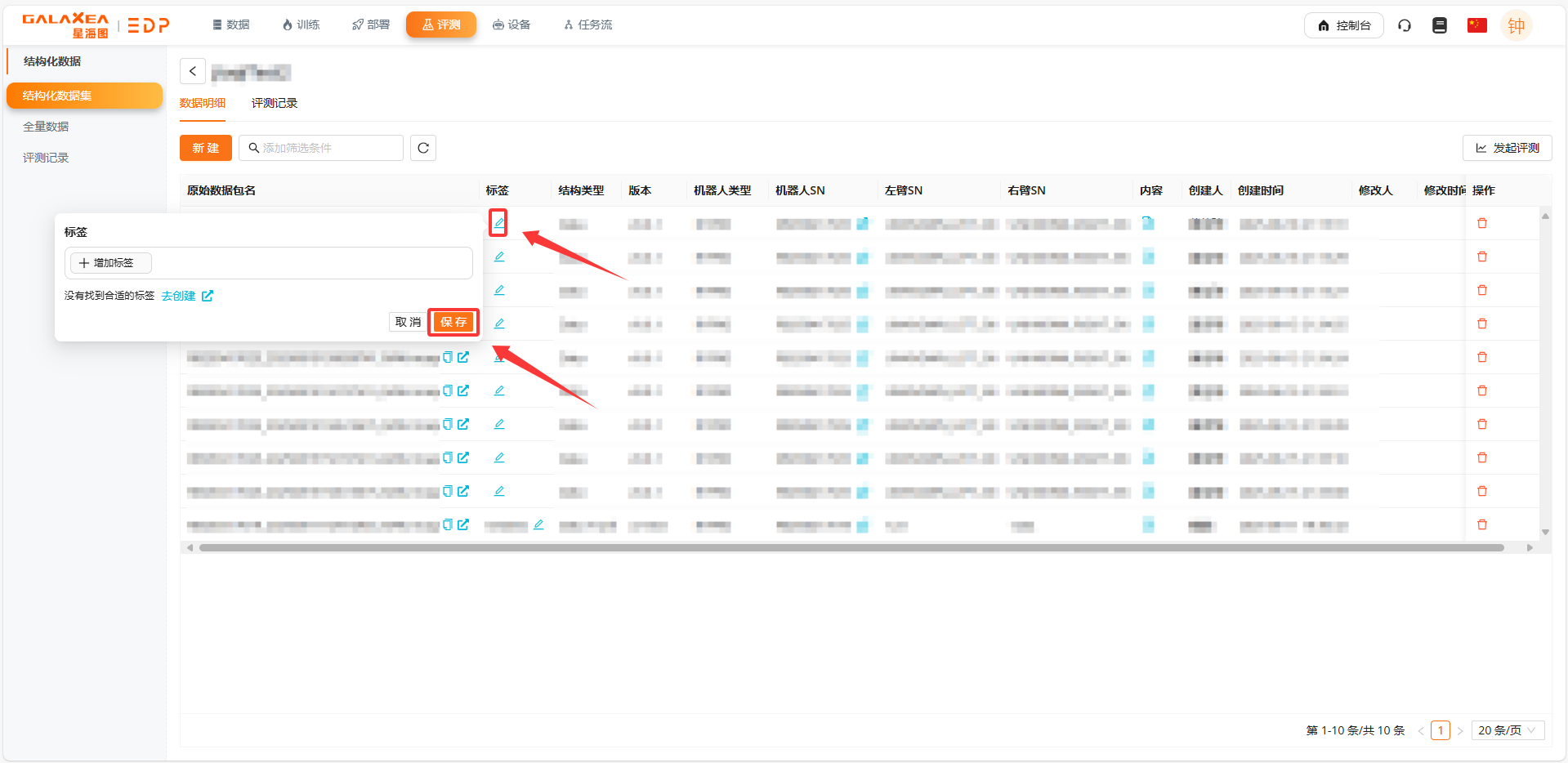
3.4 修改标签
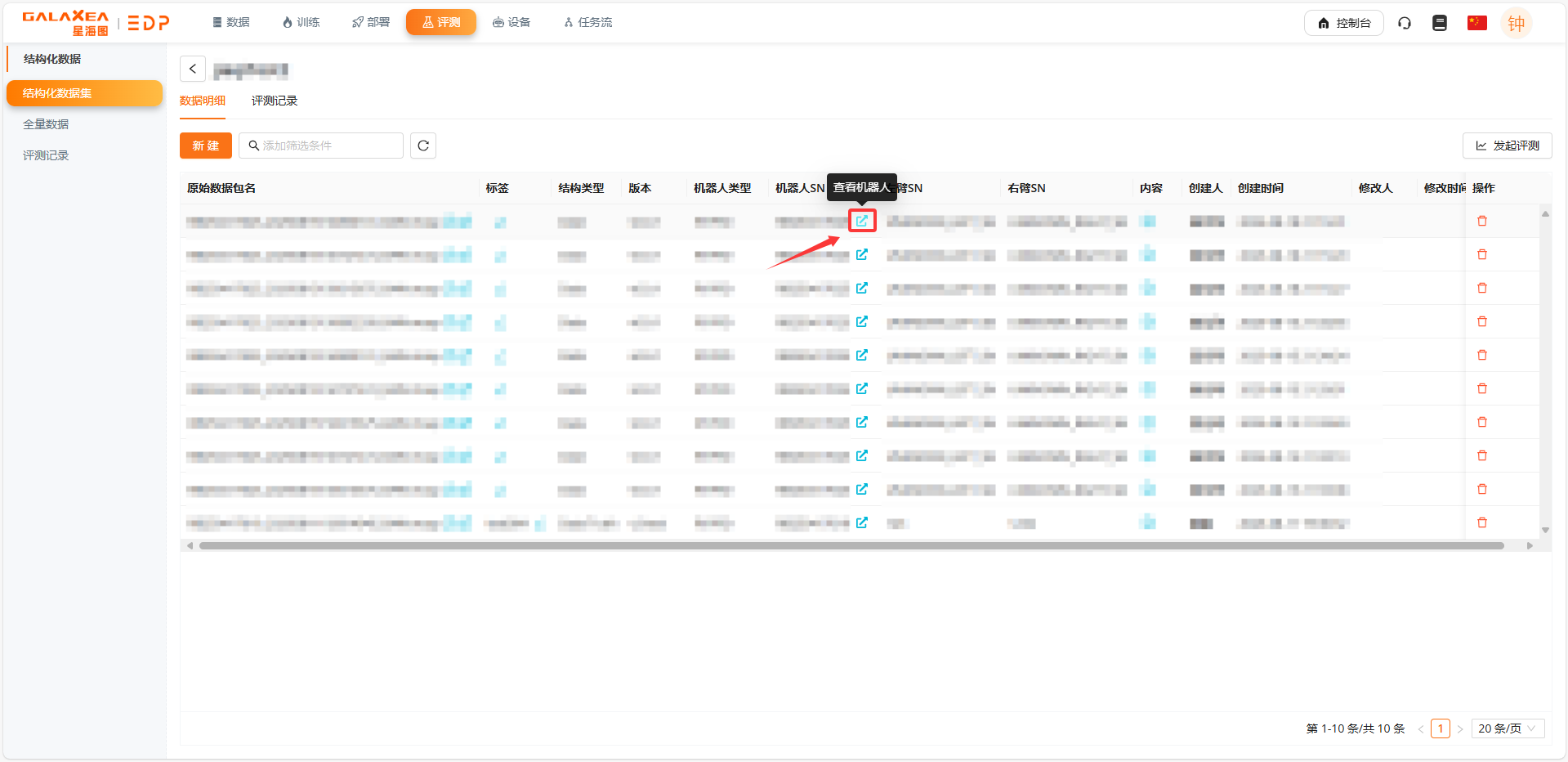
3.5 查看机器人
点击之后,会跳转到 设备 -> 机器人 页面。
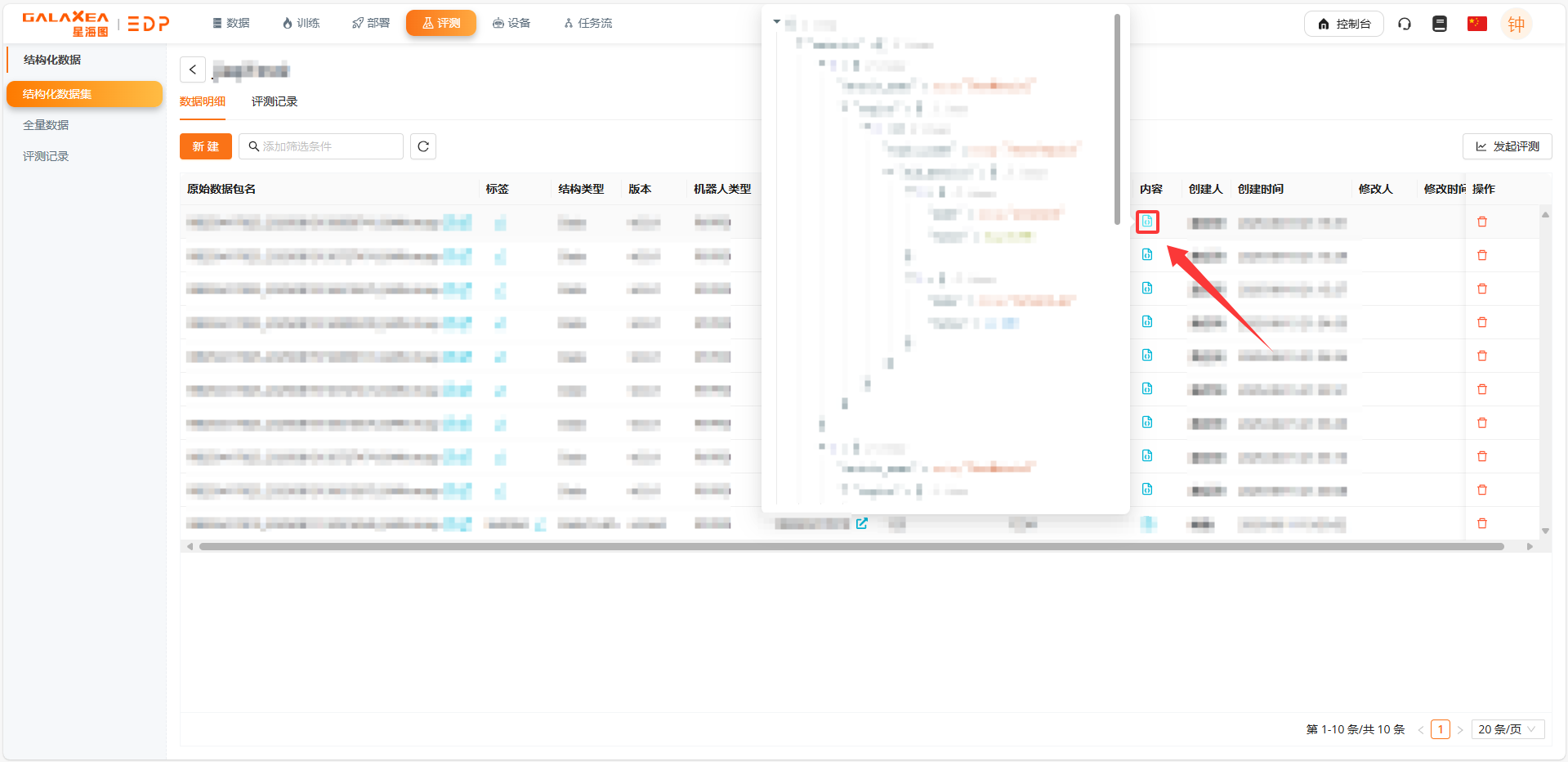
3.6 查看数据包内容
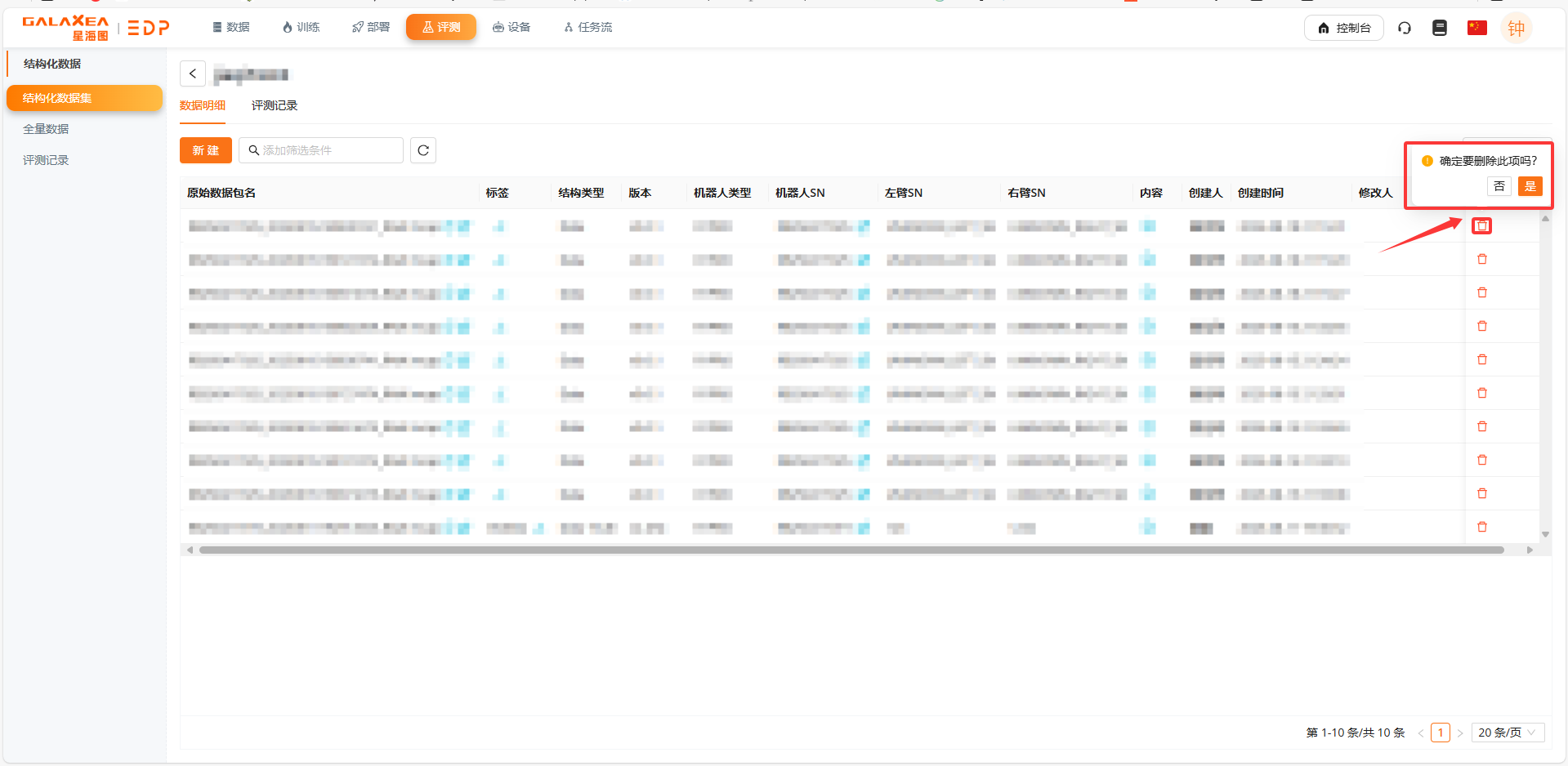
3.7 删除数据
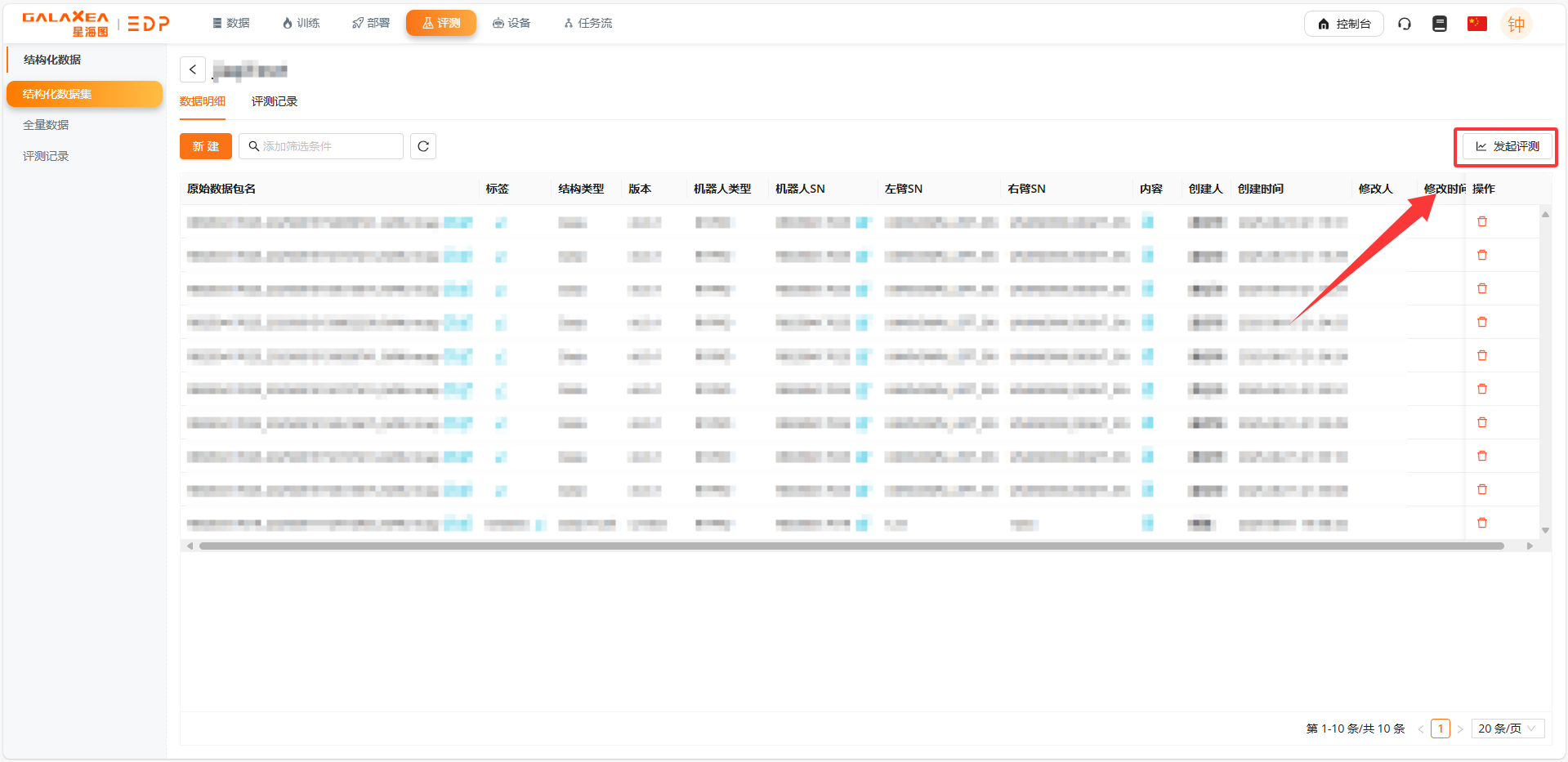
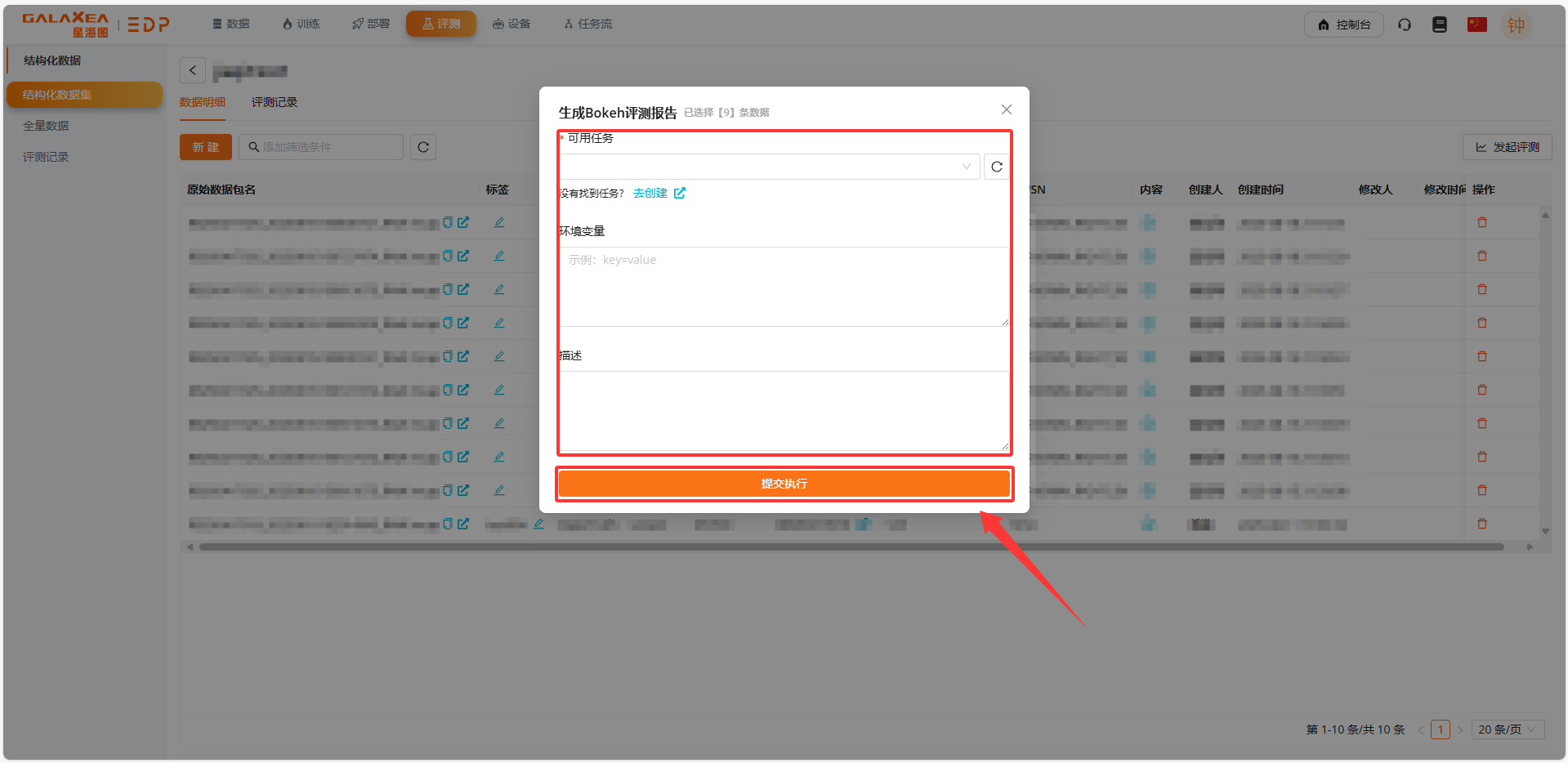
3.8 发起评测
- 点击“发起评测”按钮
- 填写相关信息后,点击“提交执行”按钮,即可完成发起评测操作。
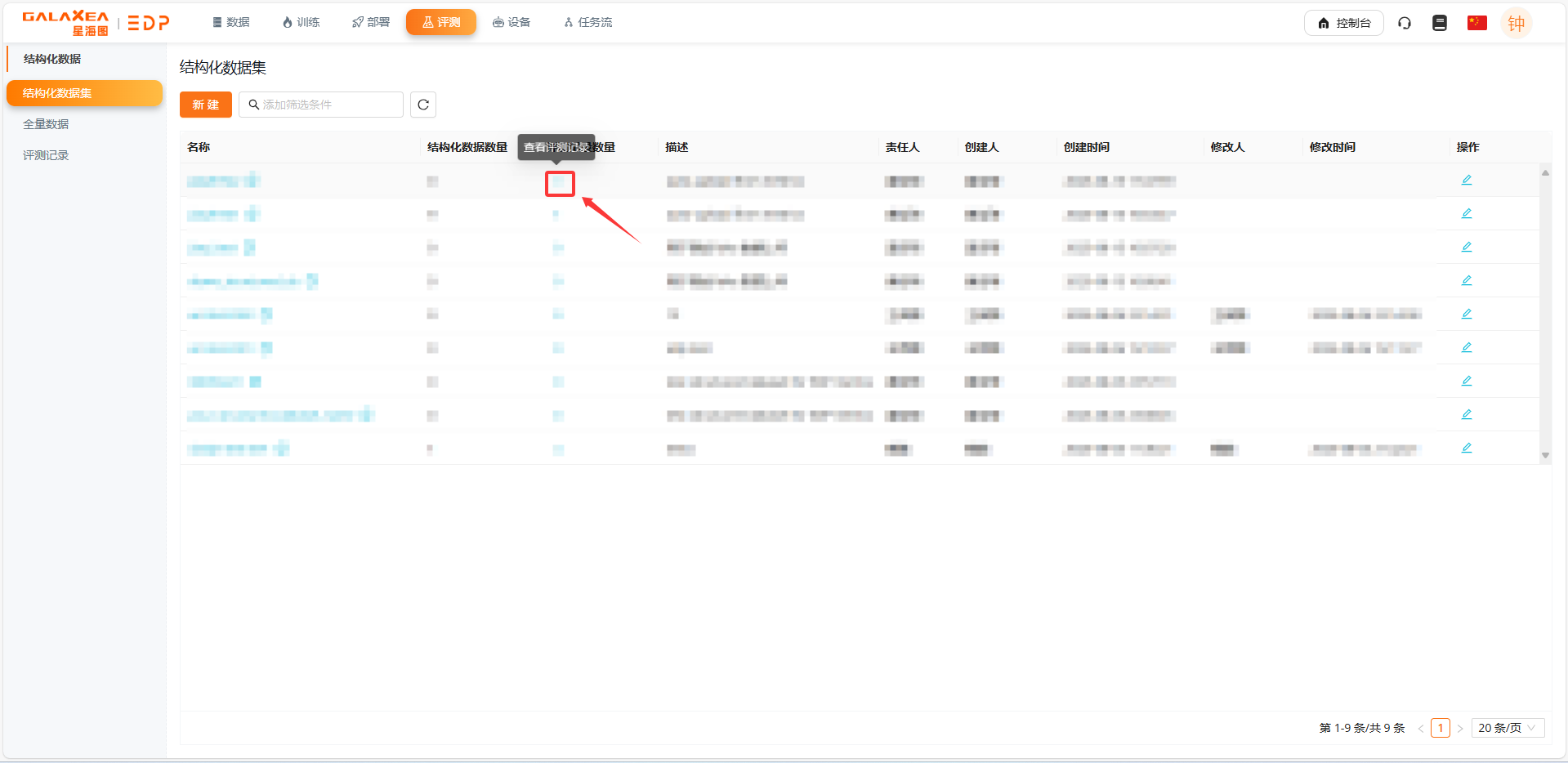
4. 查看评测记录
- 点击“查看评测记录”按钮
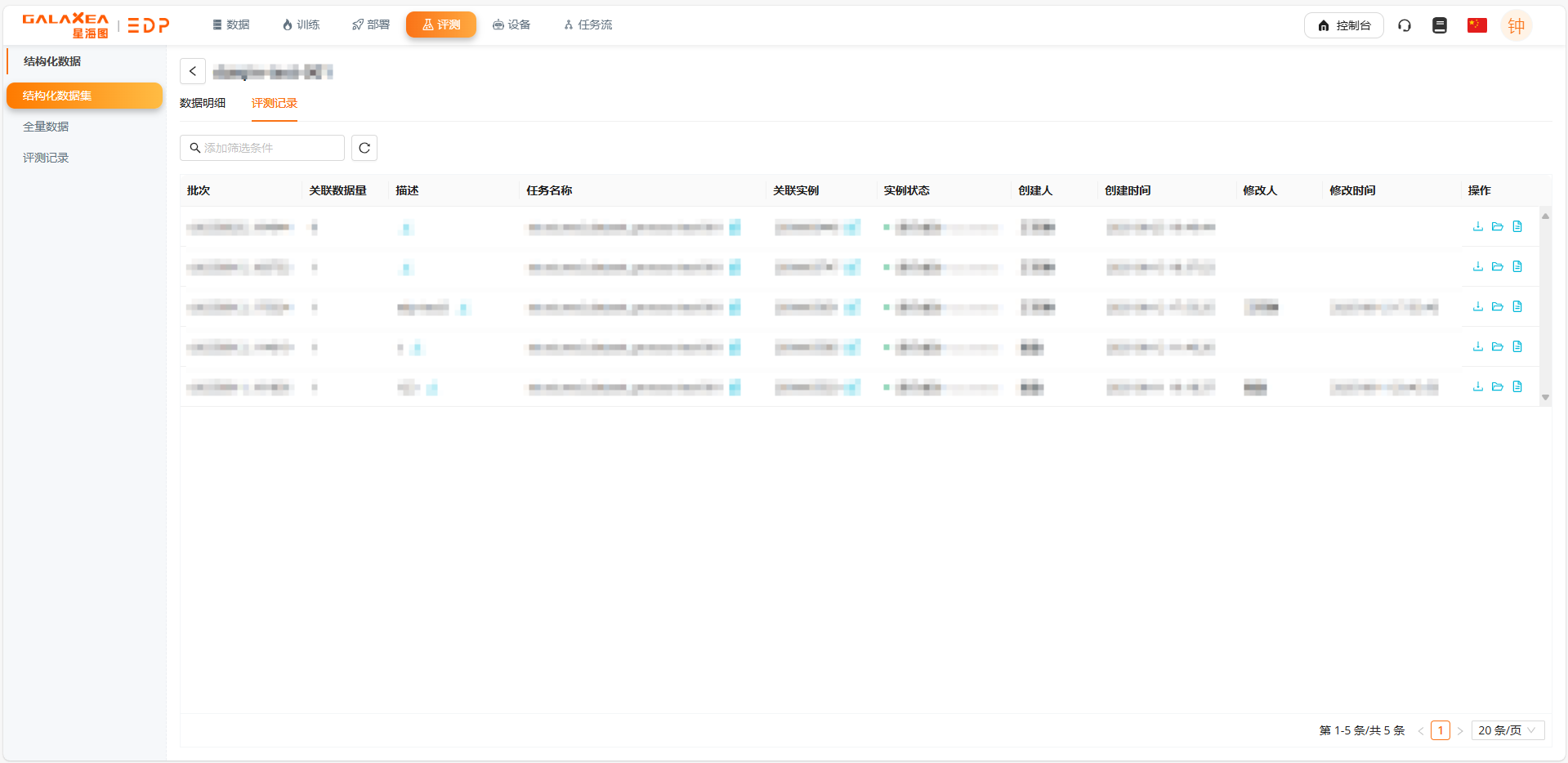
- 进入评测记录页面
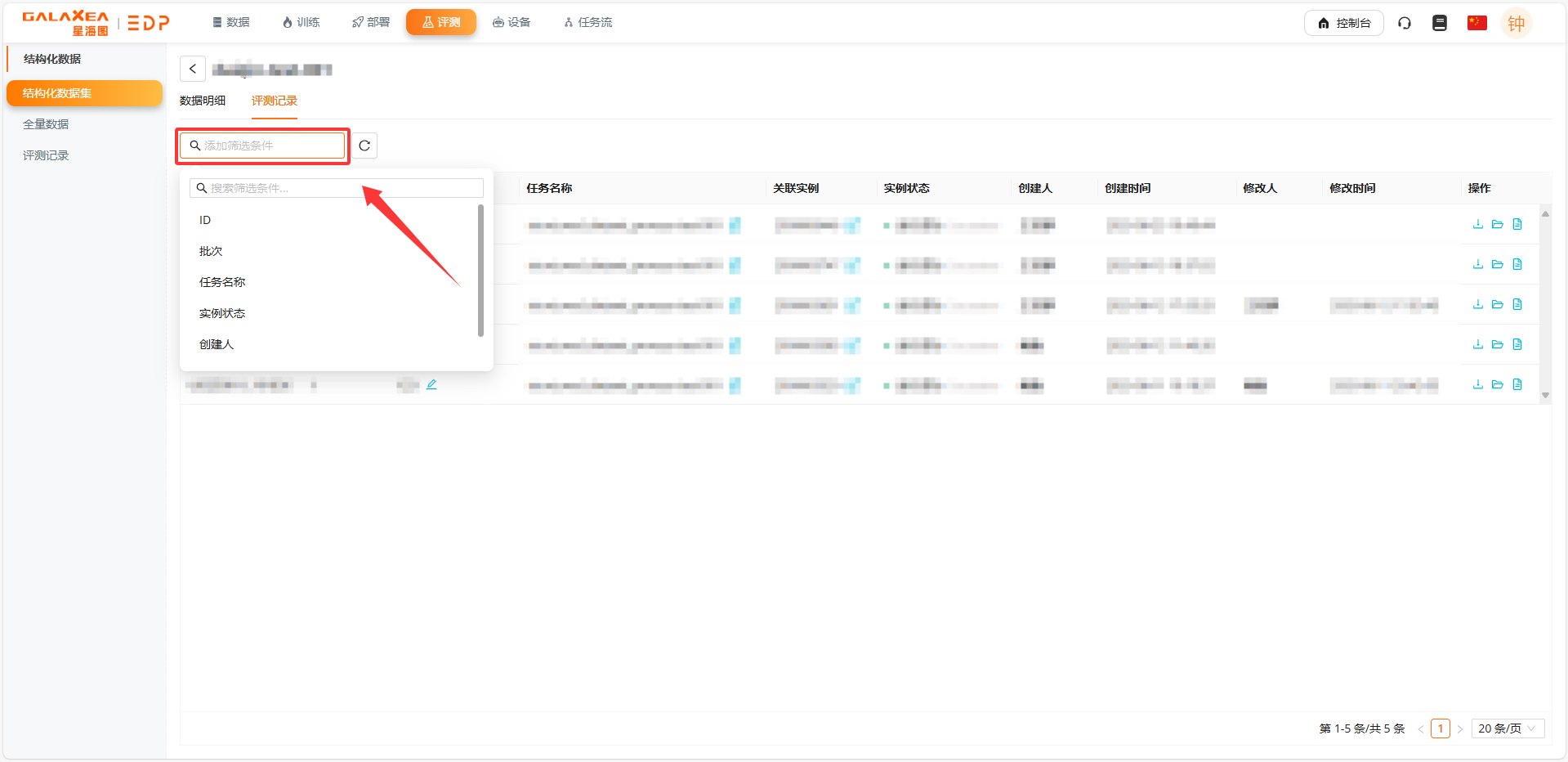
4.1 根据条件筛选数据
页面顶部提供以下筛选条件:
- ID
- 批次
- 任务名称
- 实例状态
- 创建人
- 创建时间
点击“搜索框”按钮以应用筛选。
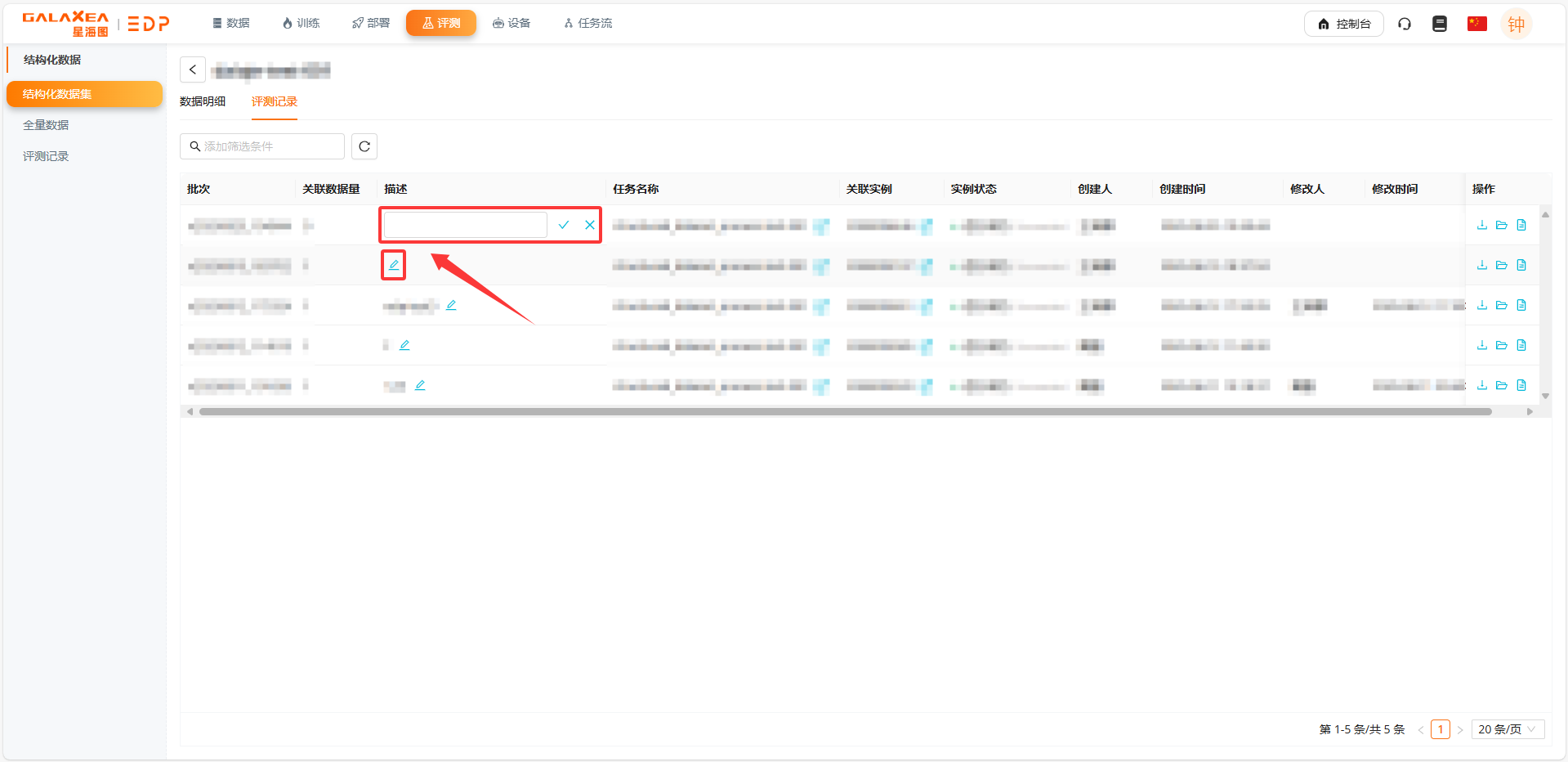
4.2 编辑信息
点击某条记录描述下方的按钮,可对该评测信息进行修改。
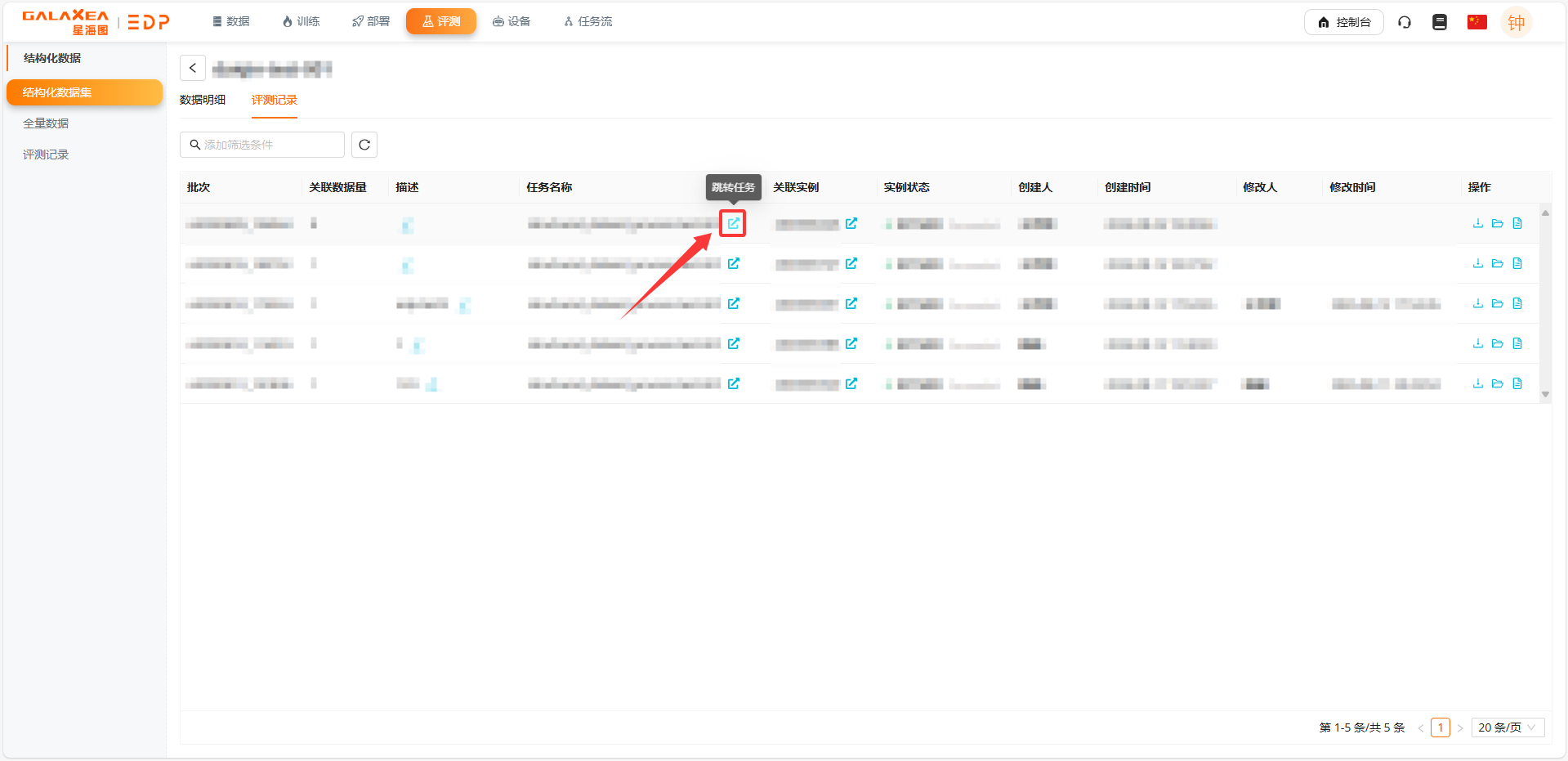
4.3 跳转到对应任务
点击之后,会跳转到 任务流 -> 运维 -> 任务运维 页面。
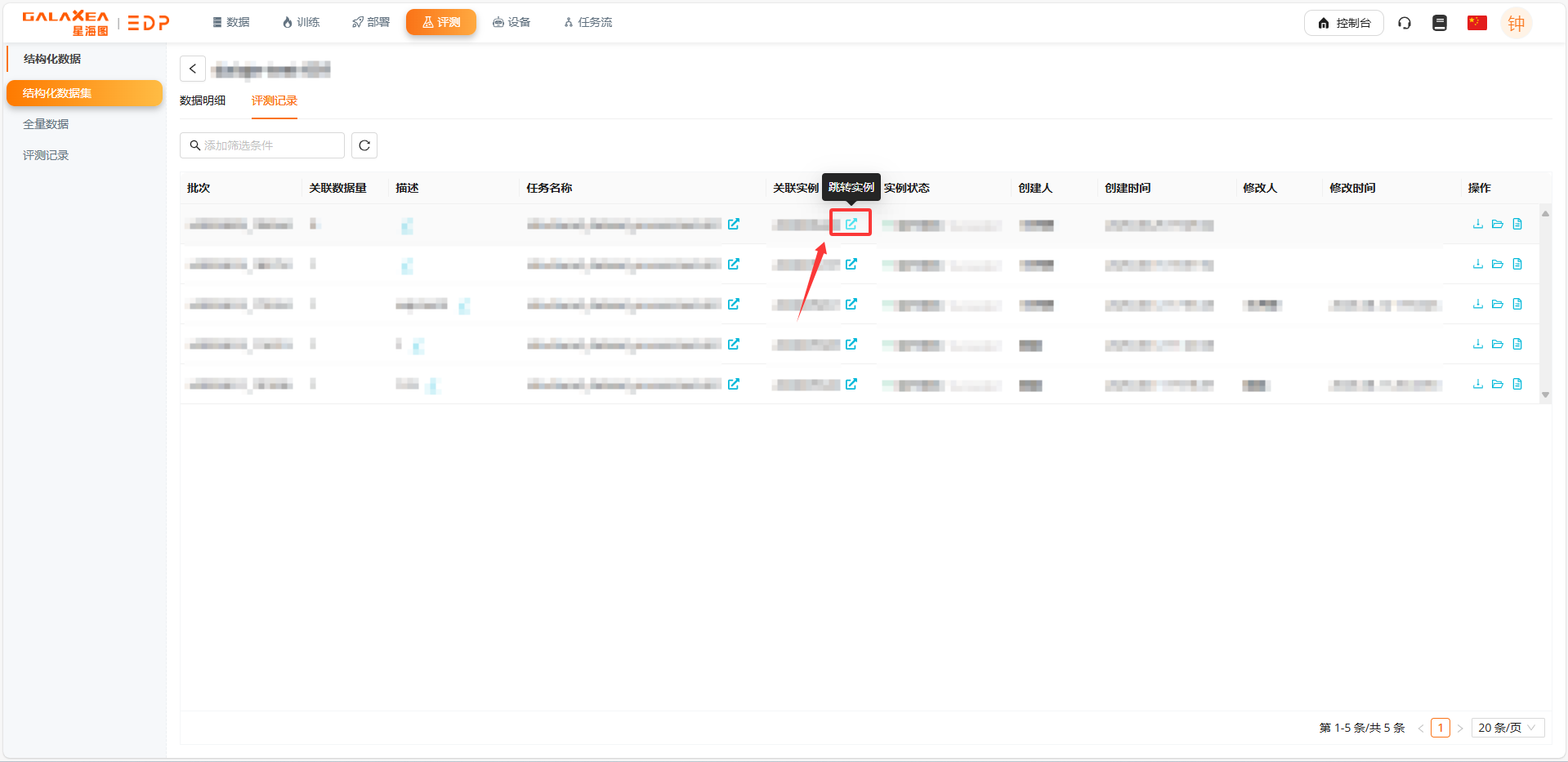
4.4 跳转实例
点击之后,会跳转到 任务流 -> 运维 -> 实例运维 页面。
4.5 操作栏详解
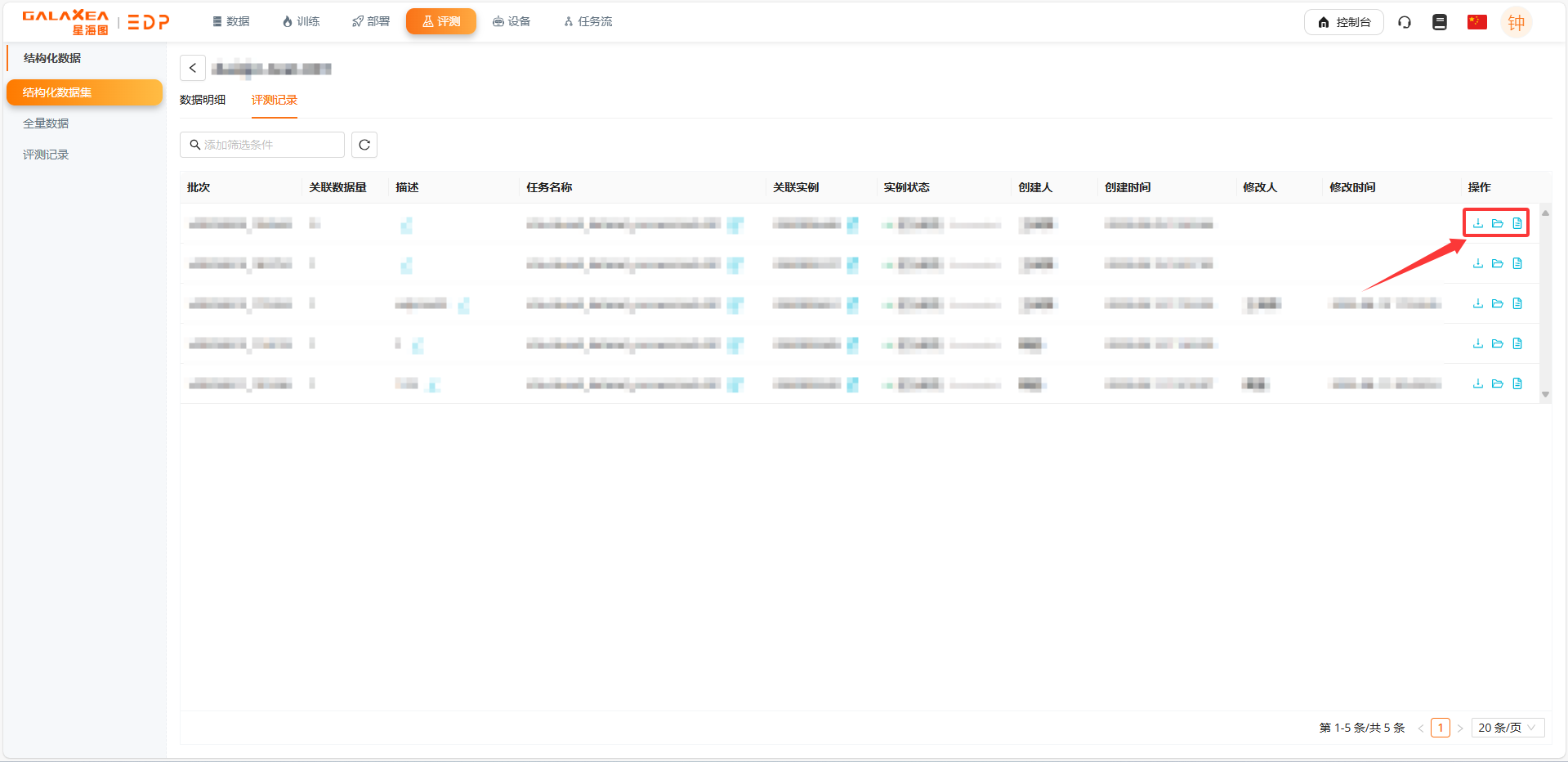
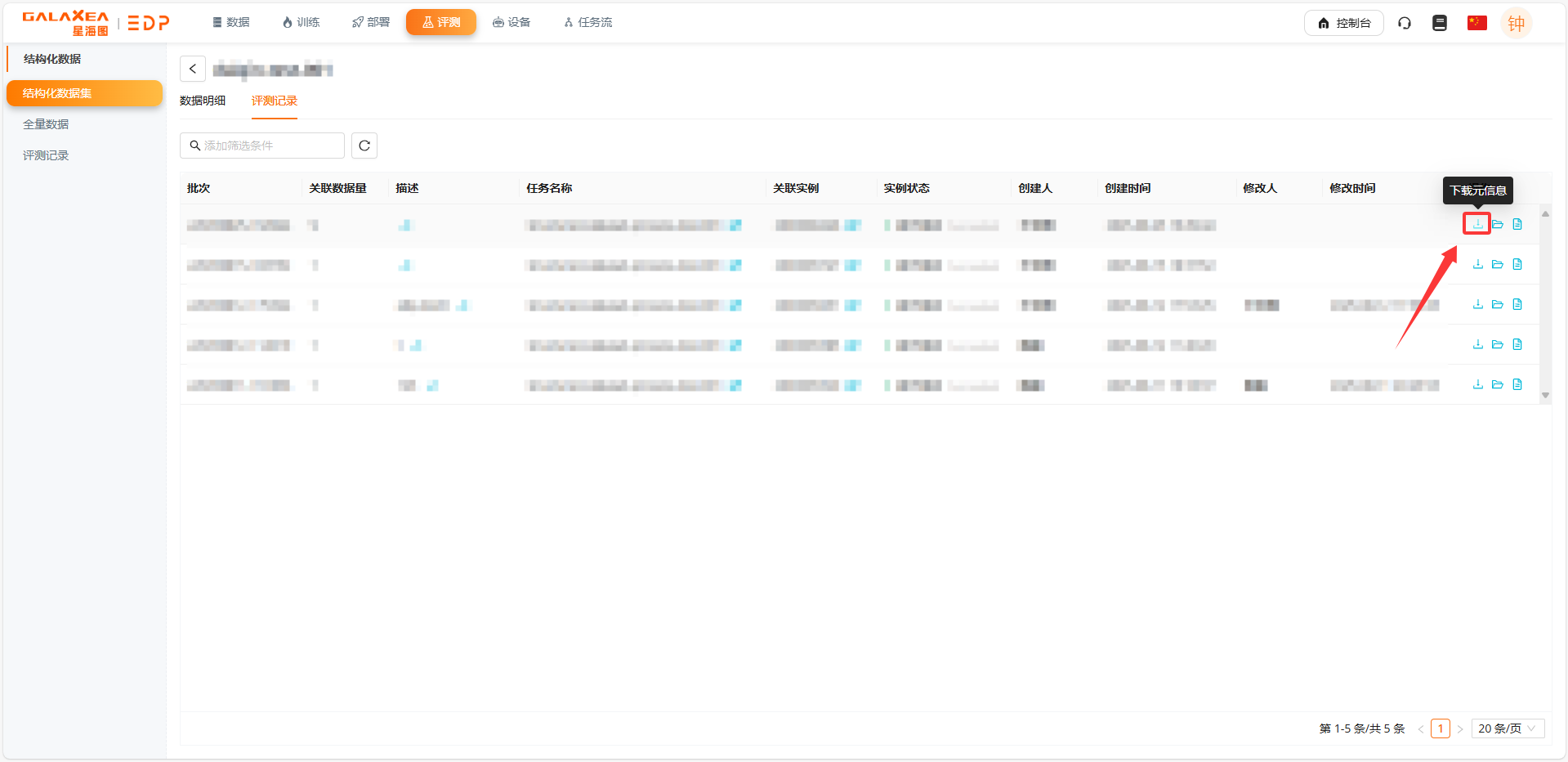
- 第一个按钮为下载元信息
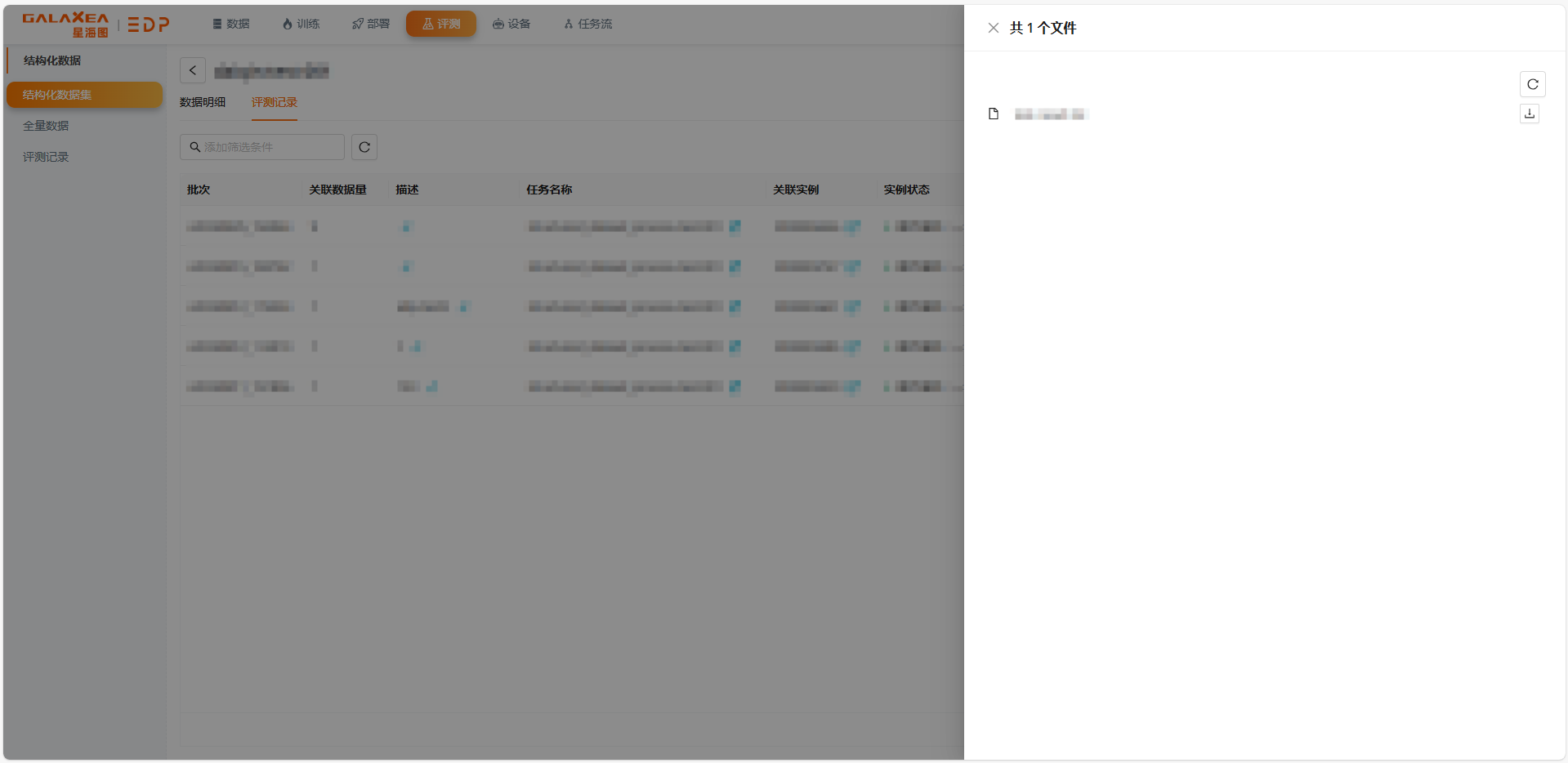
- 第二个按钮为查看文件夹
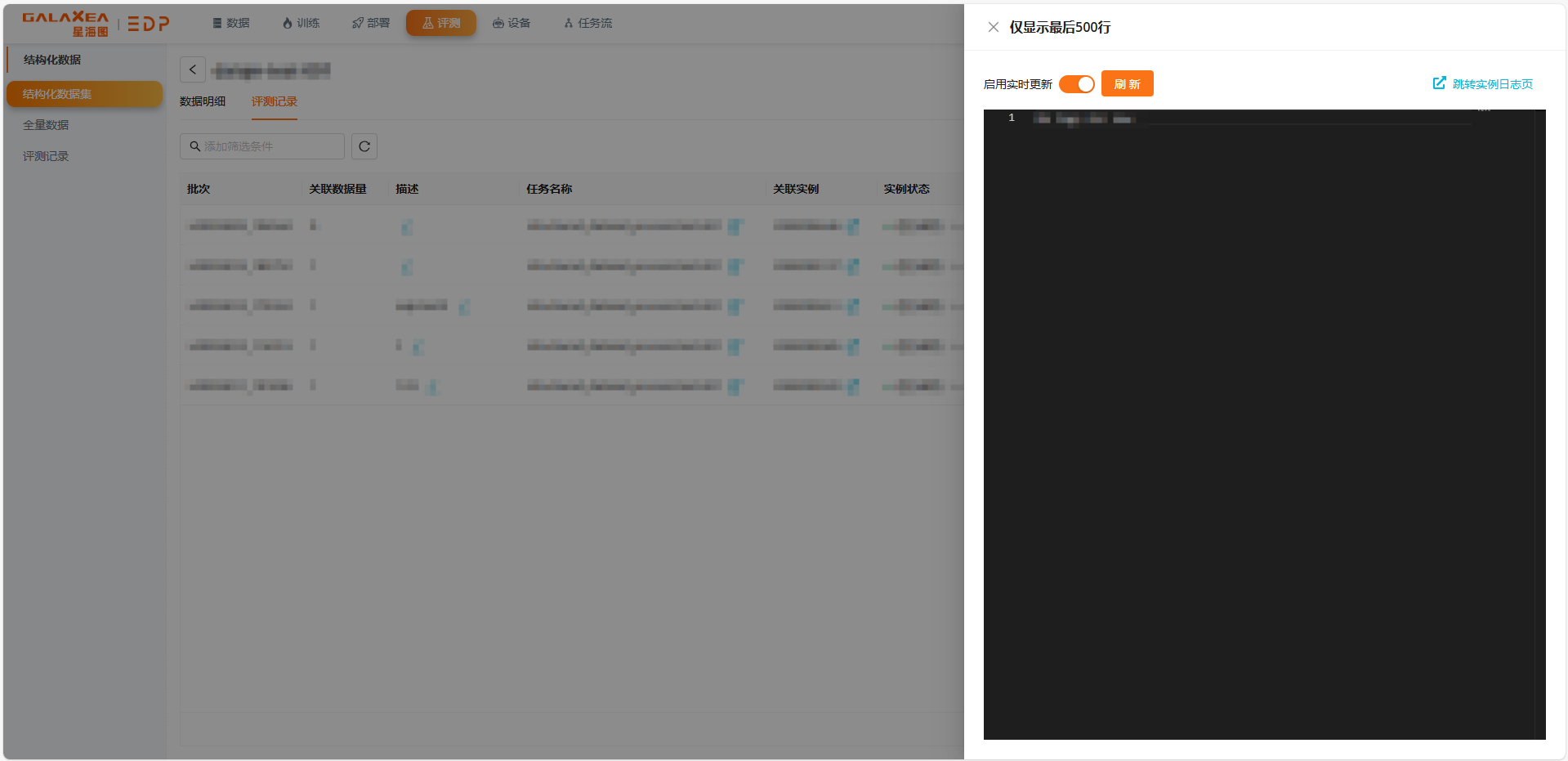
- 第三个按钮为查看日志
可以查看相关的日志文件
5. 编辑数据
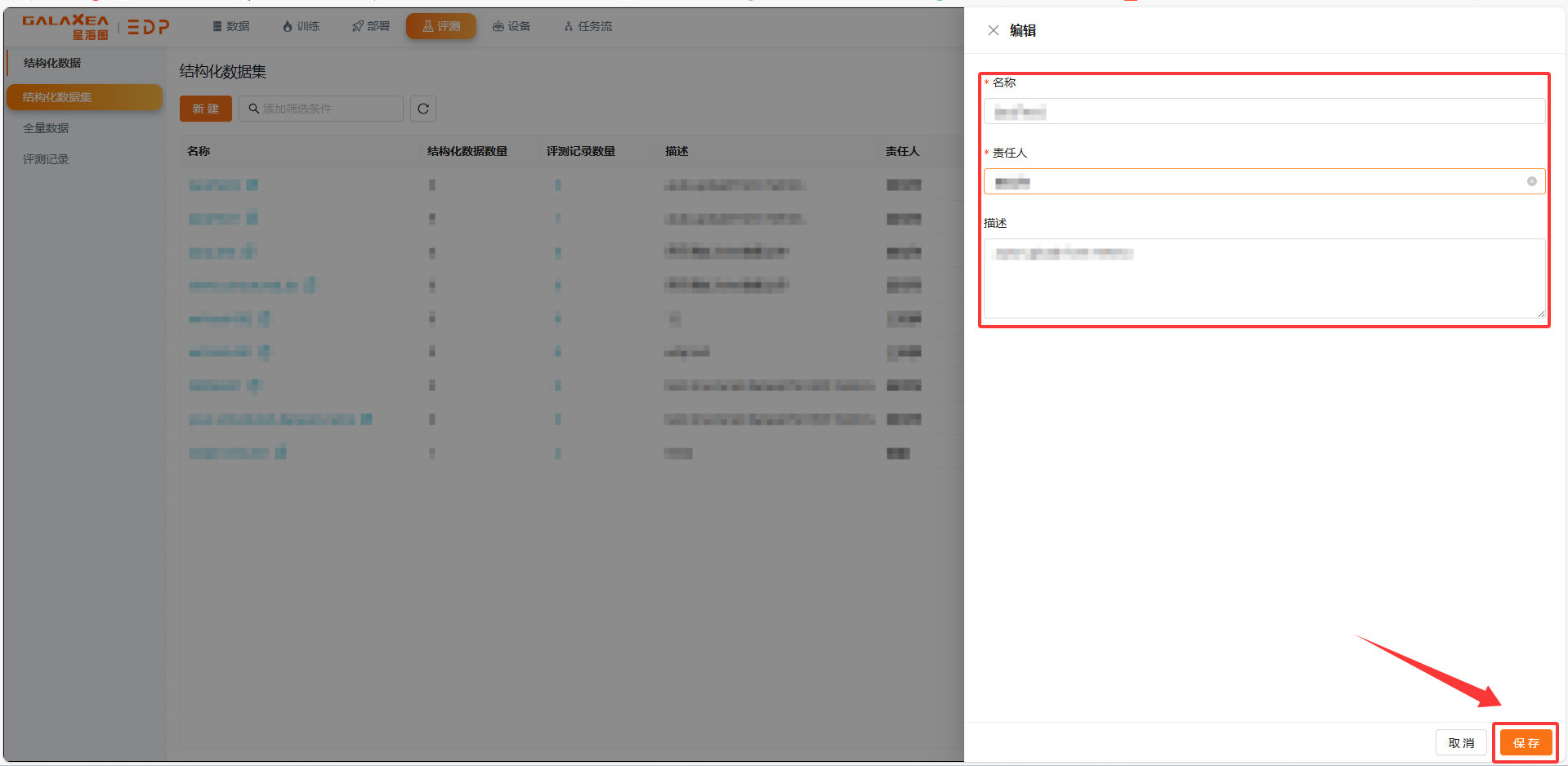
- 点击“编辑”按钮
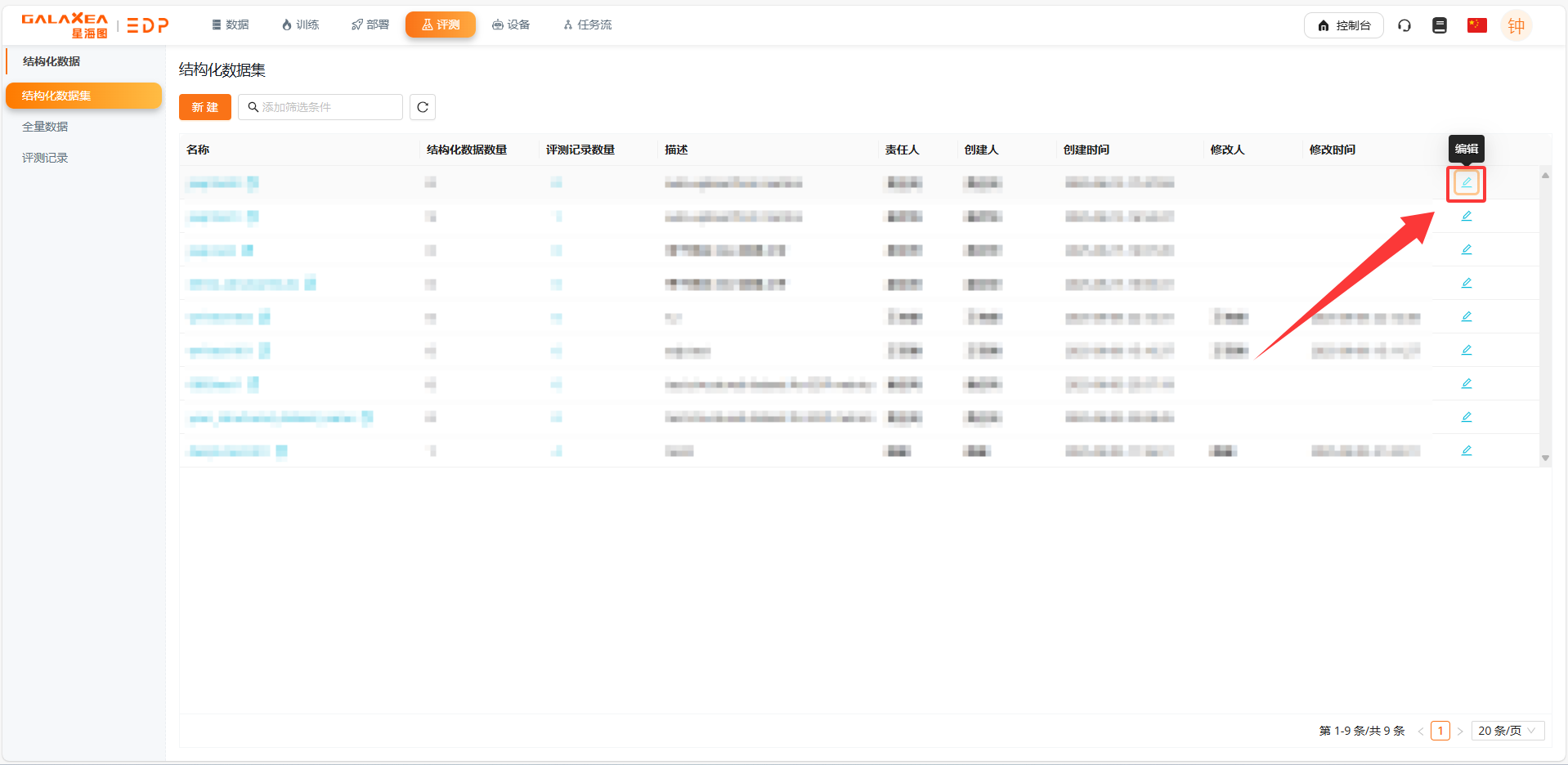
- 填写相关信息后,点击“保存”按钮,即可完成编辑操作。
6. 刷新数据
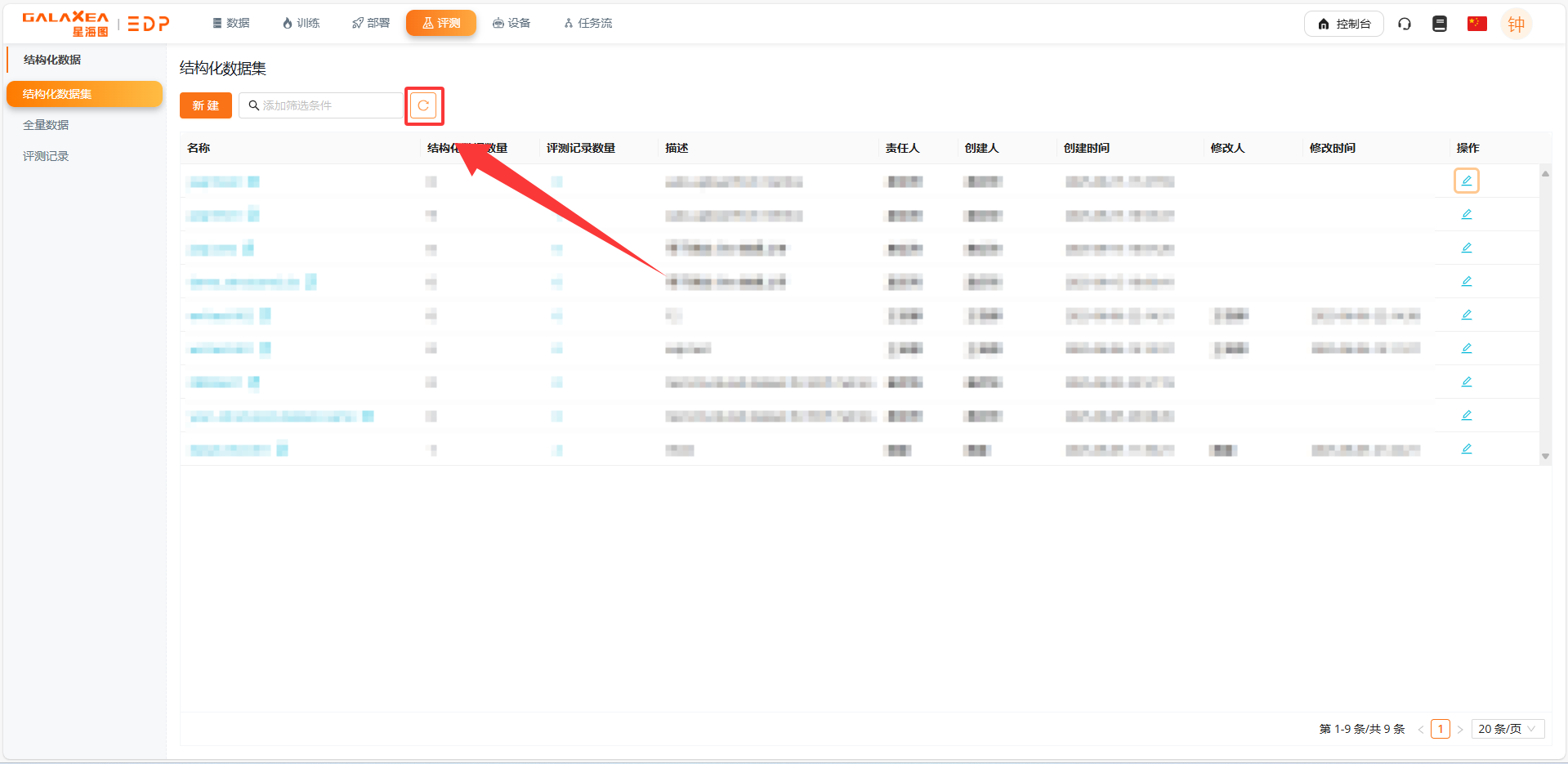
点击搜索框右侧刷新按钮可实时同步数据列表状态。
切换分页/设置页大小
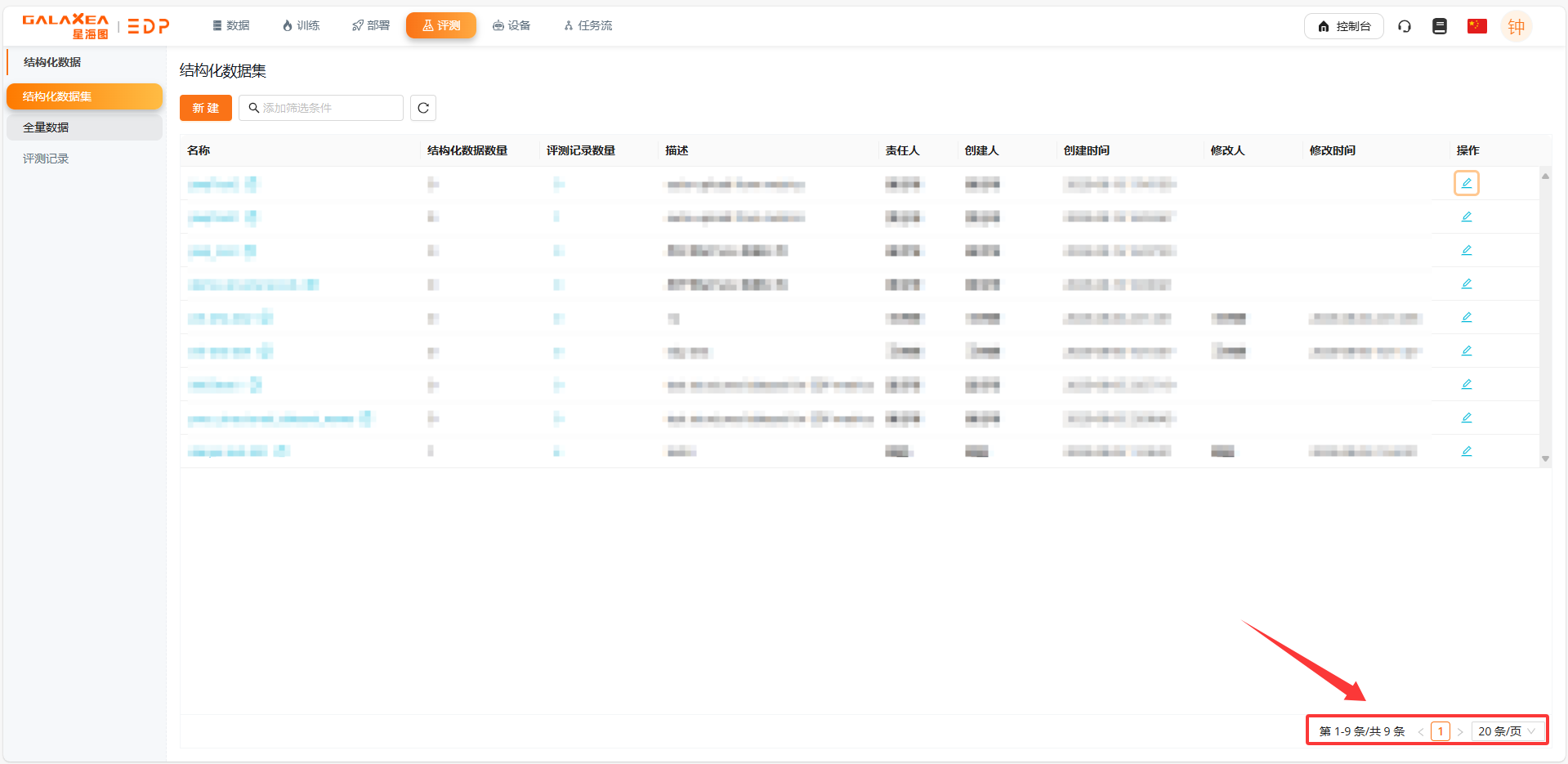
点击表格右下角的分页控件,可切换查看不同页的数据;也可设置每页显示的数据量(默认20条/页)。表格右下方会显示数据总量及当前页的展示范围。
本文档适用于理解“结构化数据集”页面的主要结构和常用功能。若需进一步技术支持,请参考平台开发文档或联系管理员。