数采数据集
该页面用于展示和管理数采数据集信息,包括原始数据、处理结果、训练数据等,支持查询、创建、编辑、删除及多种数据操作功能。
功能说明
1. 打开页面
进入“数采数据集”页面,即可查看所有数采数据集列表,包含名称、原始数据数量、标注工单数量等字段信息。
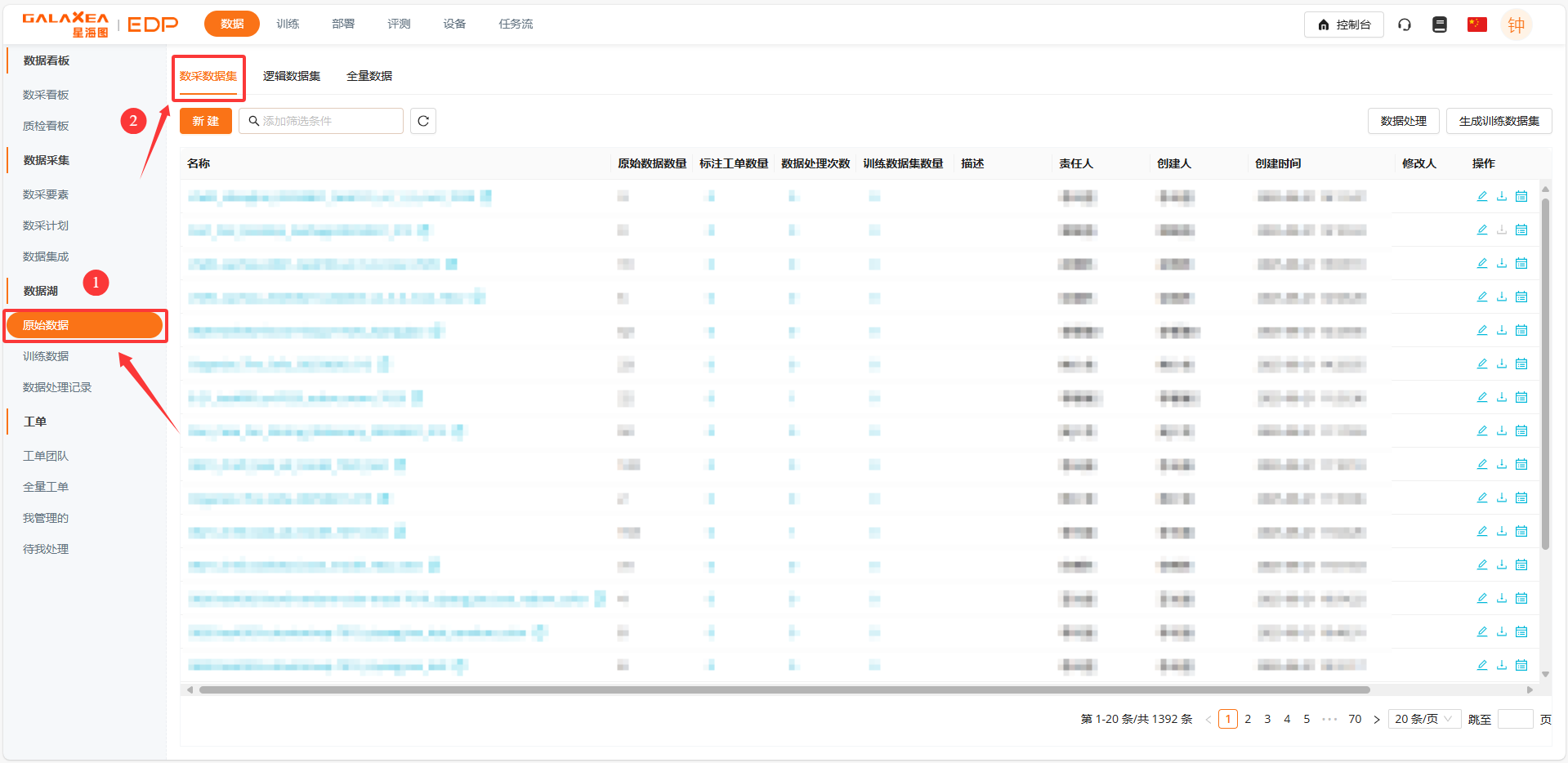
2. 根据条件筛选数据
页面顶部提供以下筛选条件:
- 名称
- 负责人
- 数采项目
- 数采任务
点击“搜索框”按钮以应用筛选。
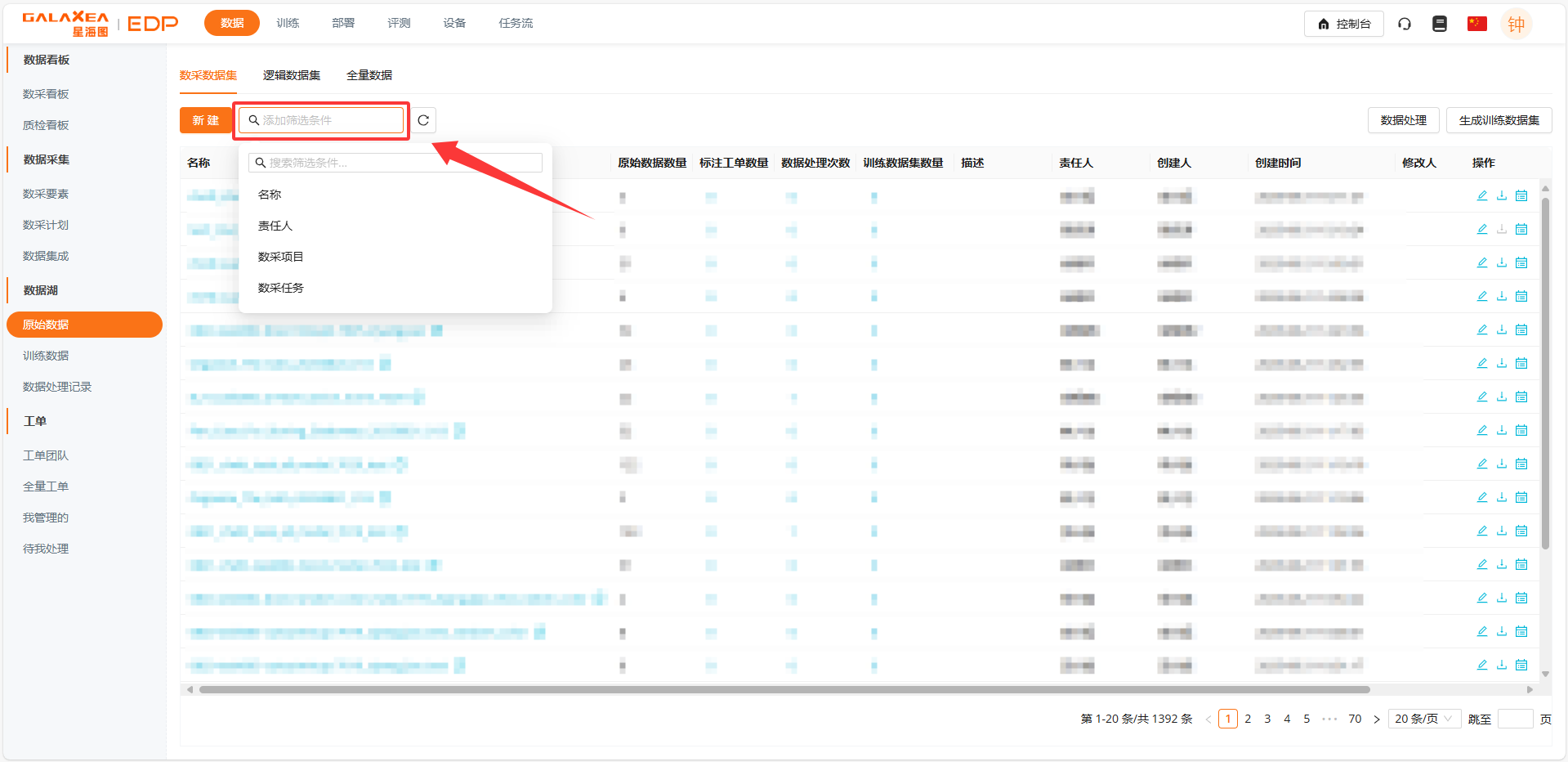
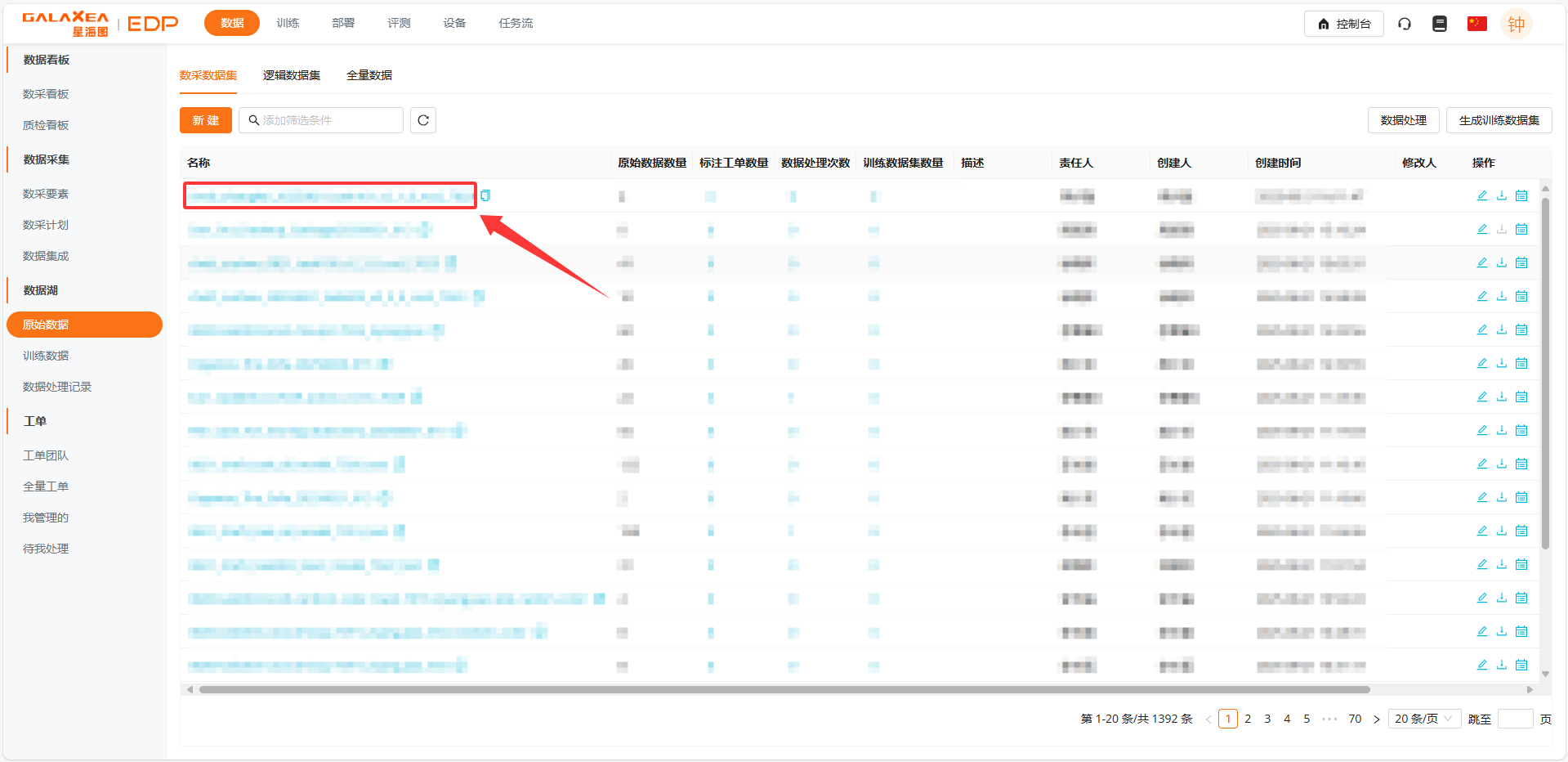
3. 查看数据明细
点击某一行名称进入对应数据明细页面,可进一步查看原始数据数量、处理次数、训练数采数据集数量等。
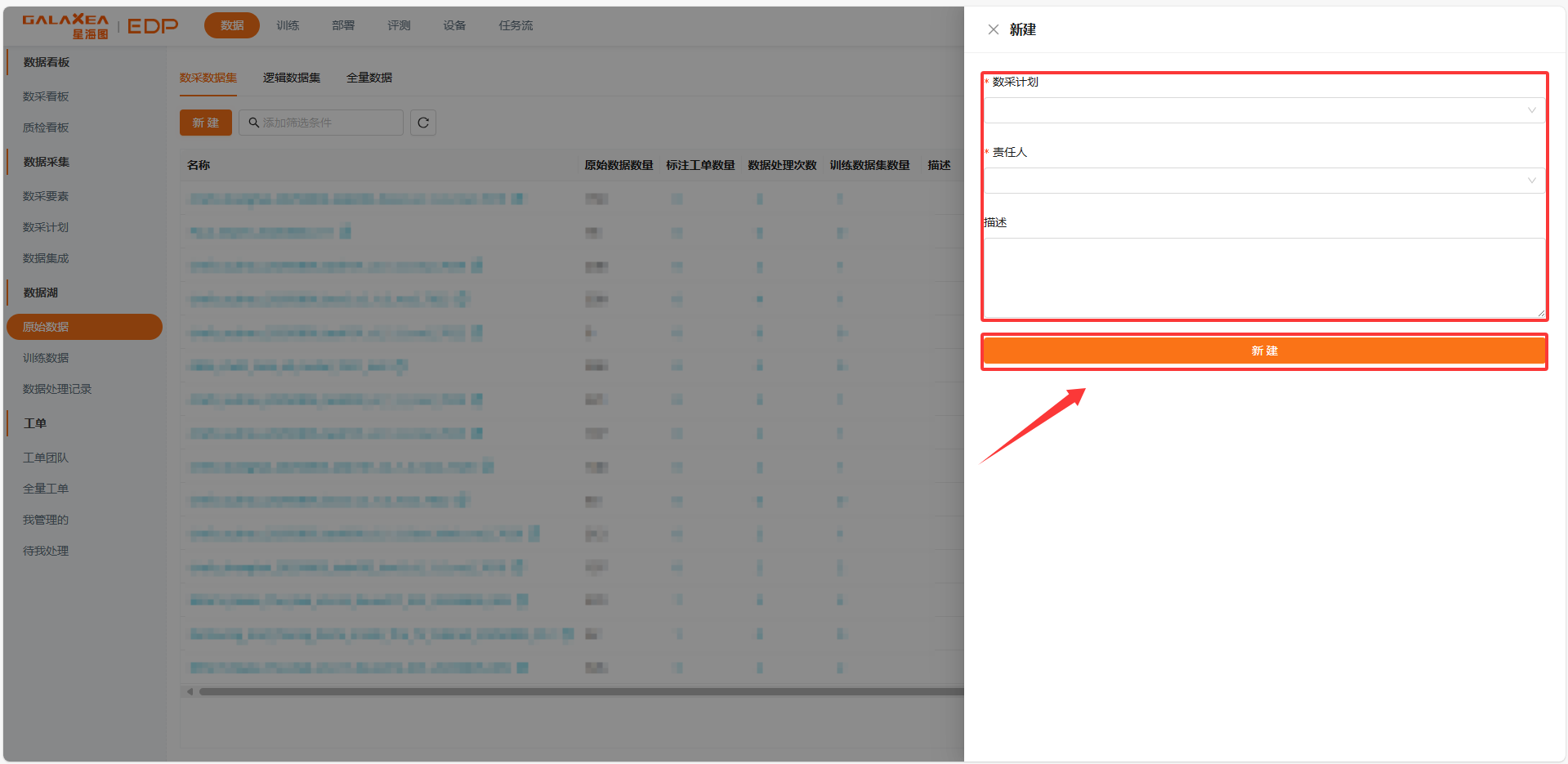
4. 新建数据
- 点击新建按钮,进入创建数据页面。
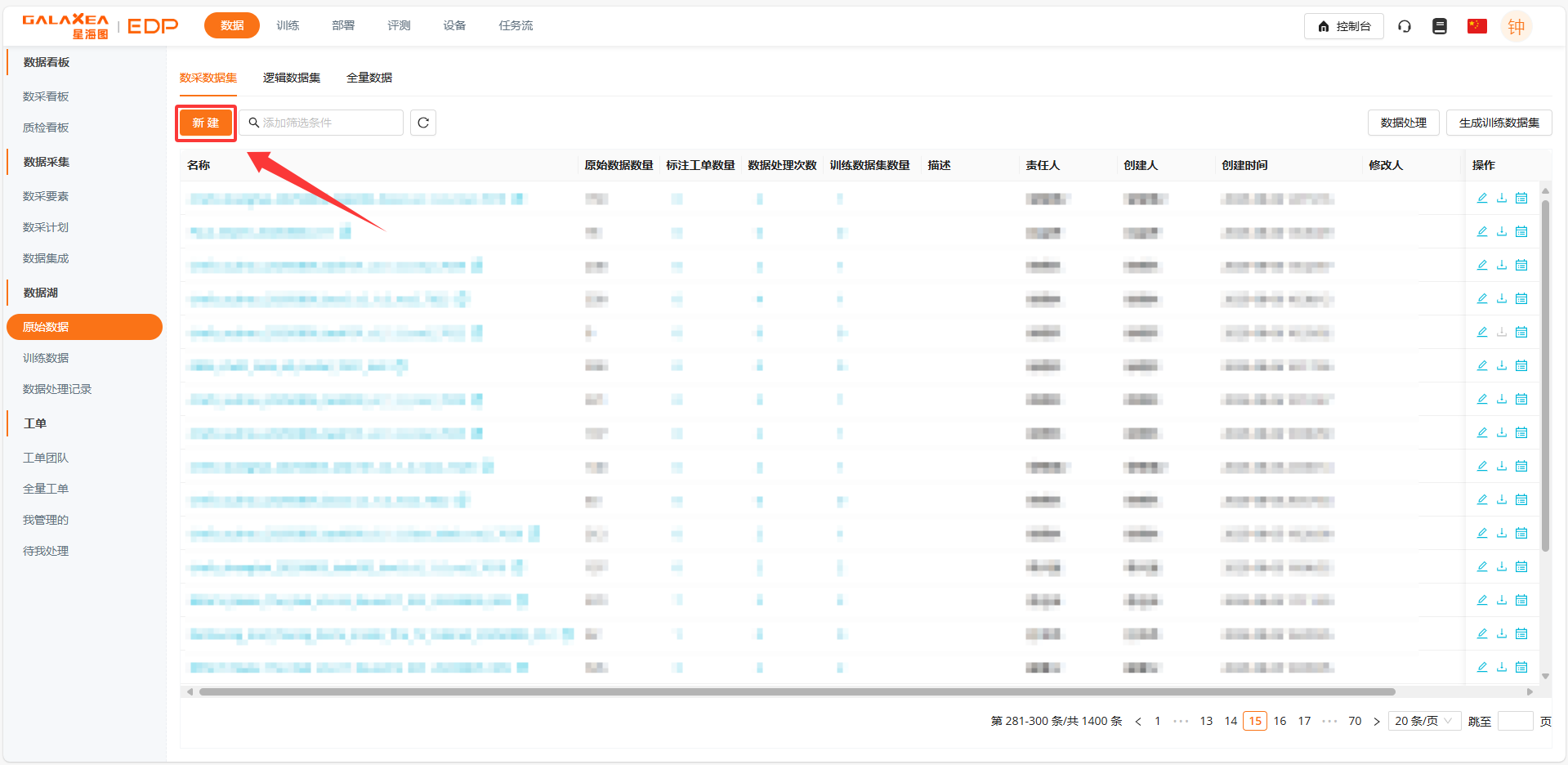
- 填写相关字段后完成数采数据集创建。
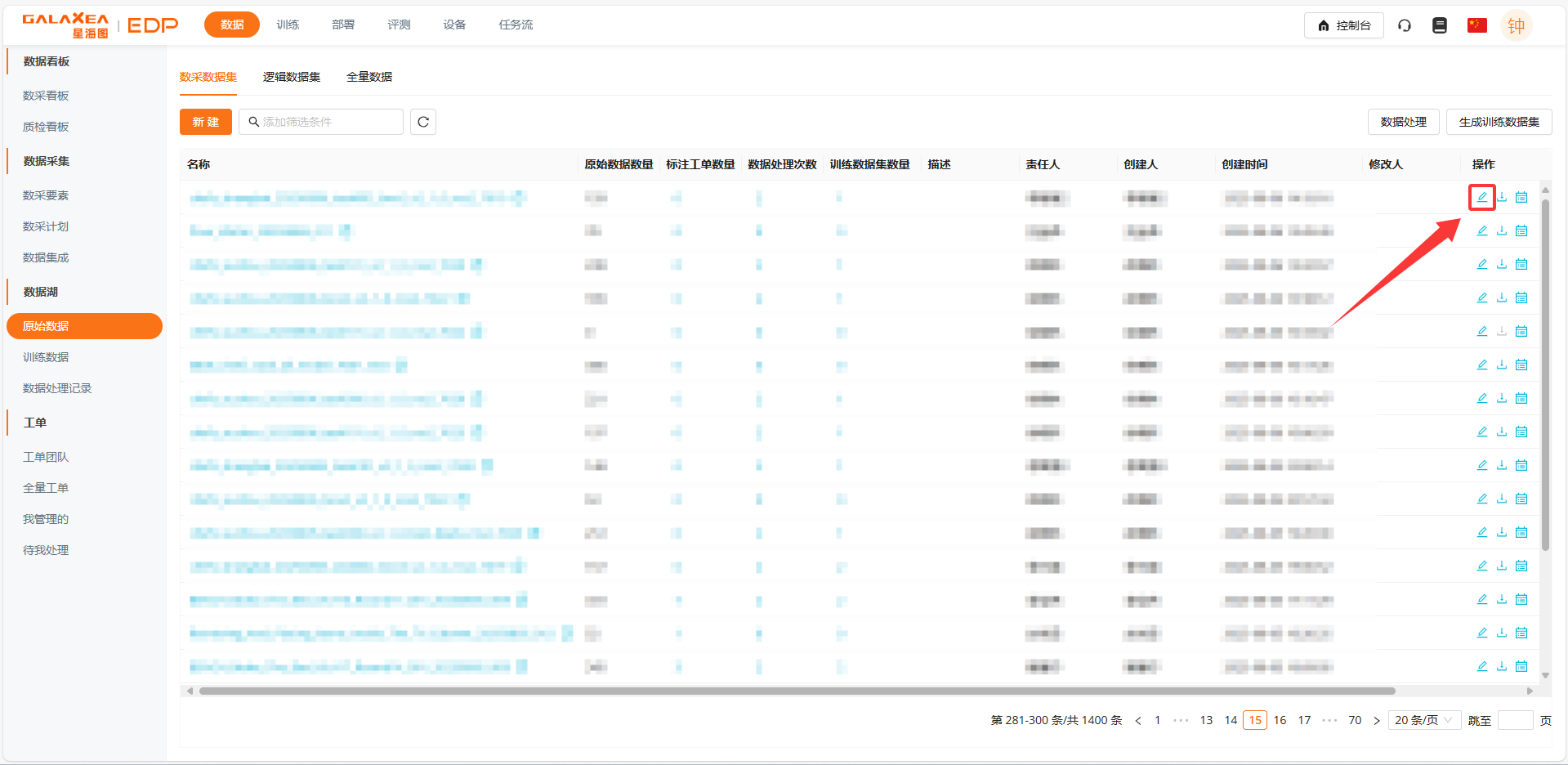
5. 编辑数据
点击某条记录后方操作栏的第一个按钮,可对该数采数据集信息进行修改。
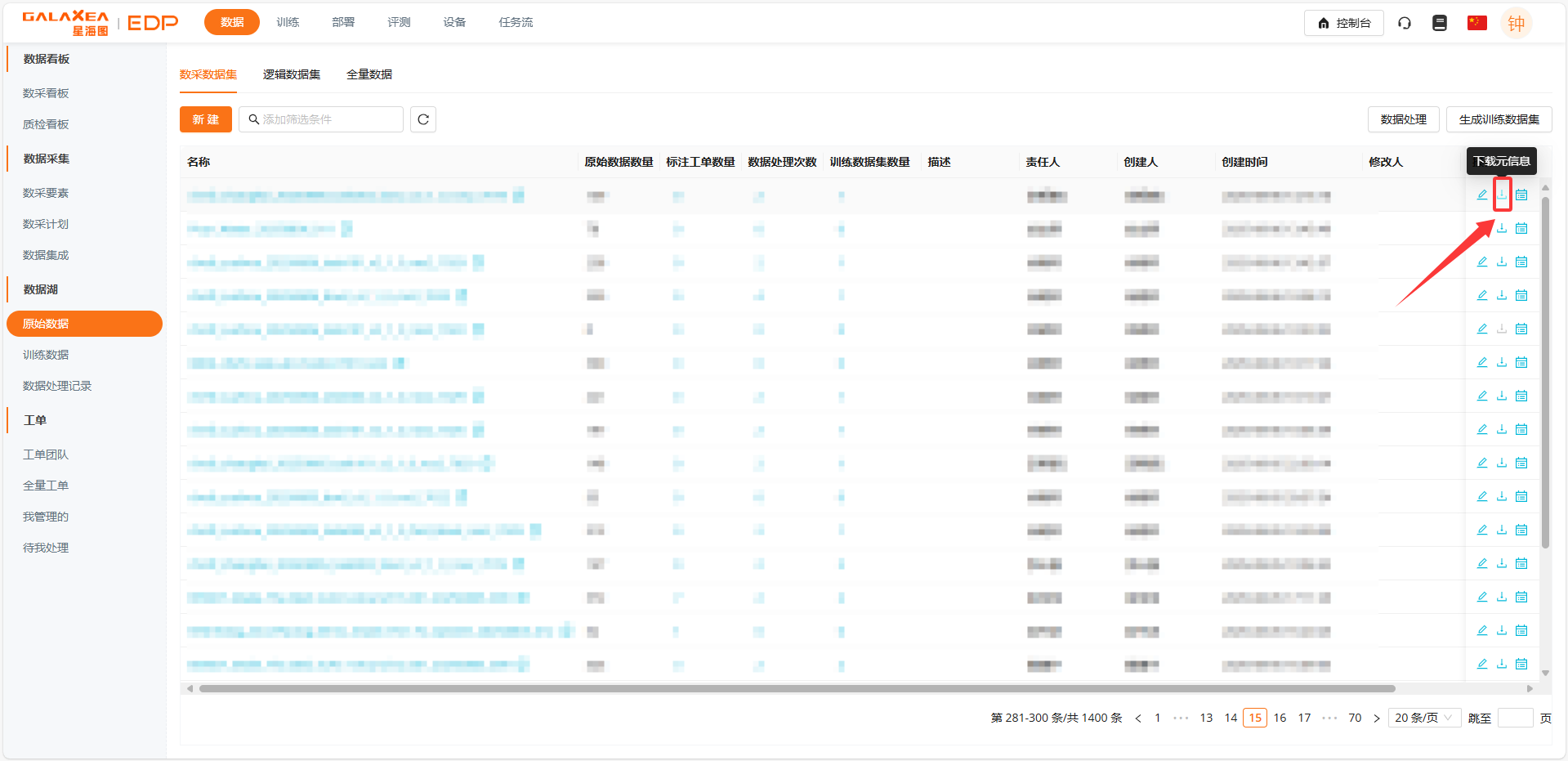
6. 下载数据
点击每条记录后方操作栏的第二个按钮,可下载对应的数采数据集。
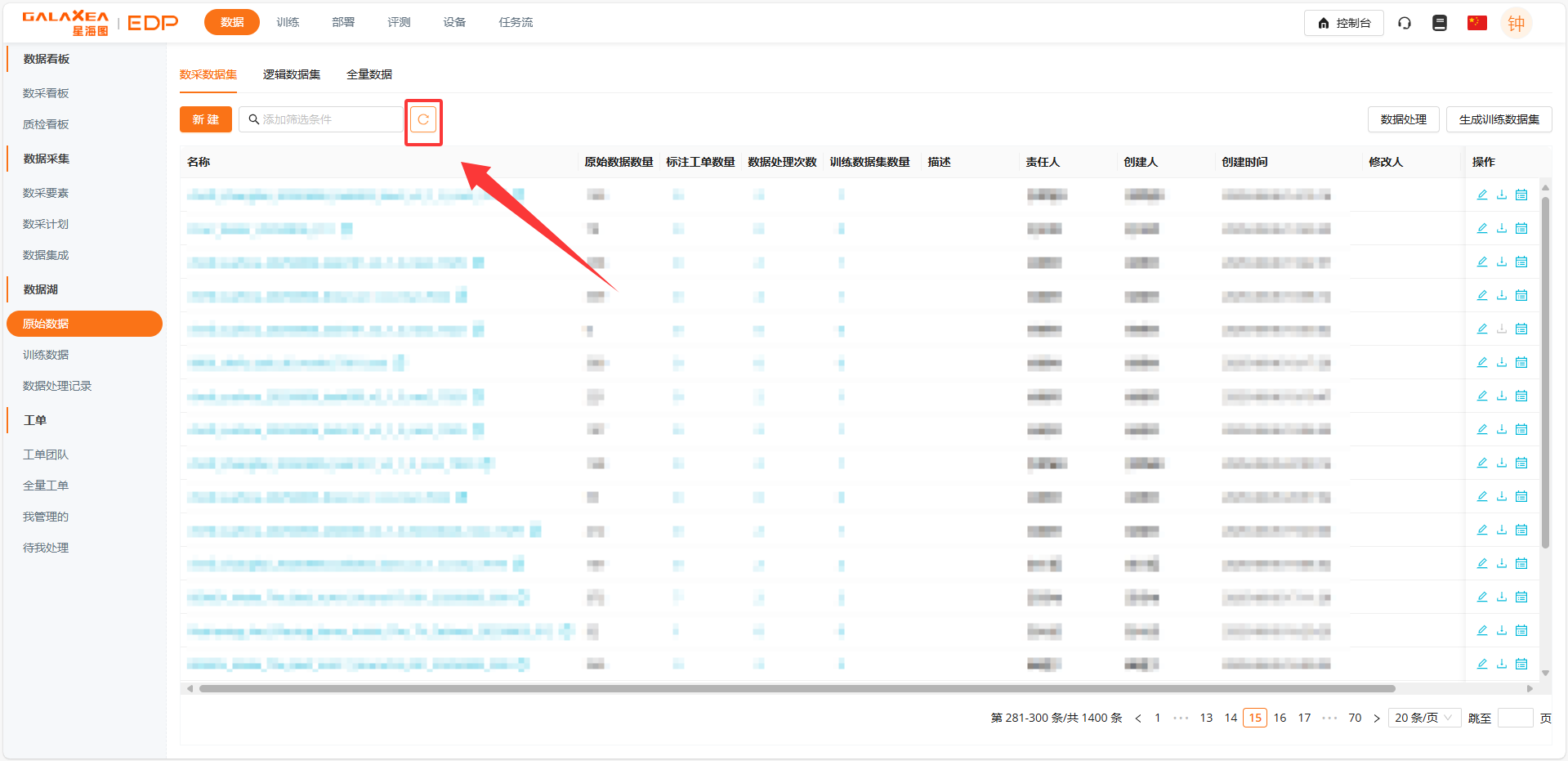
7. 刷新数据
点击搜索框右侧刷新按钮可实时同步数据列表状态。
8. 查看对应采集计划
点击操作列的第三个按钮,即可跳转到相对应的数采计划。
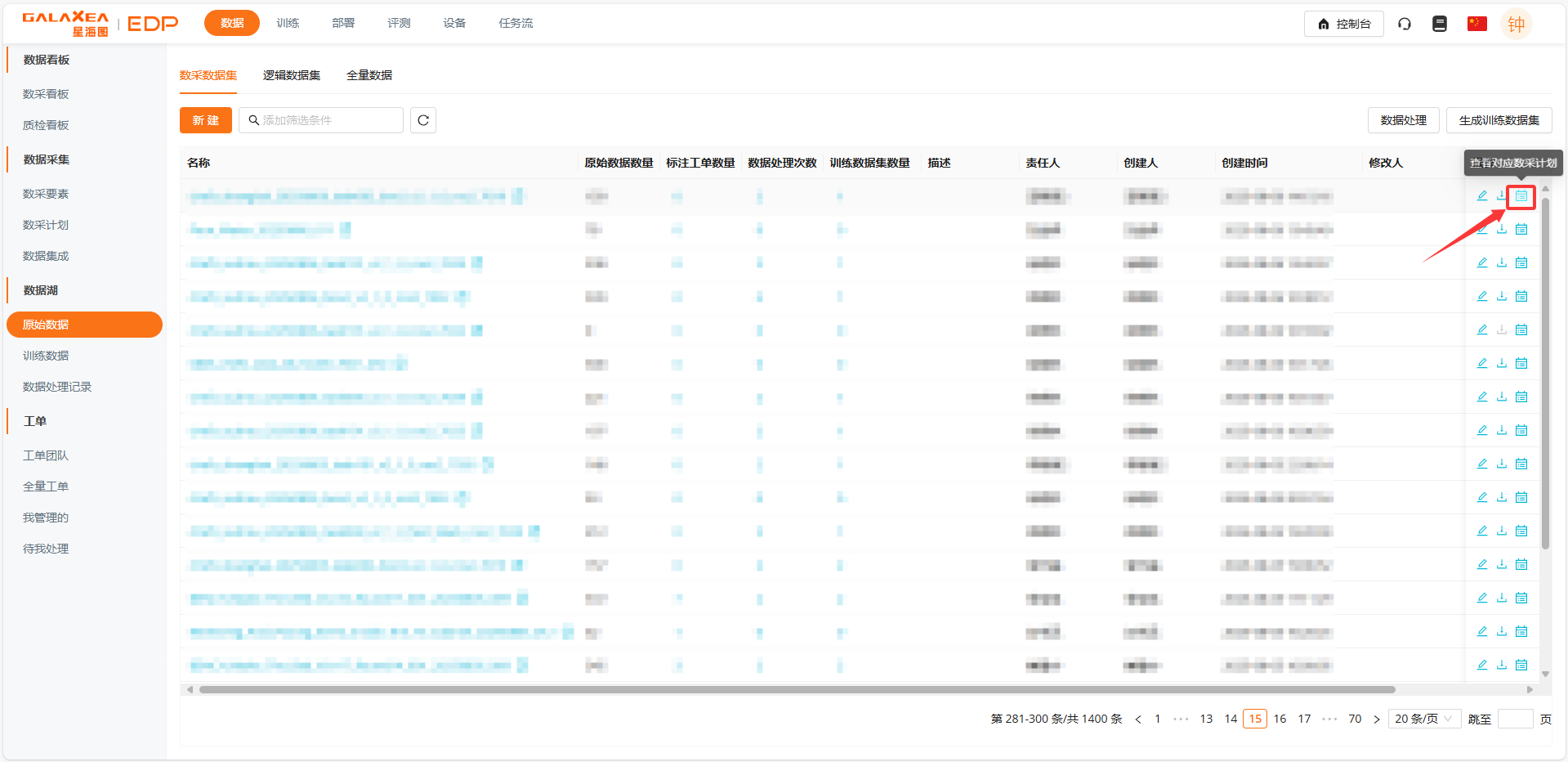
数据列字段说明
| 字段 | 描述 |
|---|---|
| 名称 | 数采数据集的名称 |
| 原始数据数量 | 上传的原始数据条数 |
| 数据处理次数 | 当前数采数据集被处理的总次数 |
| 训练数采数据集数量 | 由该数据生成的训练集数量 |
| 描述 | 数采数据集的简单说明 |
| 负责人 | 当前数据负责人 |
| 创建人 | 数据由谁创建 |
| 创建时间 | 数采数据集创建的时间戳 |
| 修改人 | 最近一次修改该数据的用户 |
| 修改时间 | 最近一次修改时间 |
| 操作 | 包含编辑、删除、复制等操作按钮 |
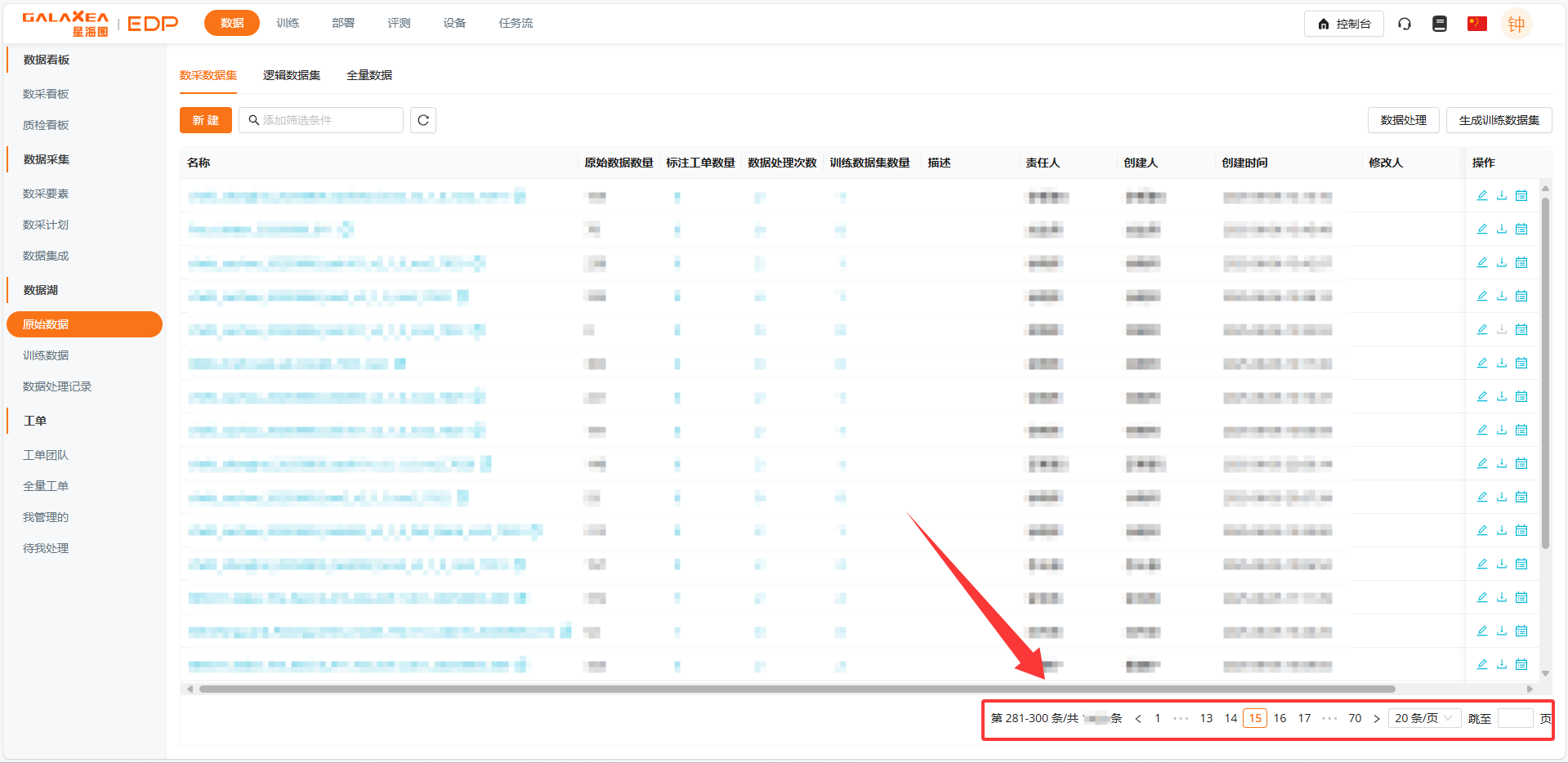
切换分页/设置页大小
点击表格右下角的分页控件,可切换查看不同页的数据;也可设置每页显示的数据量(默认20条/页)。表格右下方会显示数据总量及当前页的展示范围。
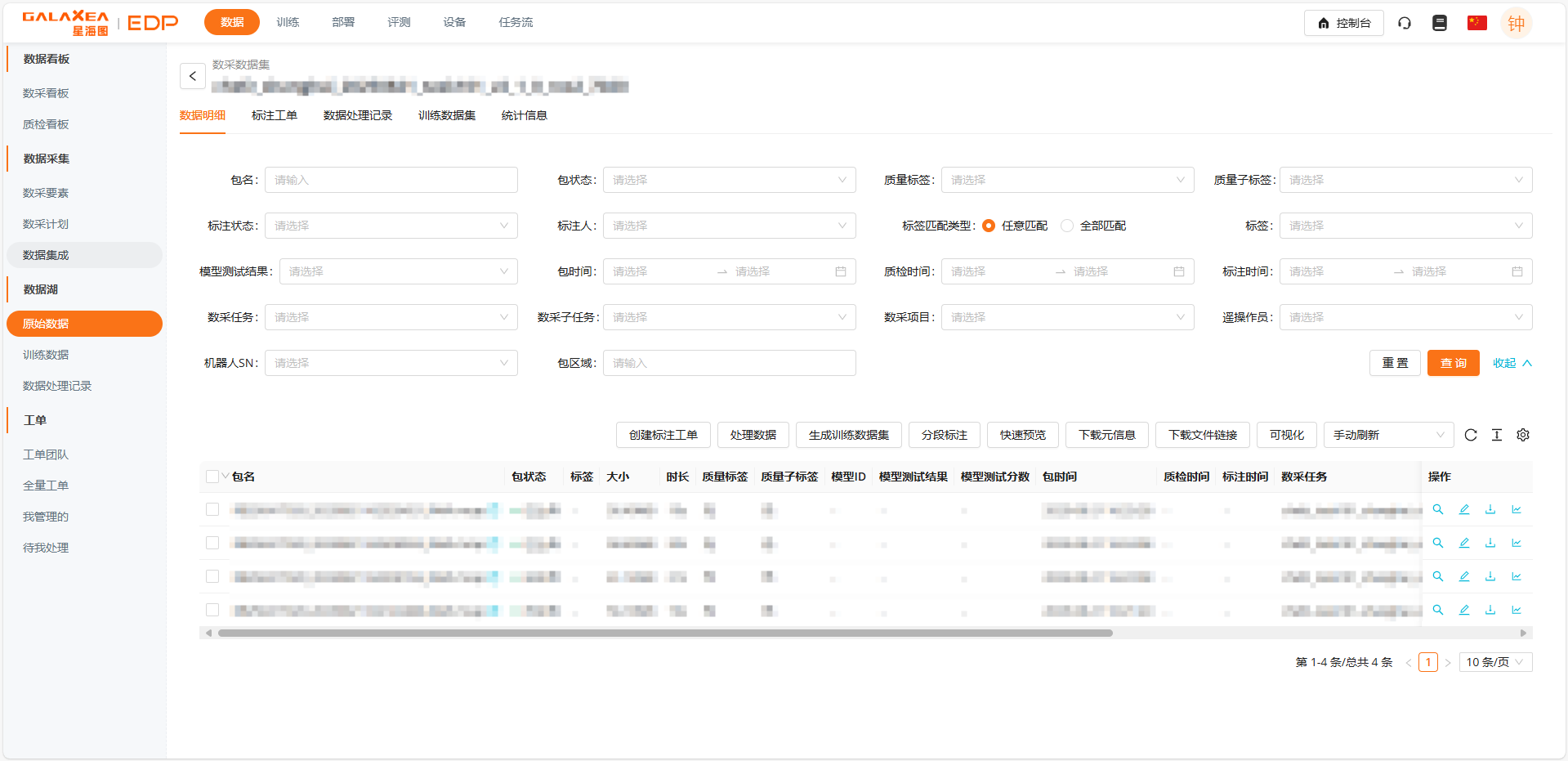
数据明细页面
本页面展示了已上传的原始数据包信息,支持多维度筛选、查看详情、标注、可视化、下载等操作,便于对采集数据进行管理和处理。
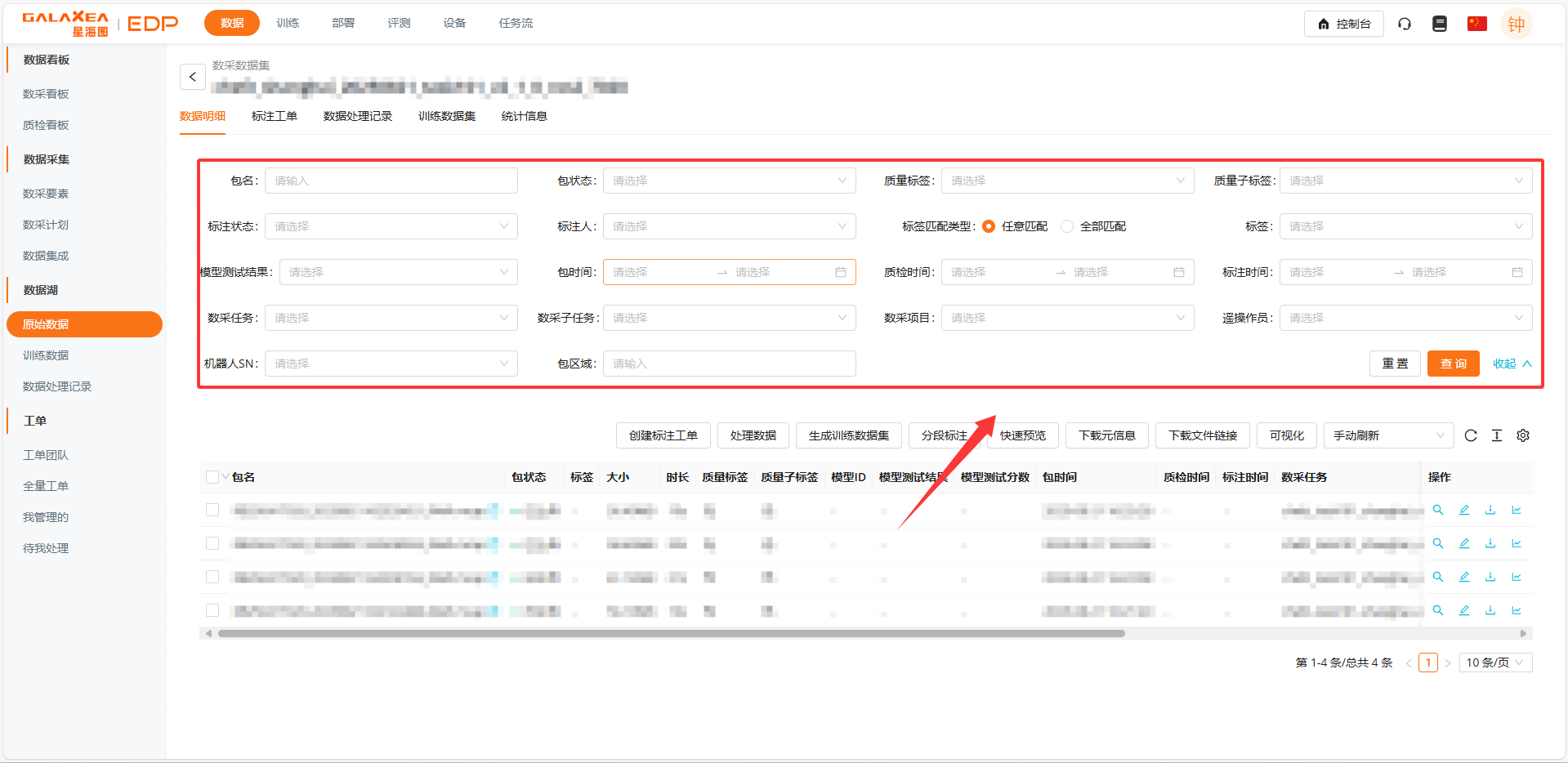
1. 内容搜索
页面上方提供了丰富的查询条件,包括但不限于:
- 包名、包状态、质量标签、质量子标签
- 标注状态、标注人、标签匹配类型、标签
- 模型测试结果、包时间、质检时间、标注时间
- 数采任务、数采子任务、数采项目、遥操作员
- 机器人SN、包区域
可选择任意组合查询匹配的数据包,点击查询按钮 即可开始搜索。
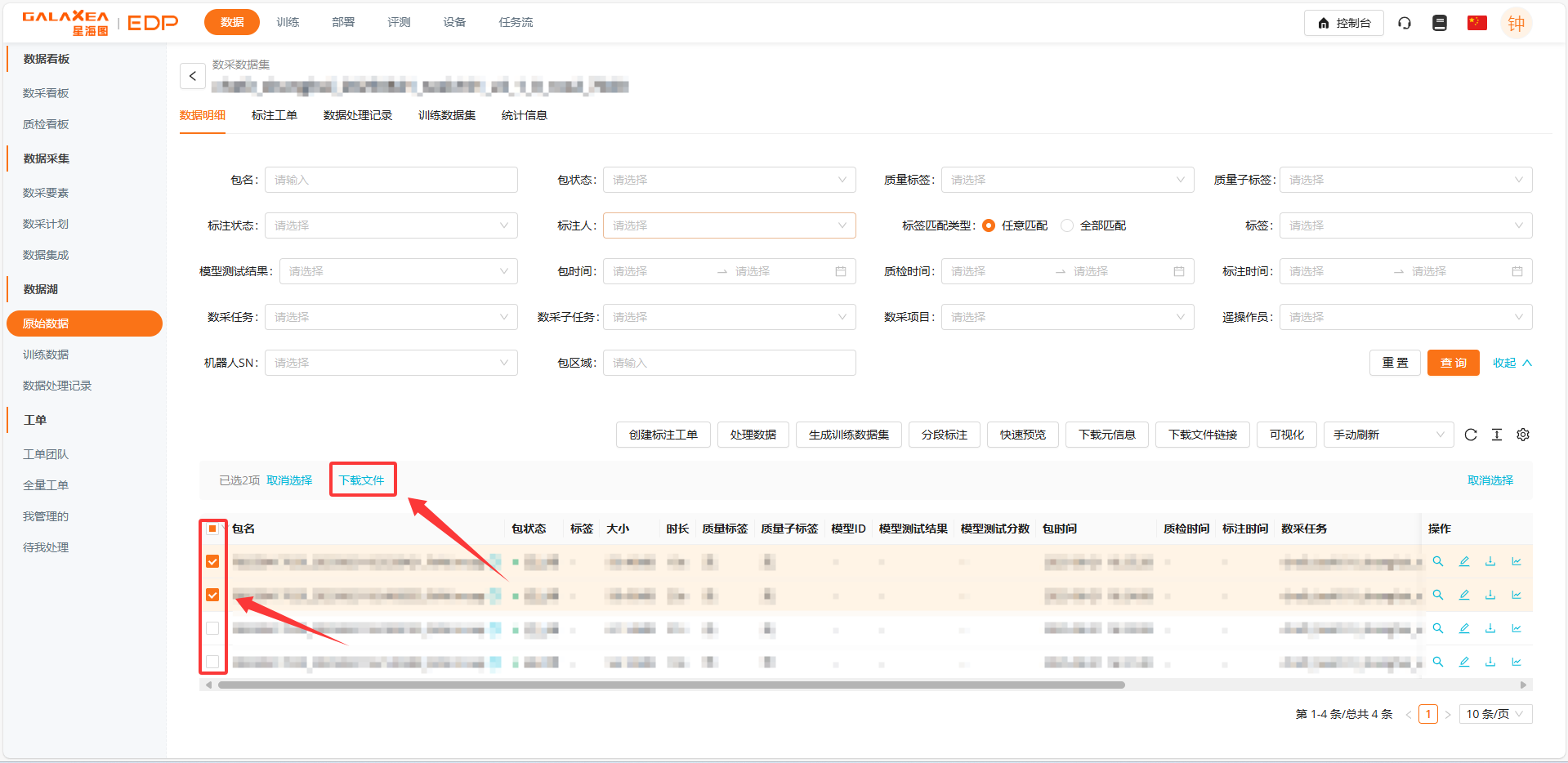
2. 批量处理数据
通过点击可勾选左侧复选框,可以批量下载数据。
3. 操作栏功能详解
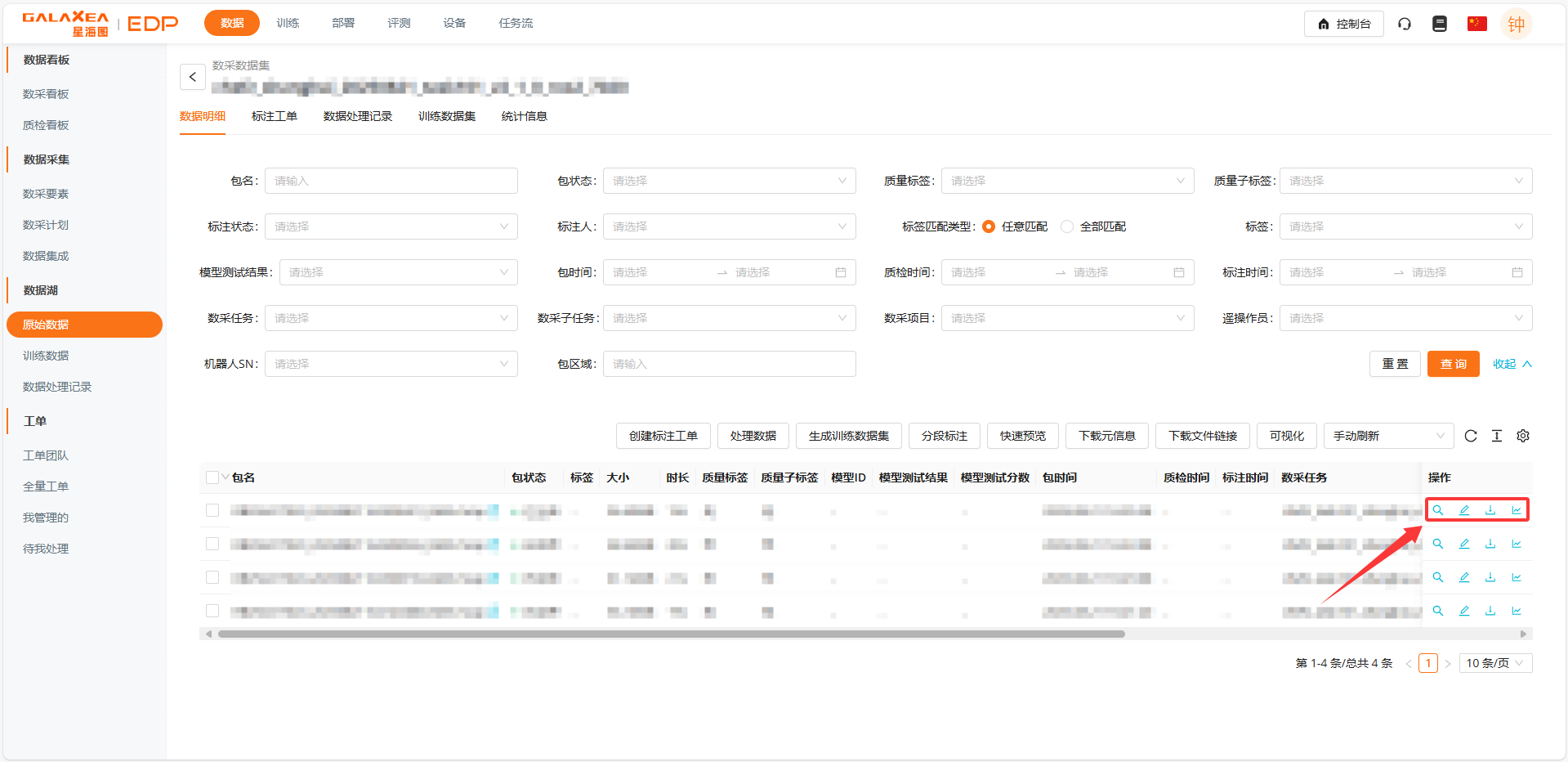
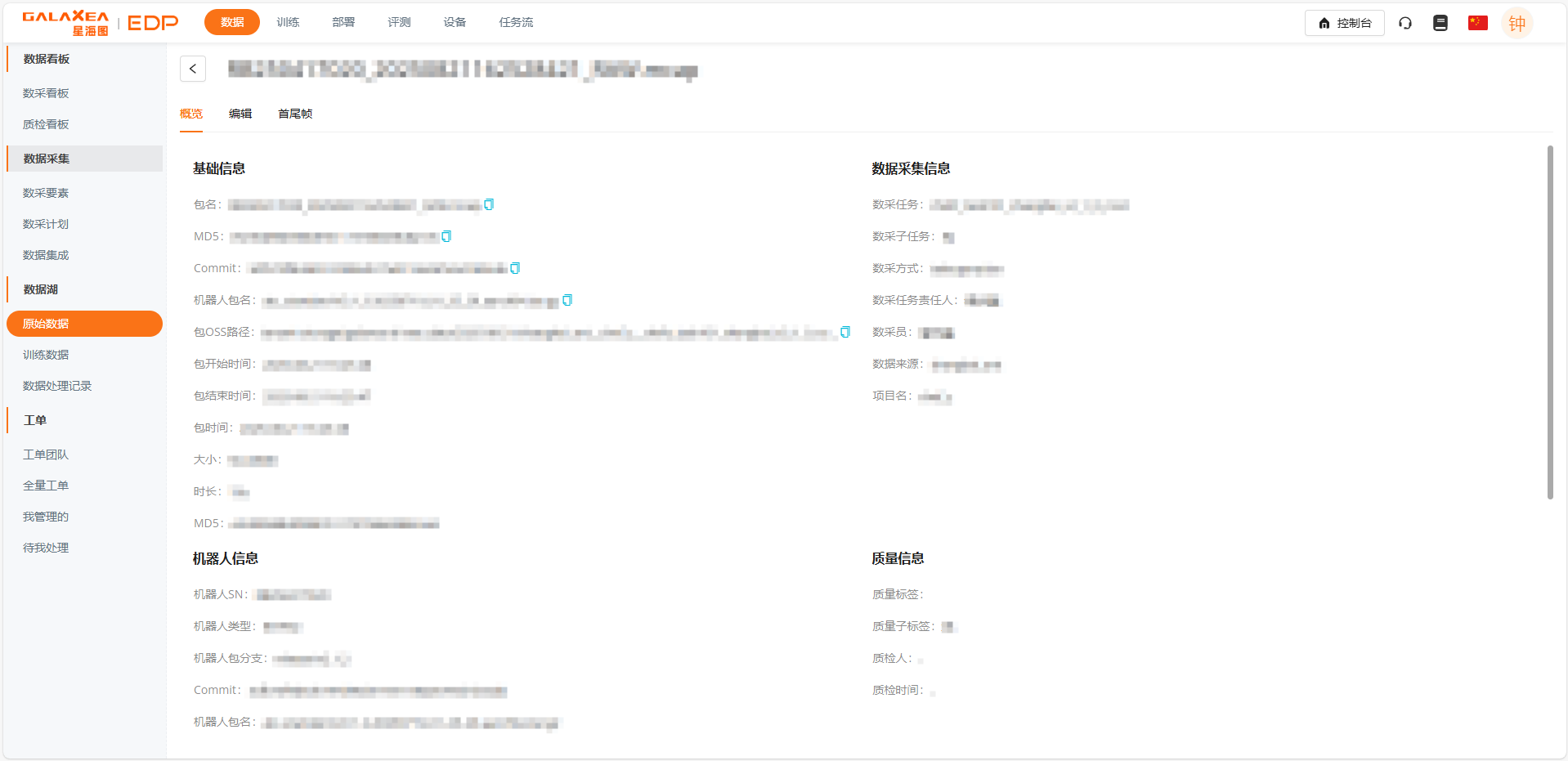
- 第一个为详情功能。
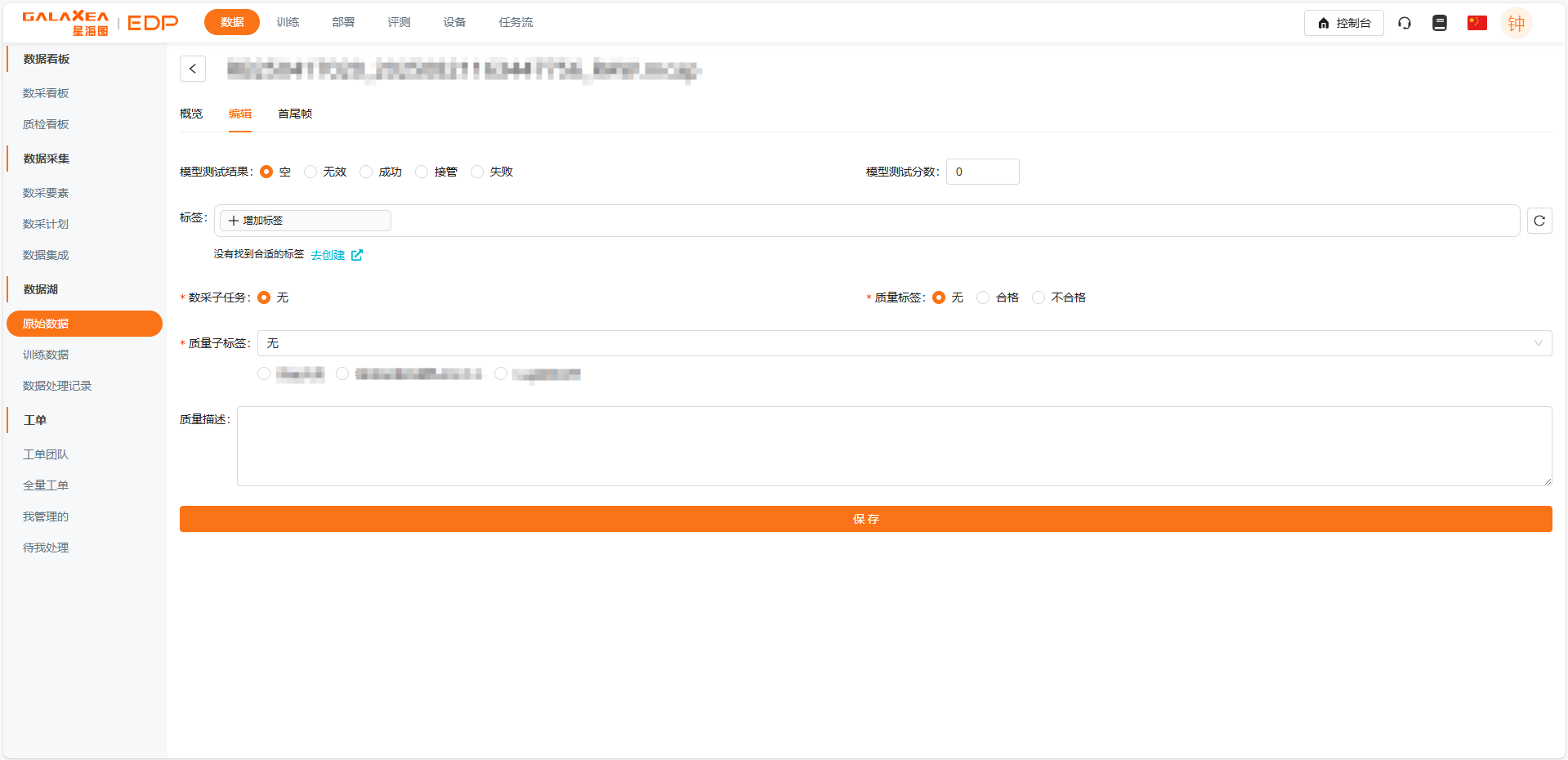
- 第二个为编辑功能。
- 第三个为下载功能
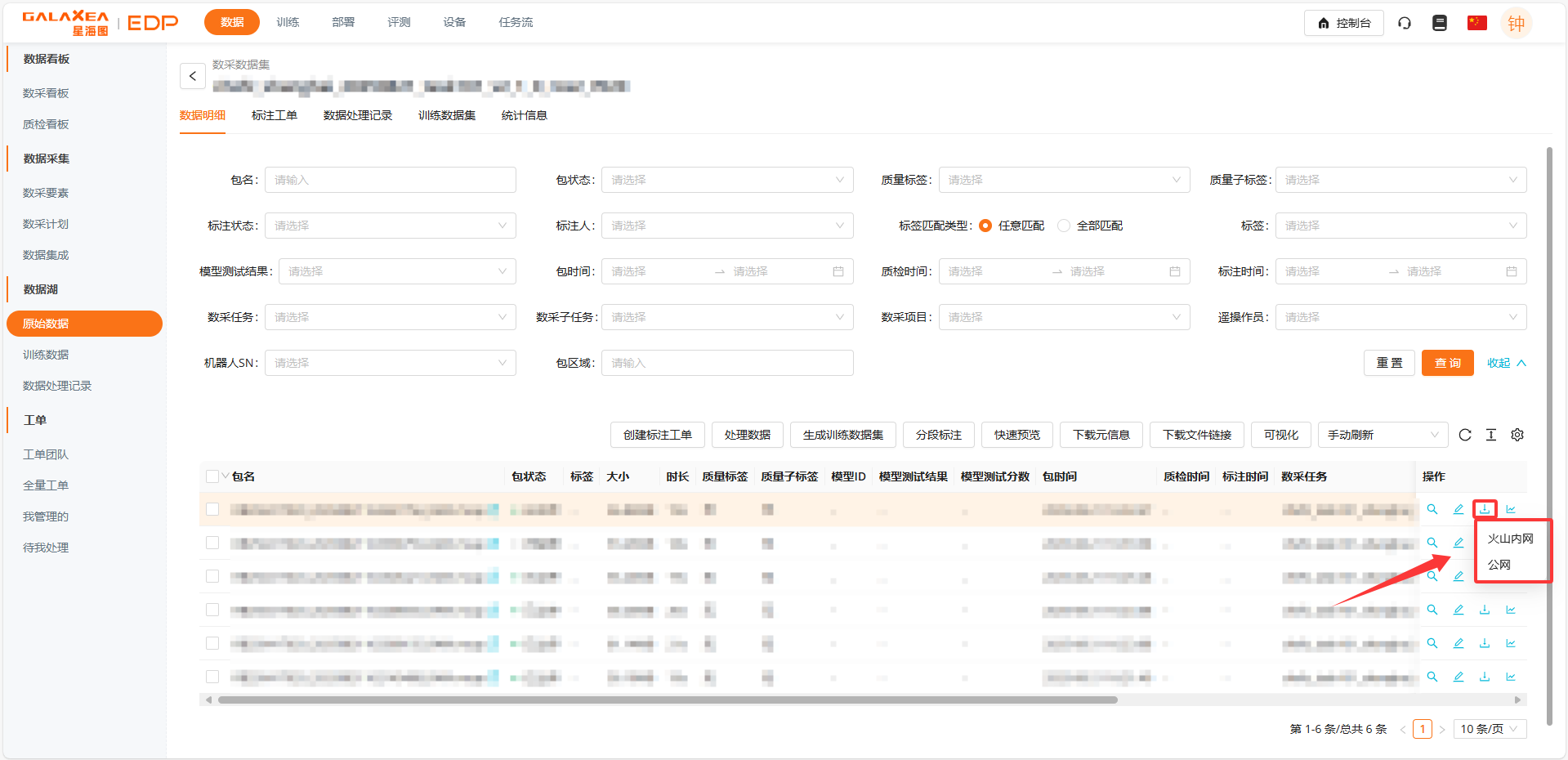
可以通过火山内网和公网方式下载。
- 第四个为可视化功能。
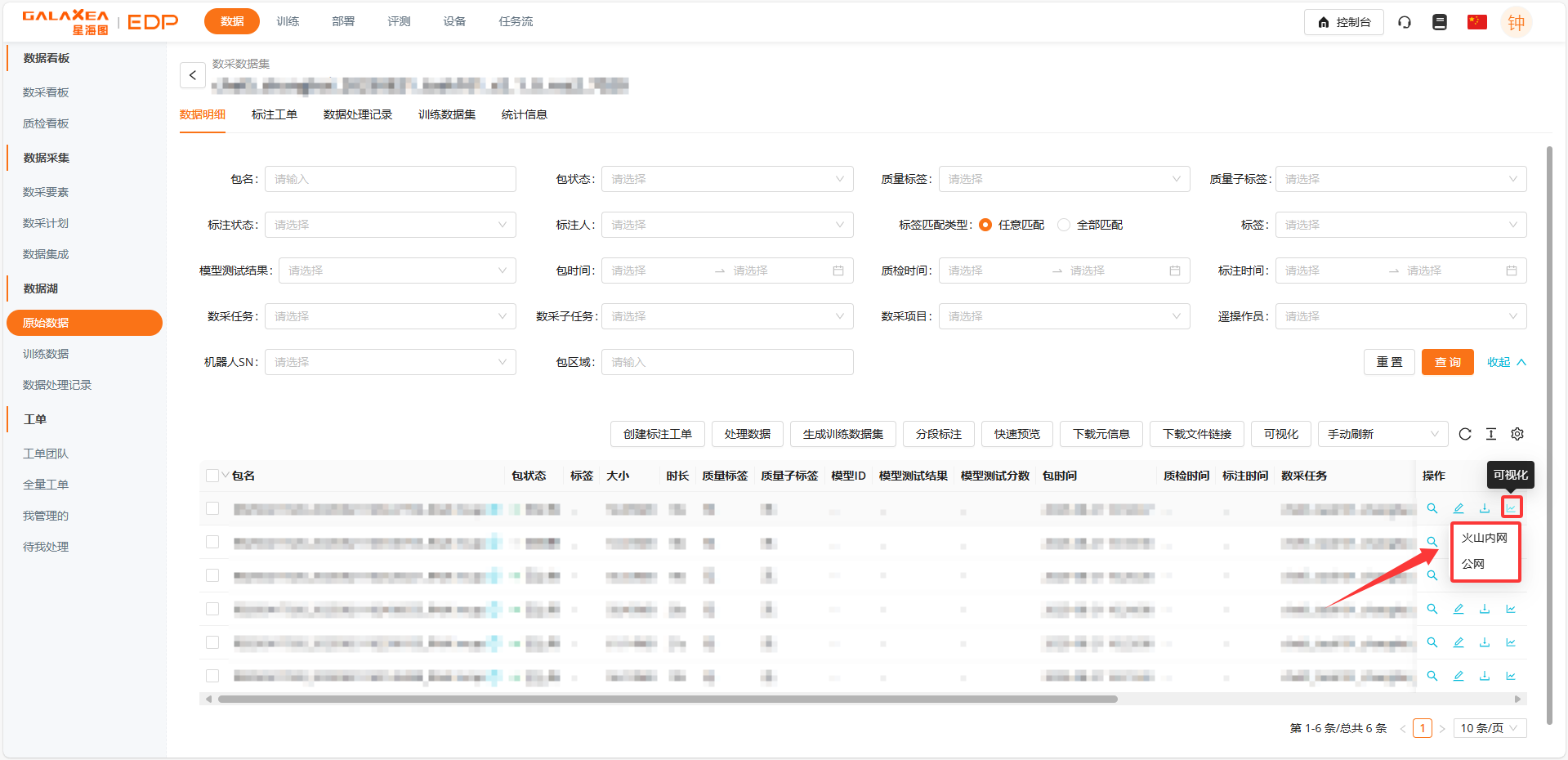 可以通过火山内网和公网方式访问。之后会跳转到可视化界面。
4. 其余按钮详解
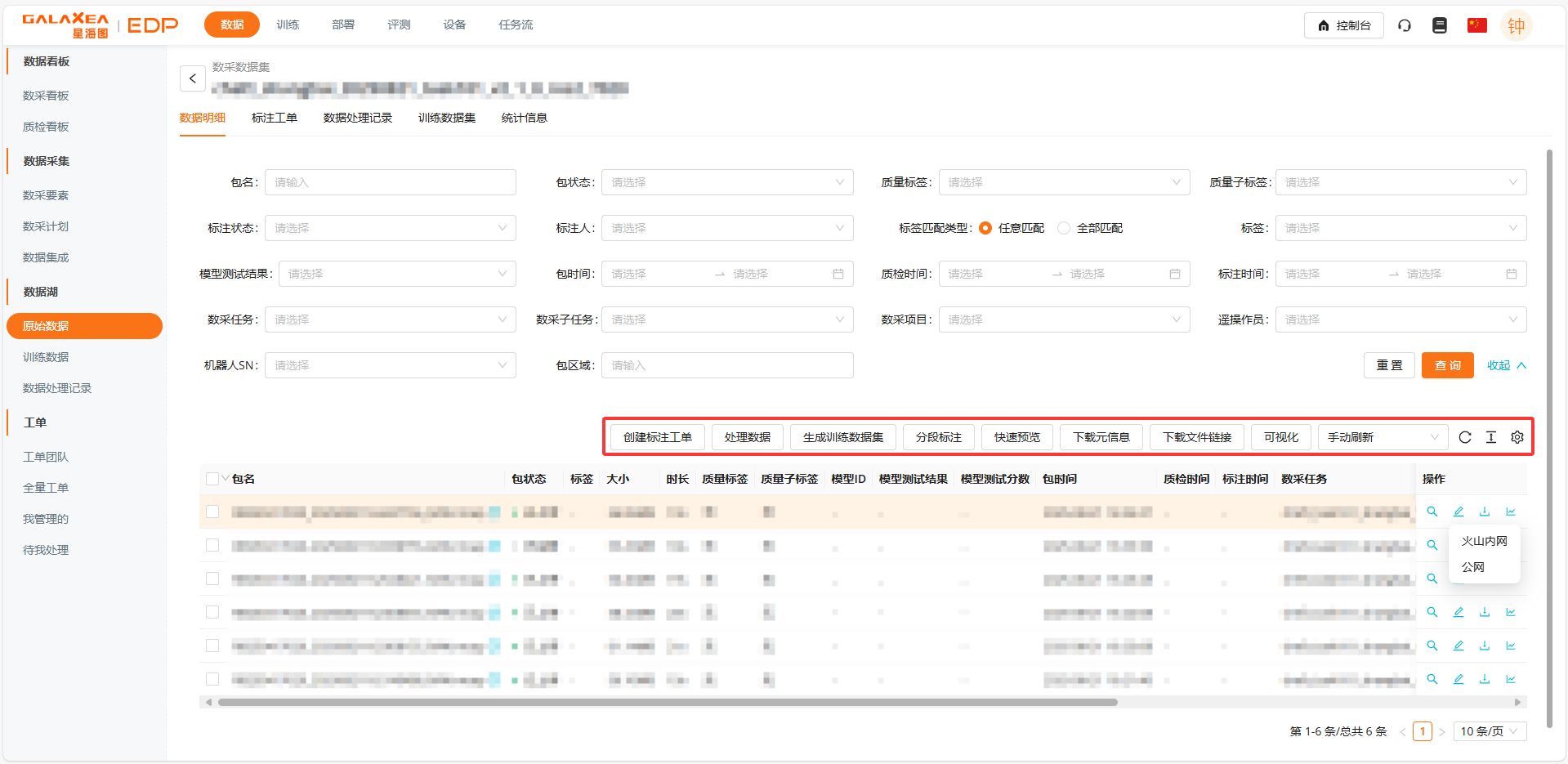
- 创建标注工单功能
通过点击 创建标注工单 按钮,可以打开弹窗。
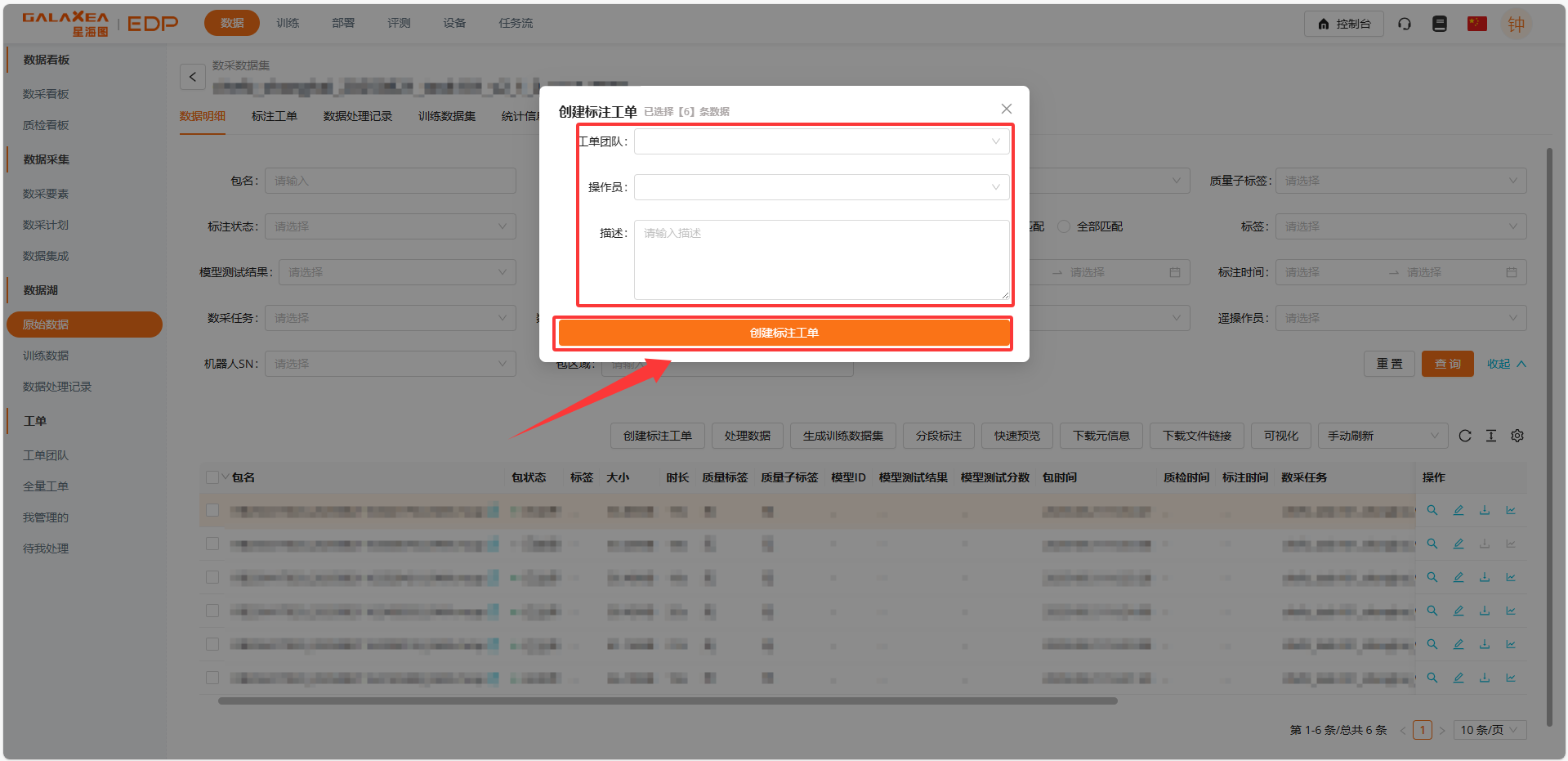
在弹窗中进行 工单团队 与 操作员 选择,并设置描述。
- 处理数据功能
通过点击 处理数据 按钮,可以打开弹窗。
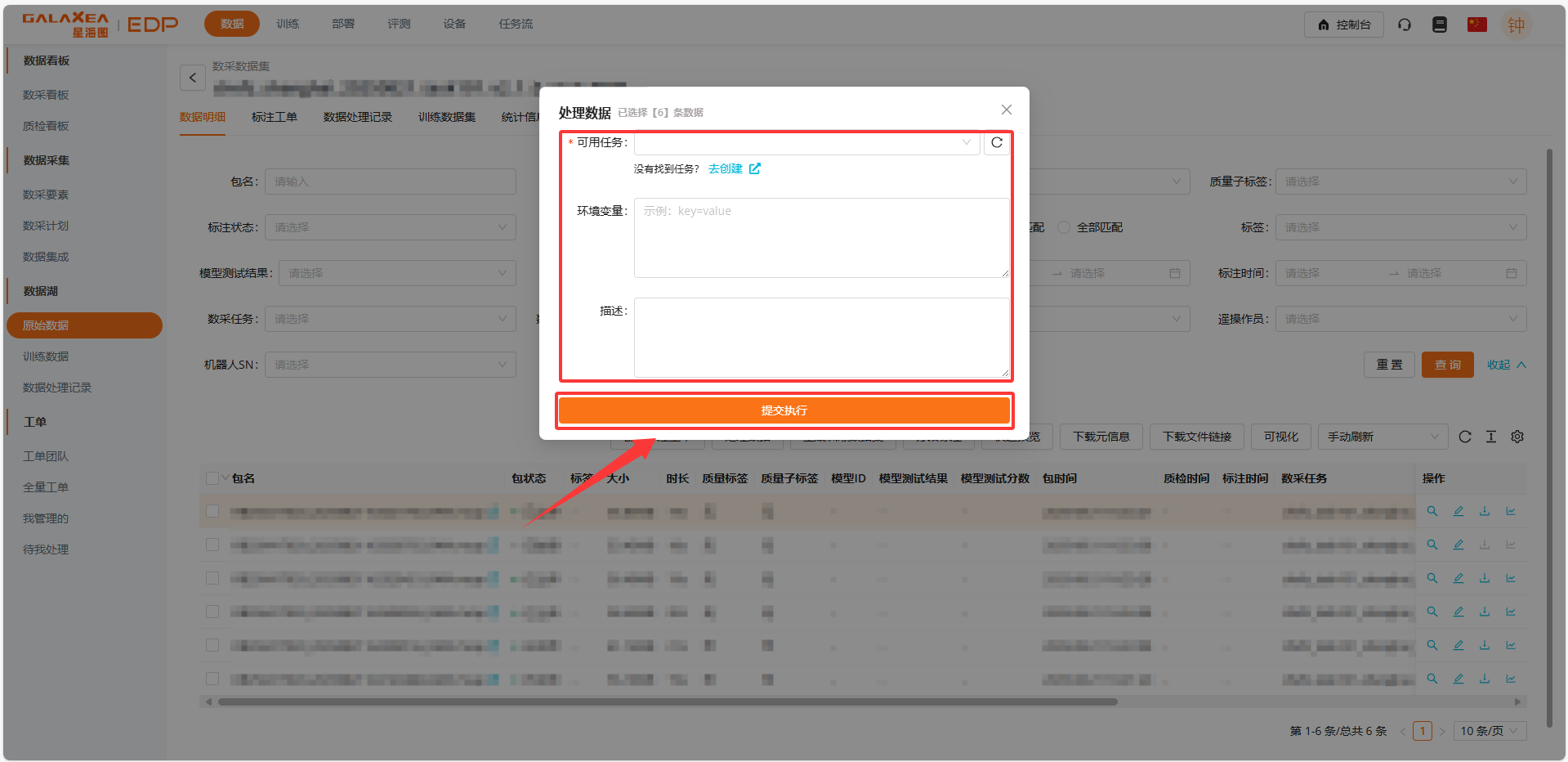
在弹窗中进行可用任务选择,设置环境变量和描述。 如果没有找到可用任务,可以点击 去创建,进入创建页面。
- 生成训练集数采数据集 功能
通过点击生成训练集数采数据集 按钮, 可以打开弹窗
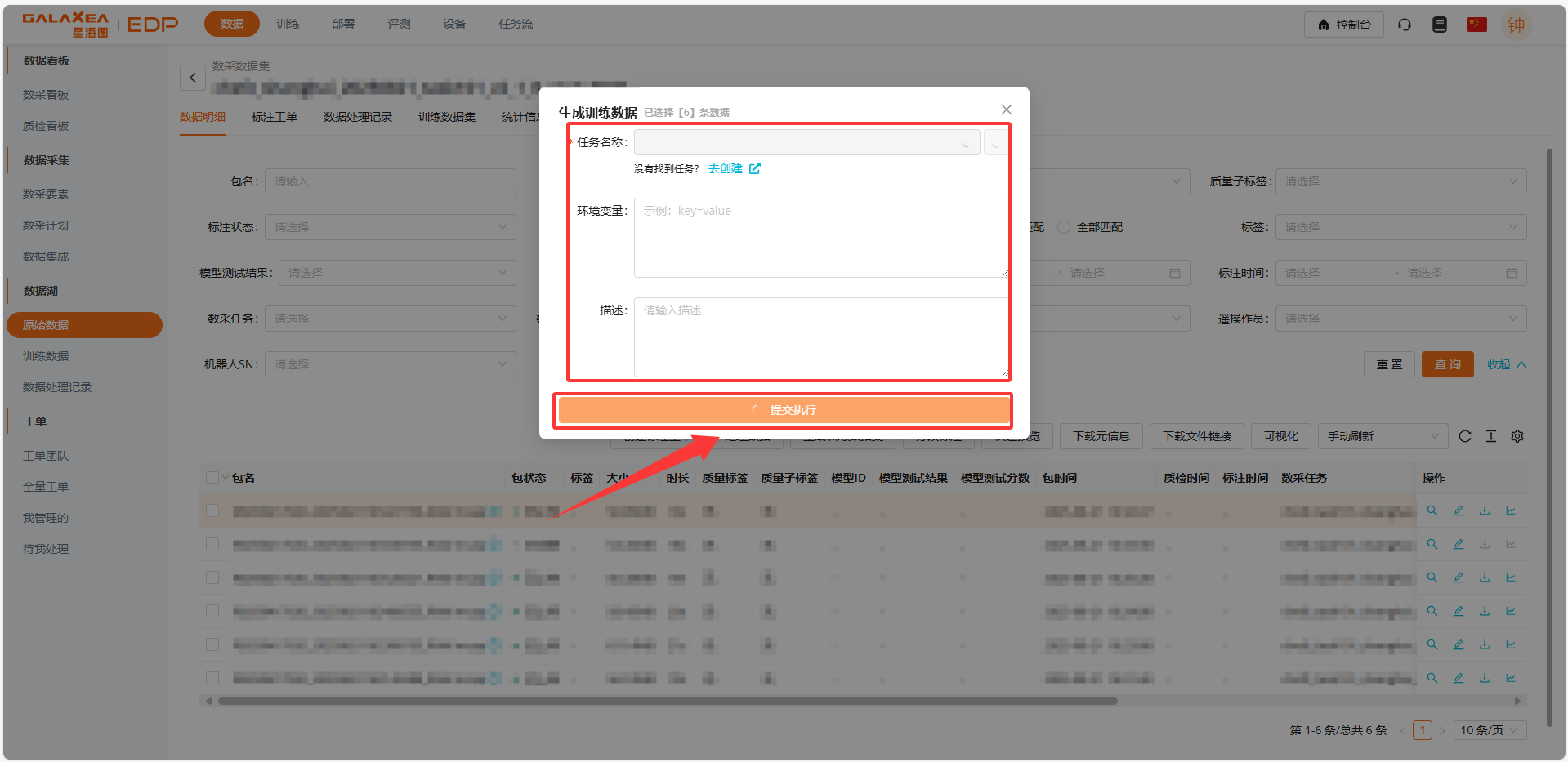
在弹窗中进行可用任务选择,设置环境变量和描述。 如果没有找到可用任务,可以点击 去创建,进入创建页面。
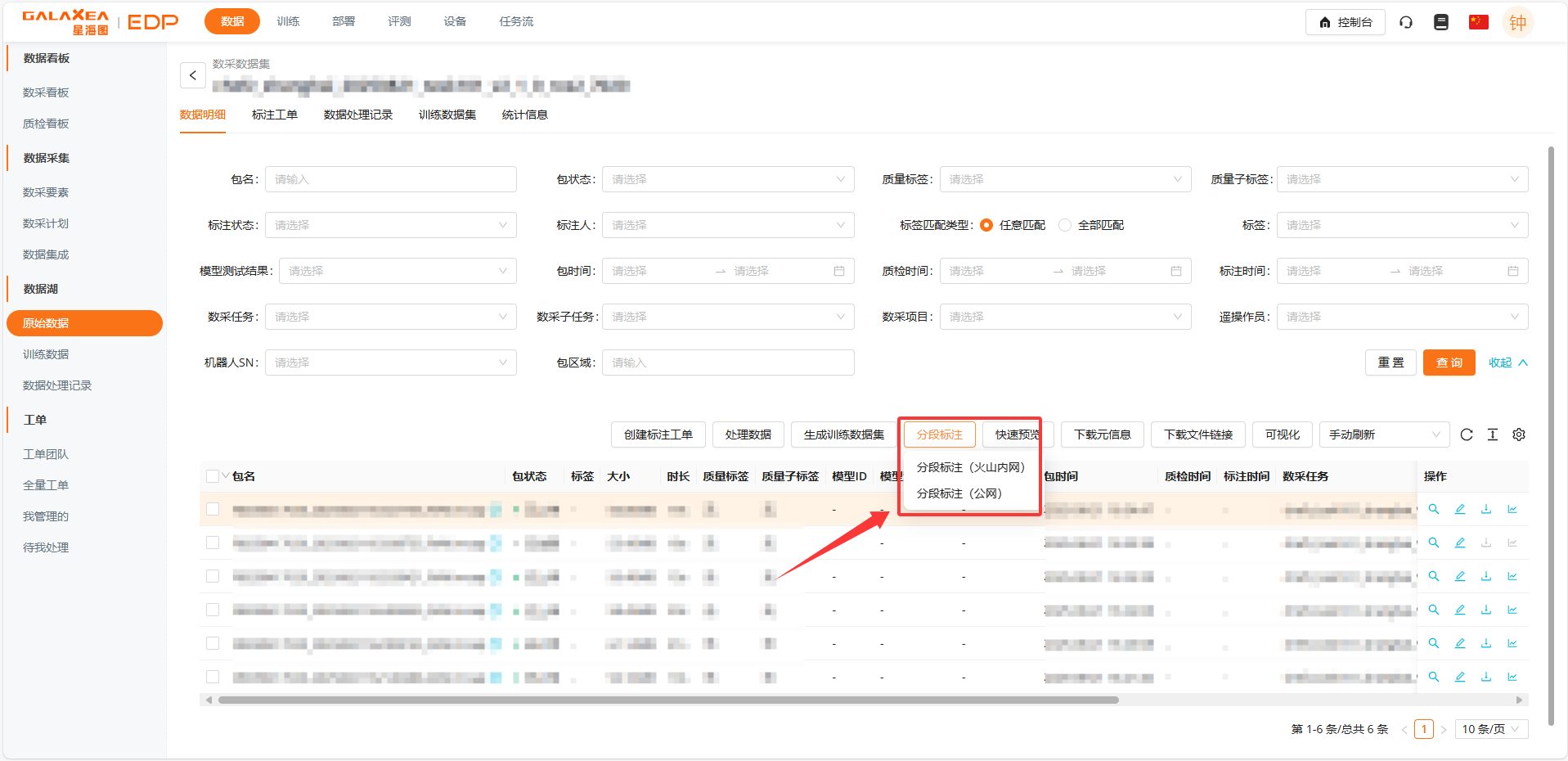
- 分段标注 功能
通过点击分段标注 按钮,选择从火山公网或者公网进行操作。
输入yes来确认此操作。(此操作将会对所有数据进行标注)
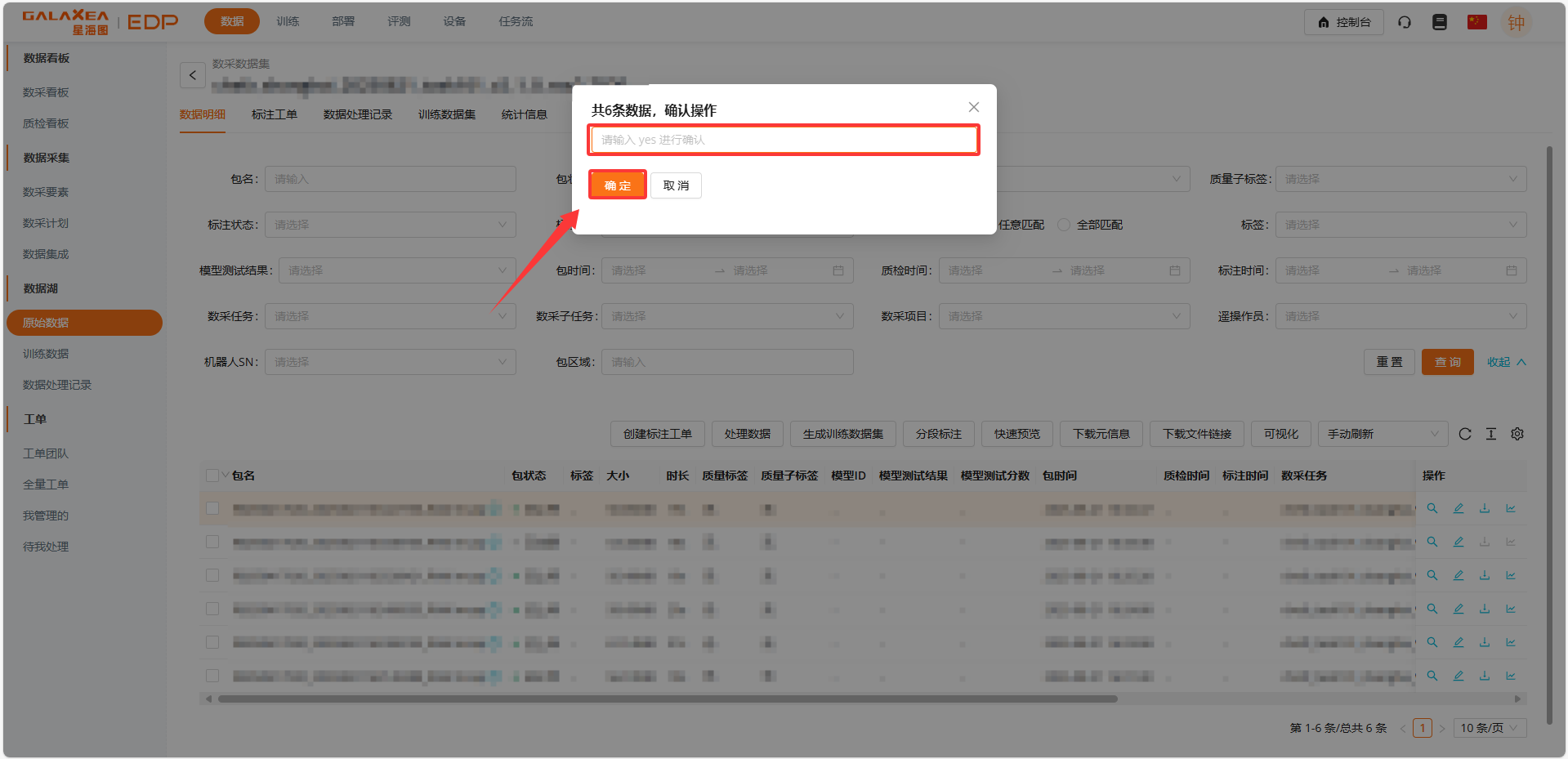
- 快速预览功能
通过点击快速预览 按钮,打开弹窗。
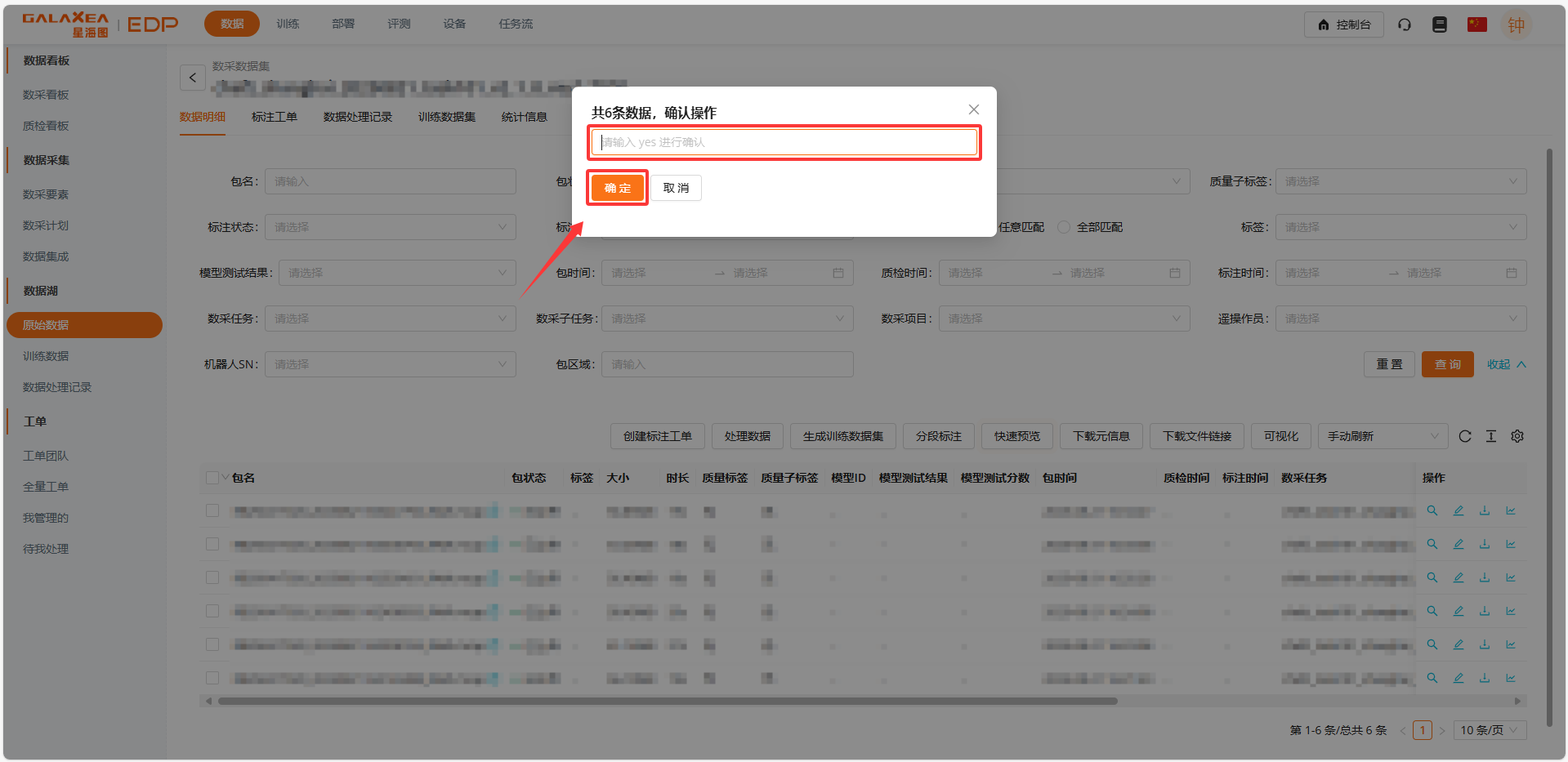
输入yes,来确认此操作。(此操作将会对所有数据进行预览)
- 下载元信息 功能
通过点击下载元信息 按钮,打开弹窗。
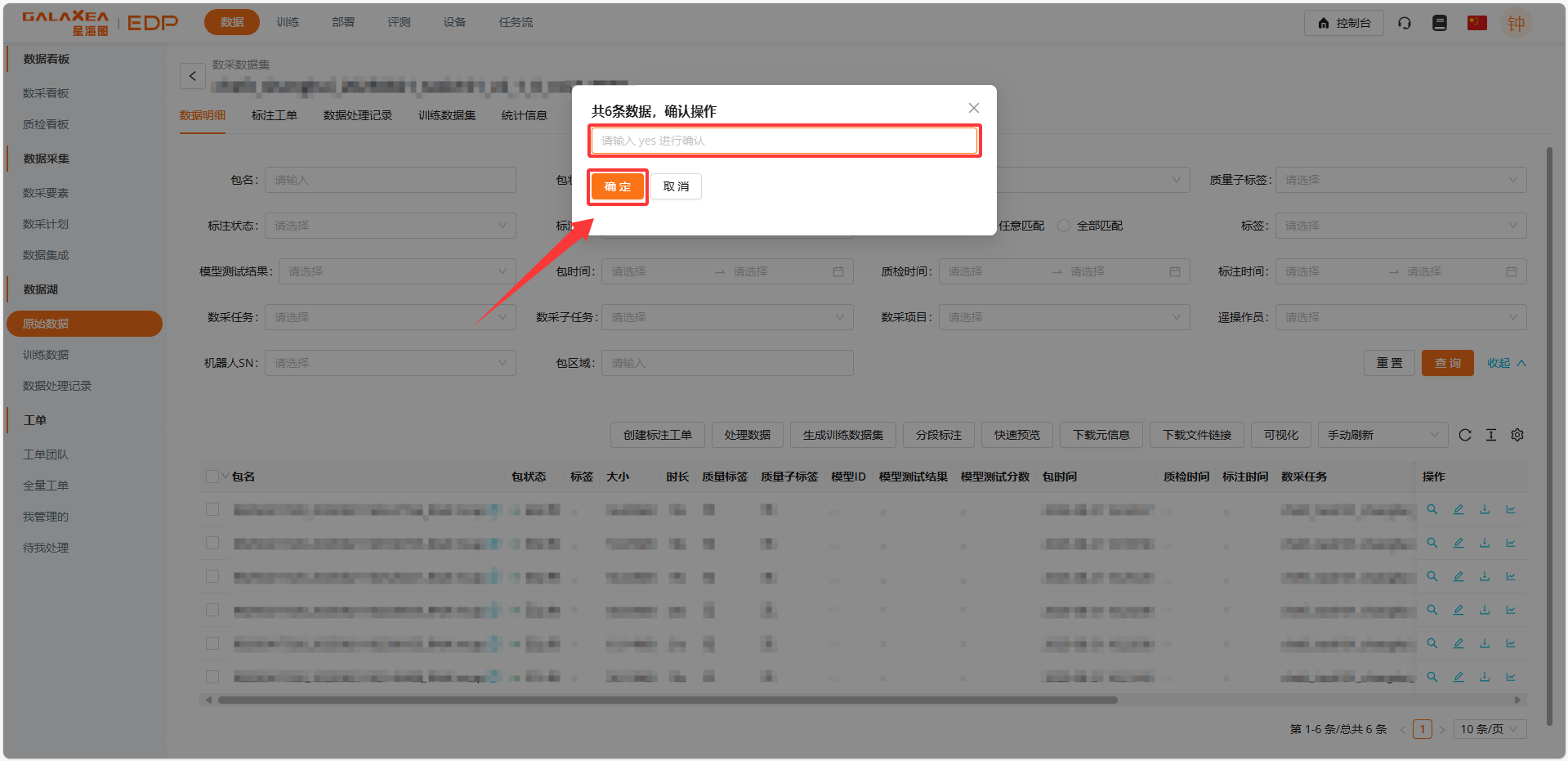
输入yes,来确认此操作。(此操作将会对所有数据进行下载)
- 下载文件链接功能
通过点击分段标注 按钮,选择从火山公网或者公网进行操作。
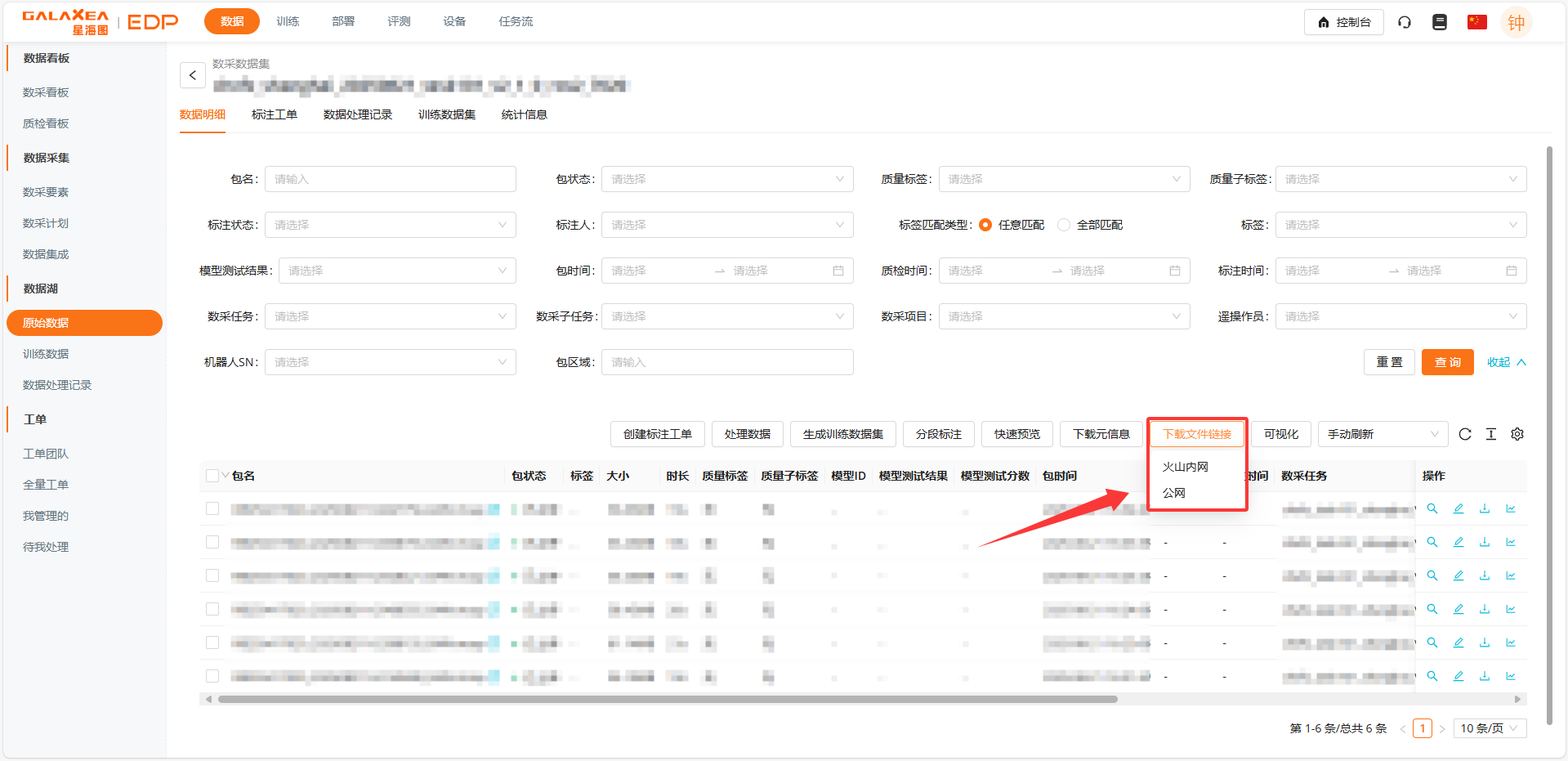
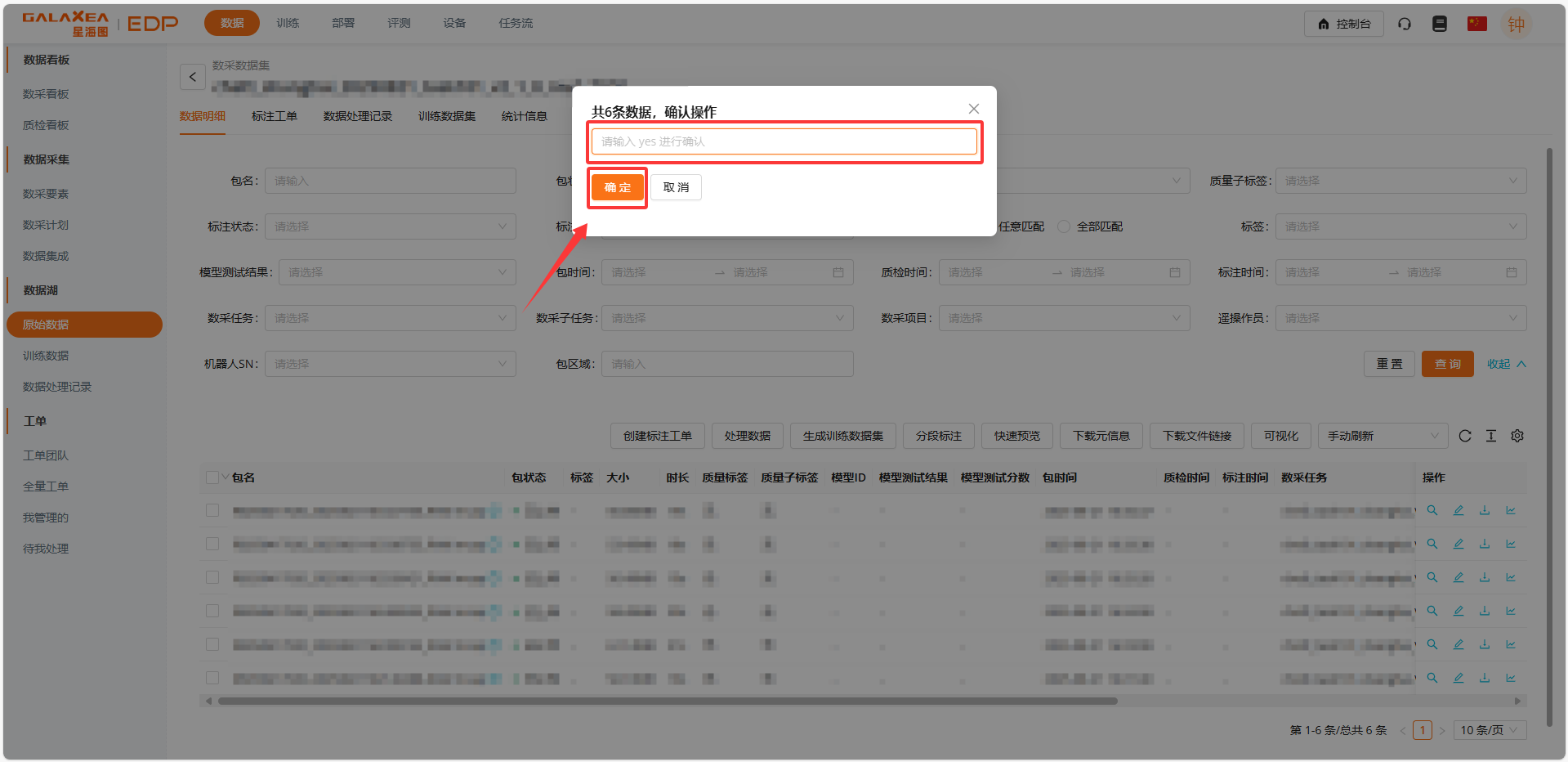
输入yes来确认此操作。(此操作将会对所有数据进行标注)
- 可视化 功能
通过点击可视化 按钮,进入到可视化页面。
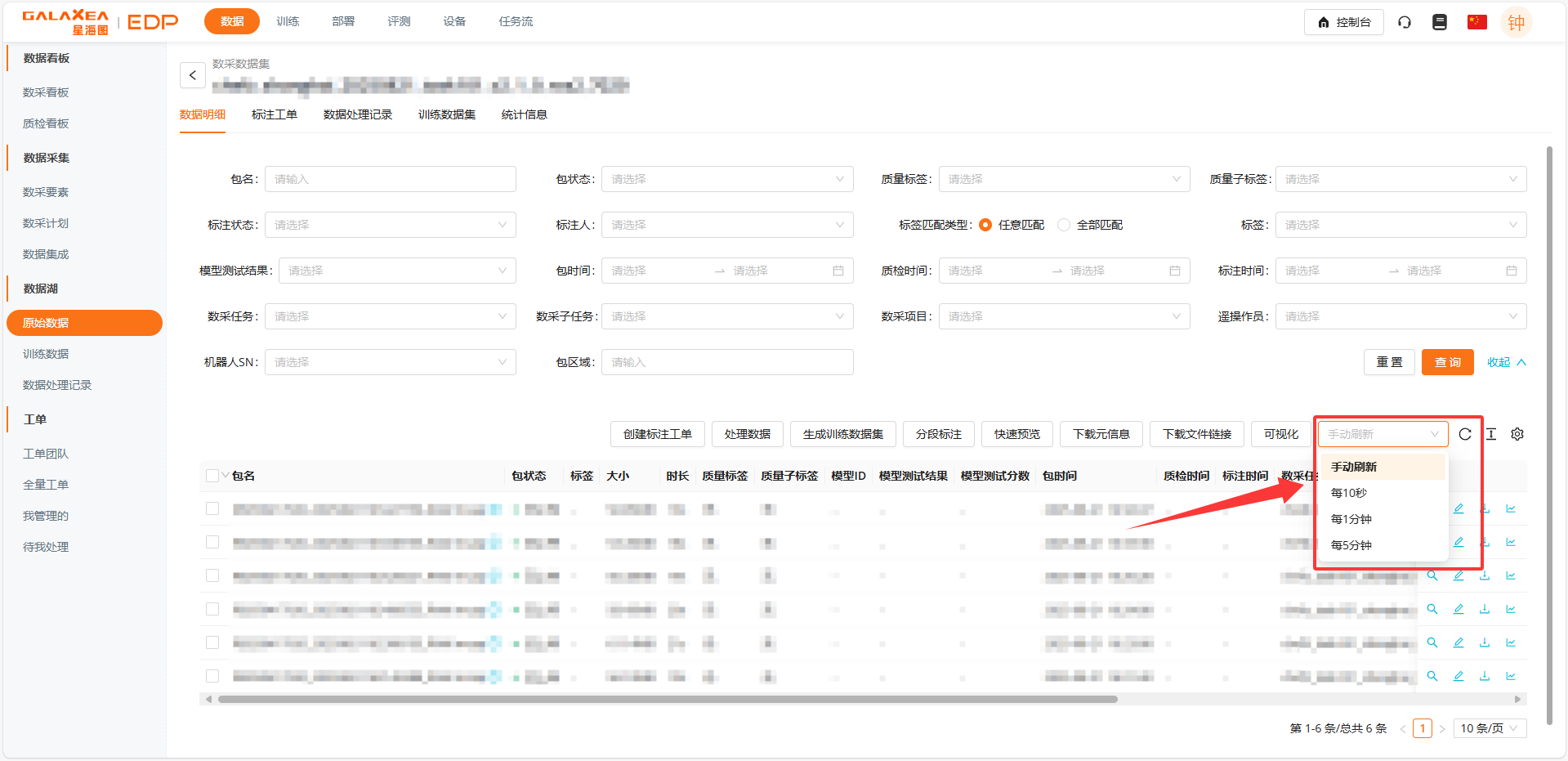
- 刷新 功能
通过点击刷新 按钮,即可获取最新的列表信息。也可以更改为自动刷新
- 数据密度 功能
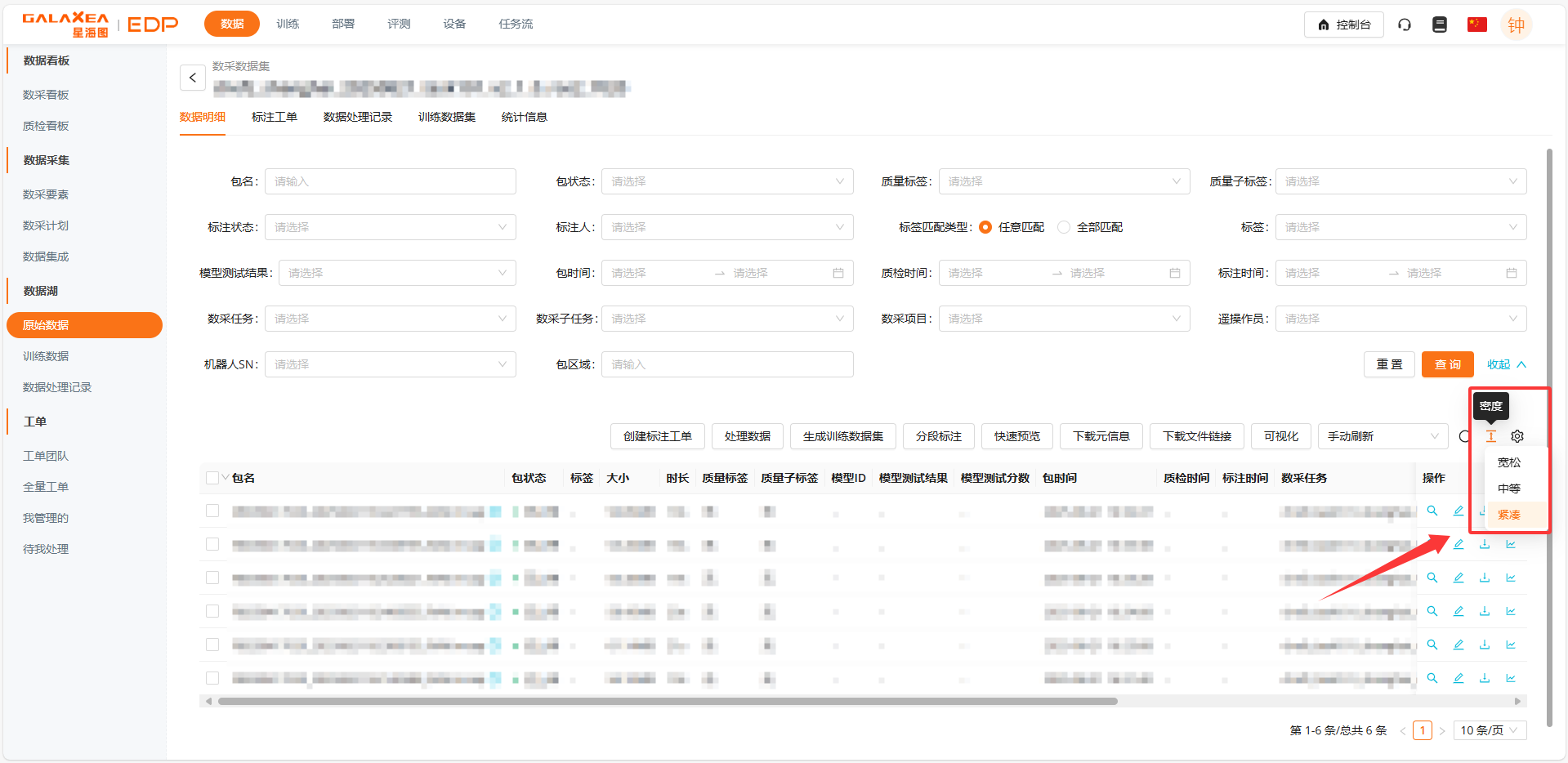
通过不同的密度值,数据展示大小也不一样。
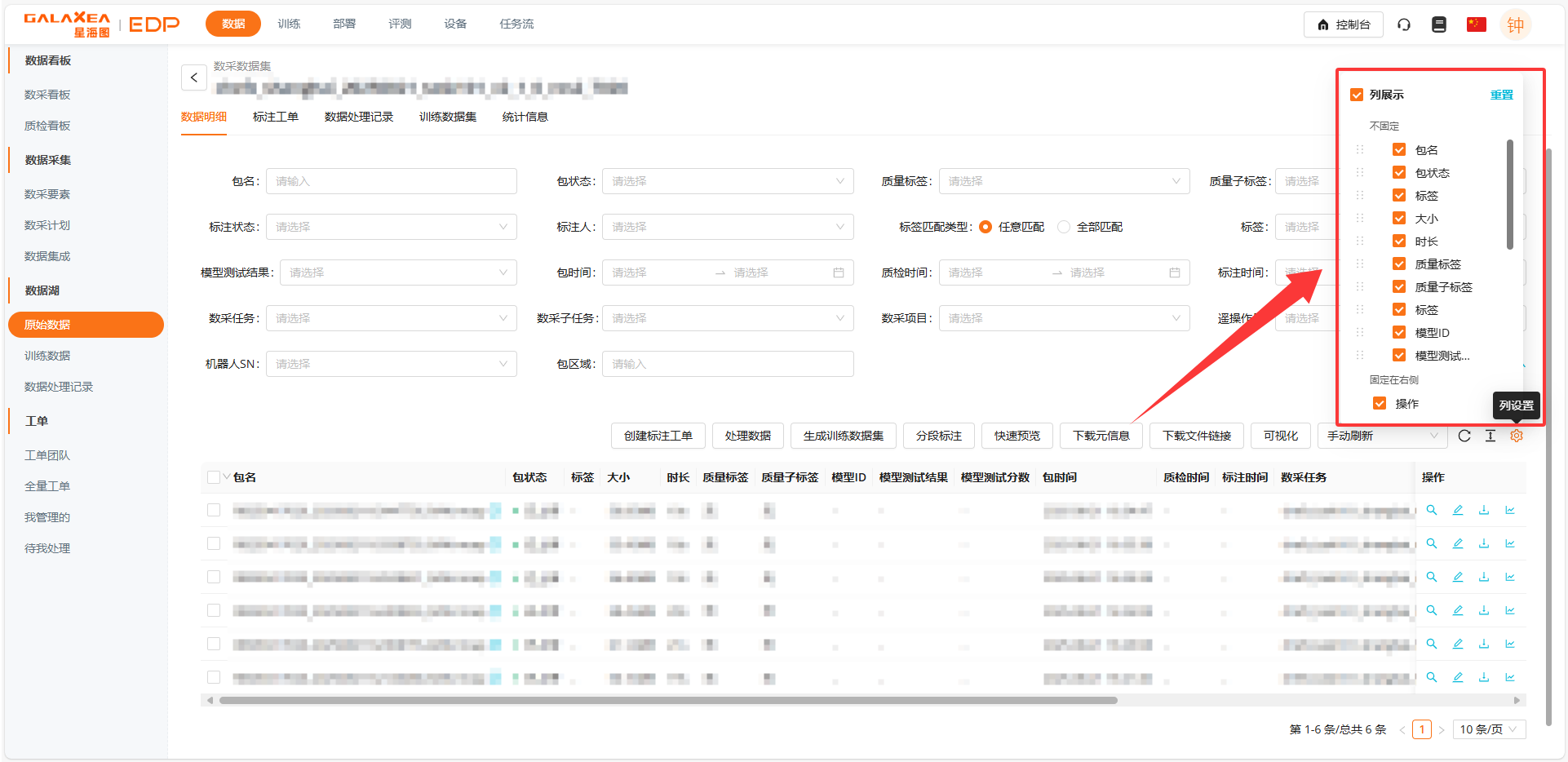
- 列展示 设置
在此可以通过复选框可以选择性地展示所需数据。
标注工单页面
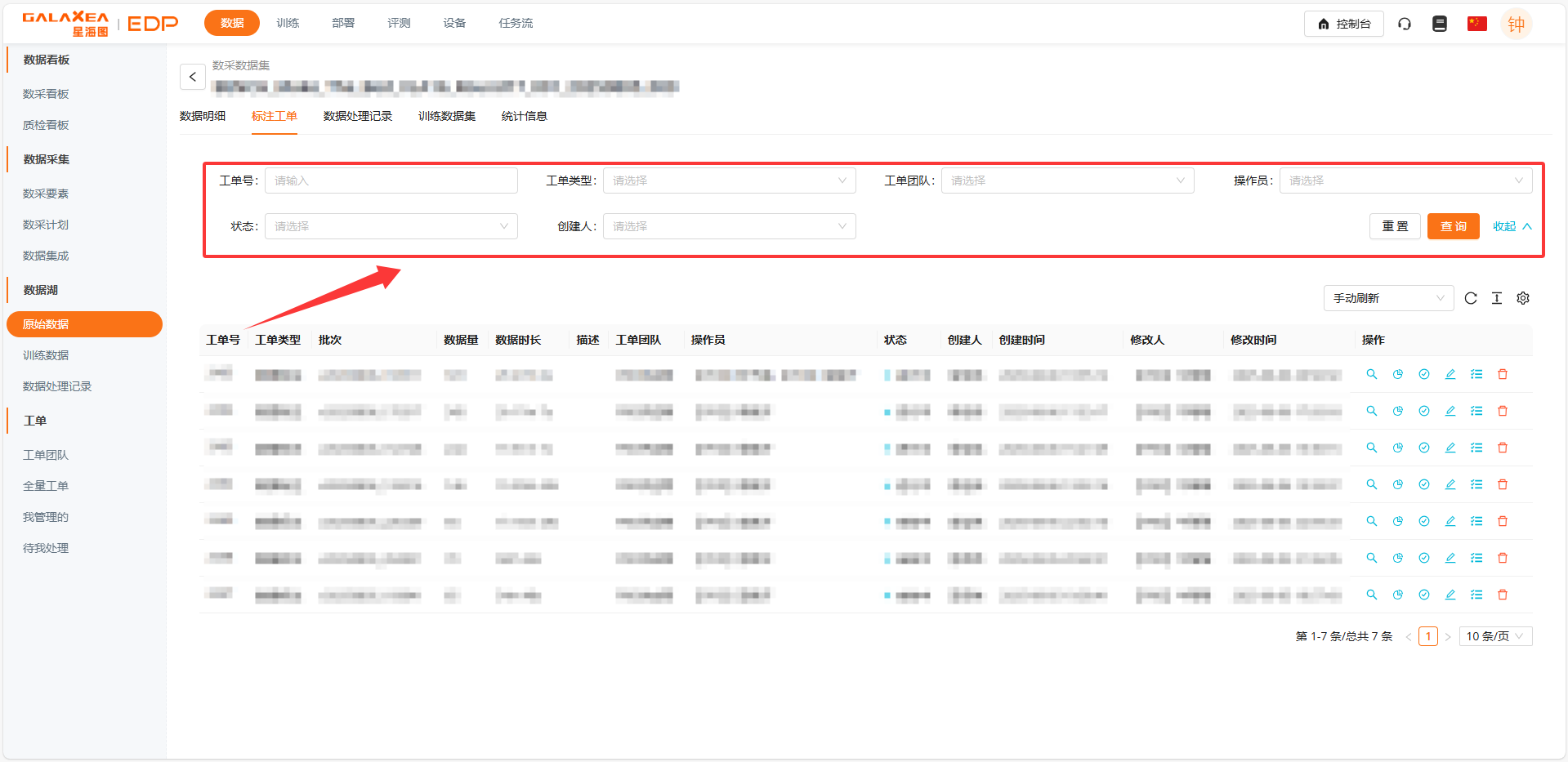
本页面展示了已创建的标注工单信息,支持多维度筛选、查看详情、统计信息、编辑、删除等操作,便于对标注工单进行管理和处理。
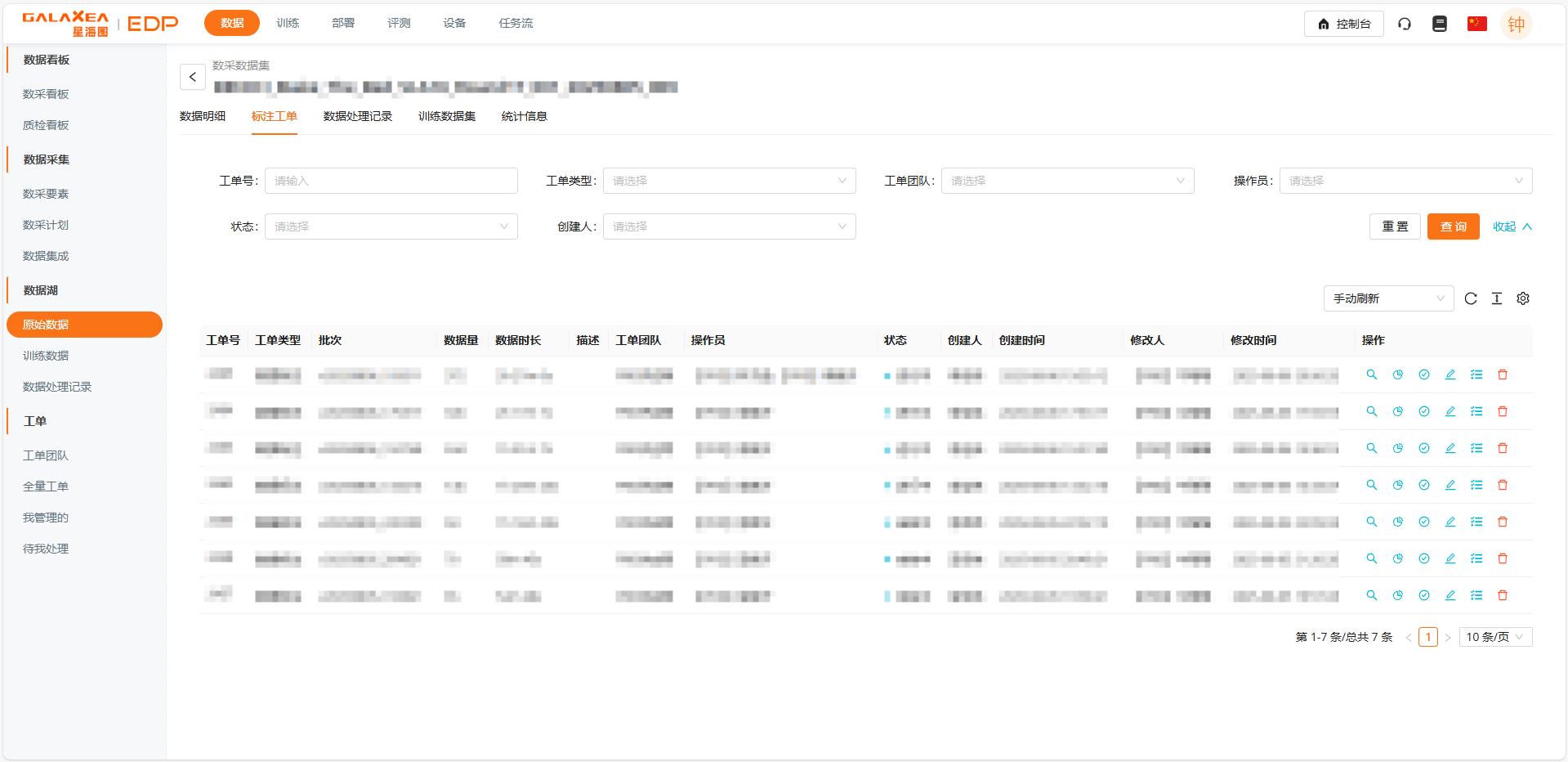
1. 内容搜索
页面上方提供了丰富的查询条件,包括但不限于:
- 工单号、工单类型、工单团队、操作员
- 状态、创建人
可选择任意组合查询匹配的标注工单,点击查询按钮 即可开始搜索。
2. 操作栏功能详解
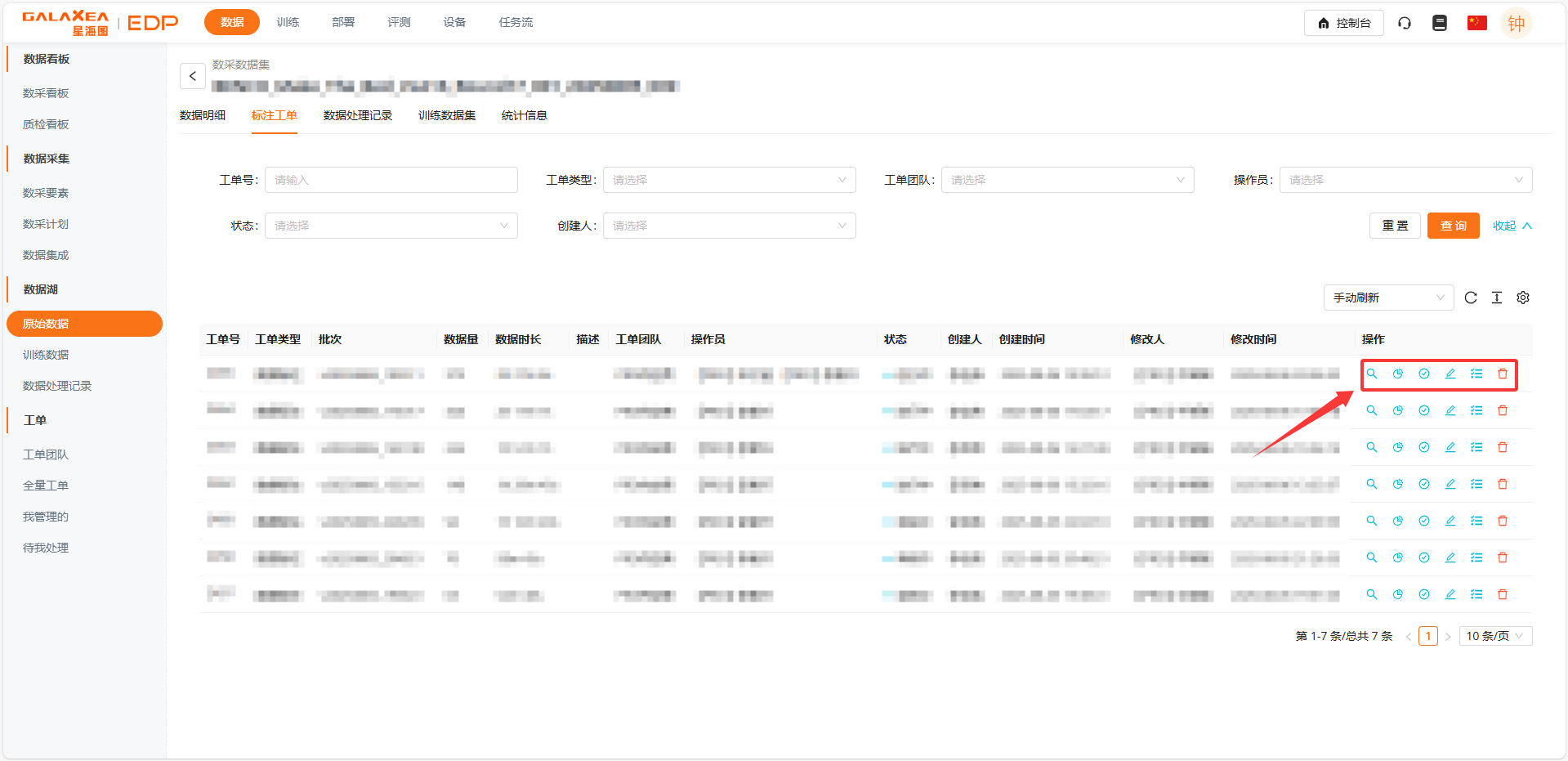
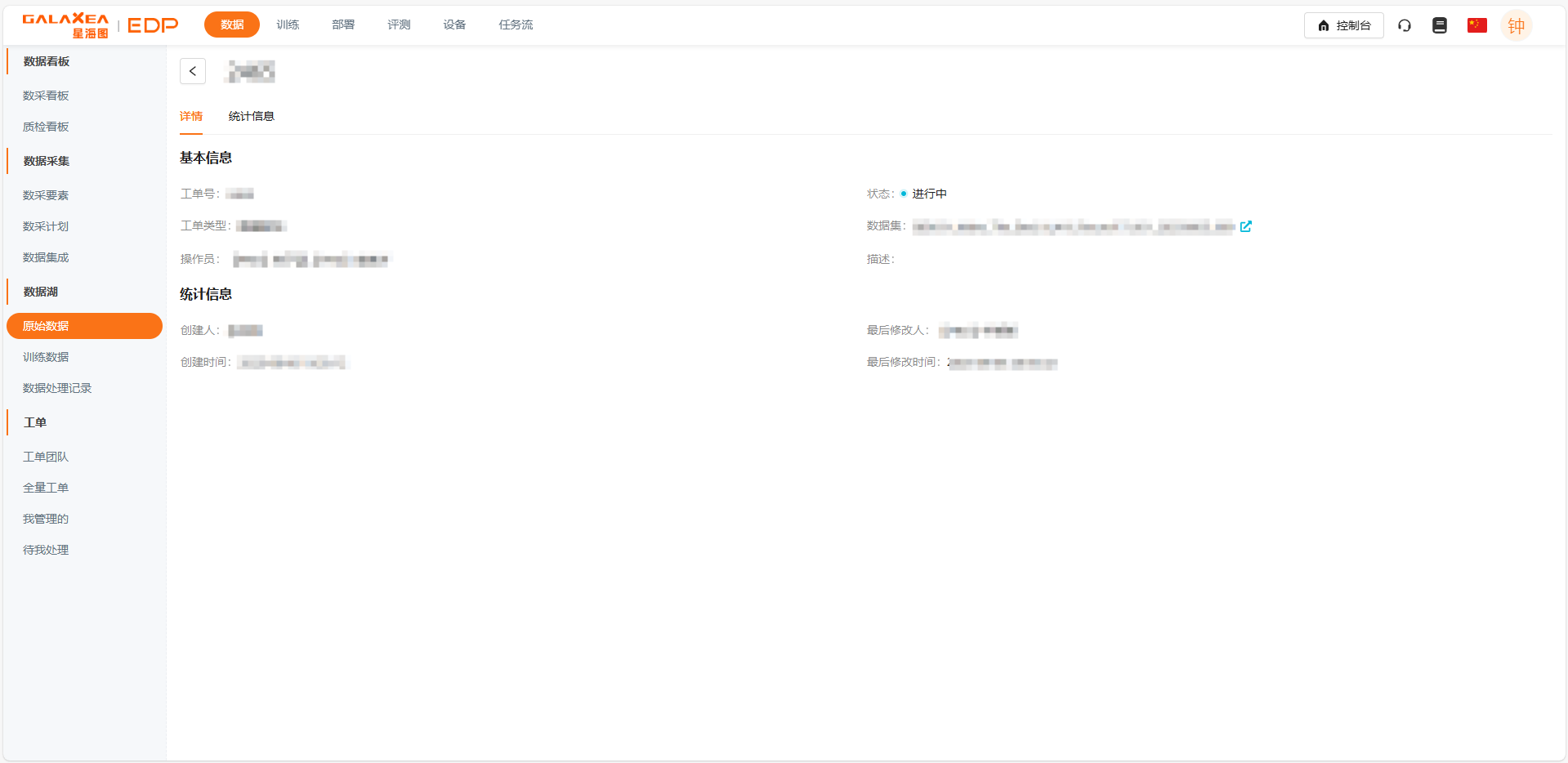
- 第一个为详情功能。
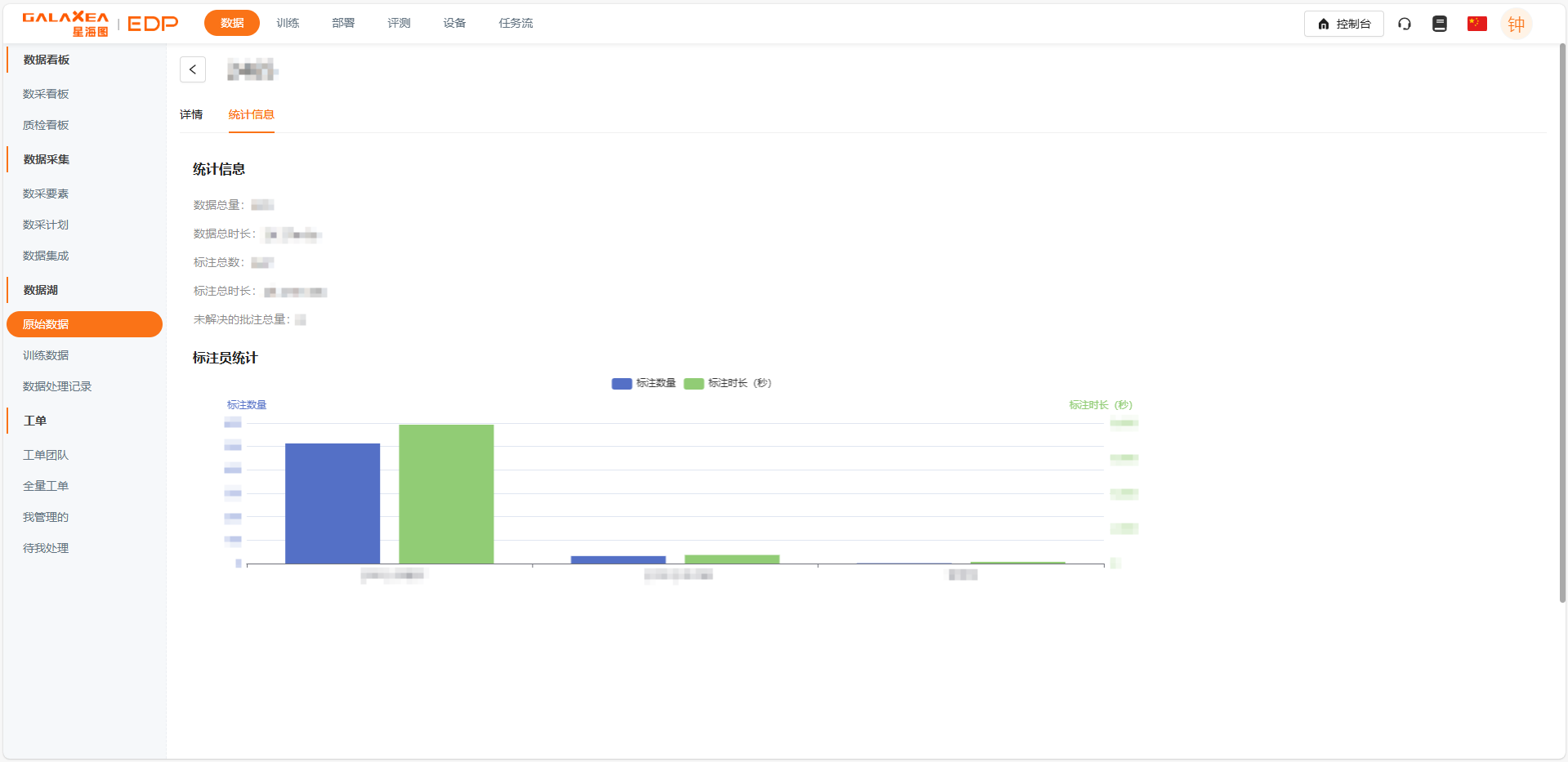
- 第二个为统计信息功能。
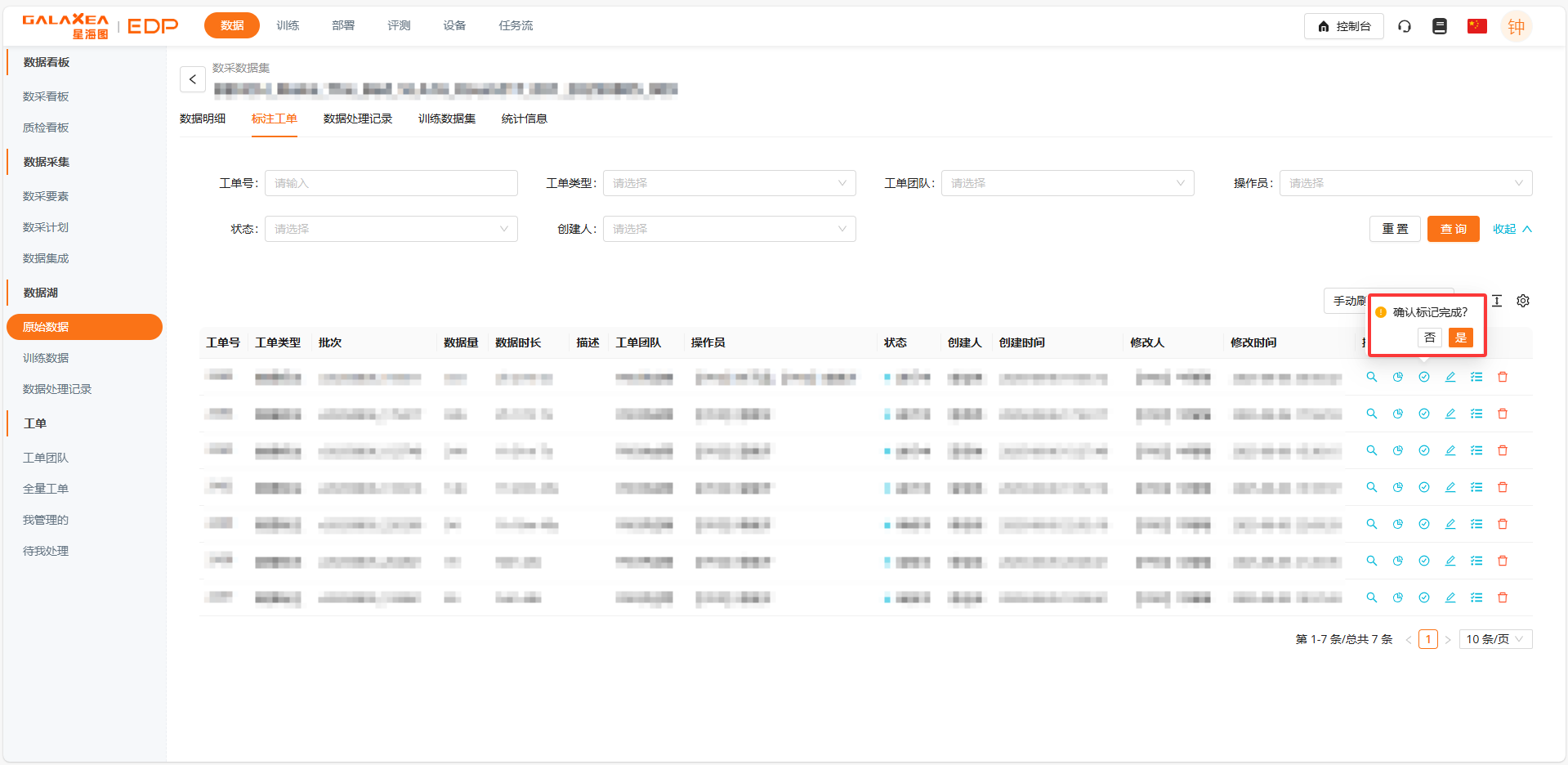
- 第三个为标记完成功能
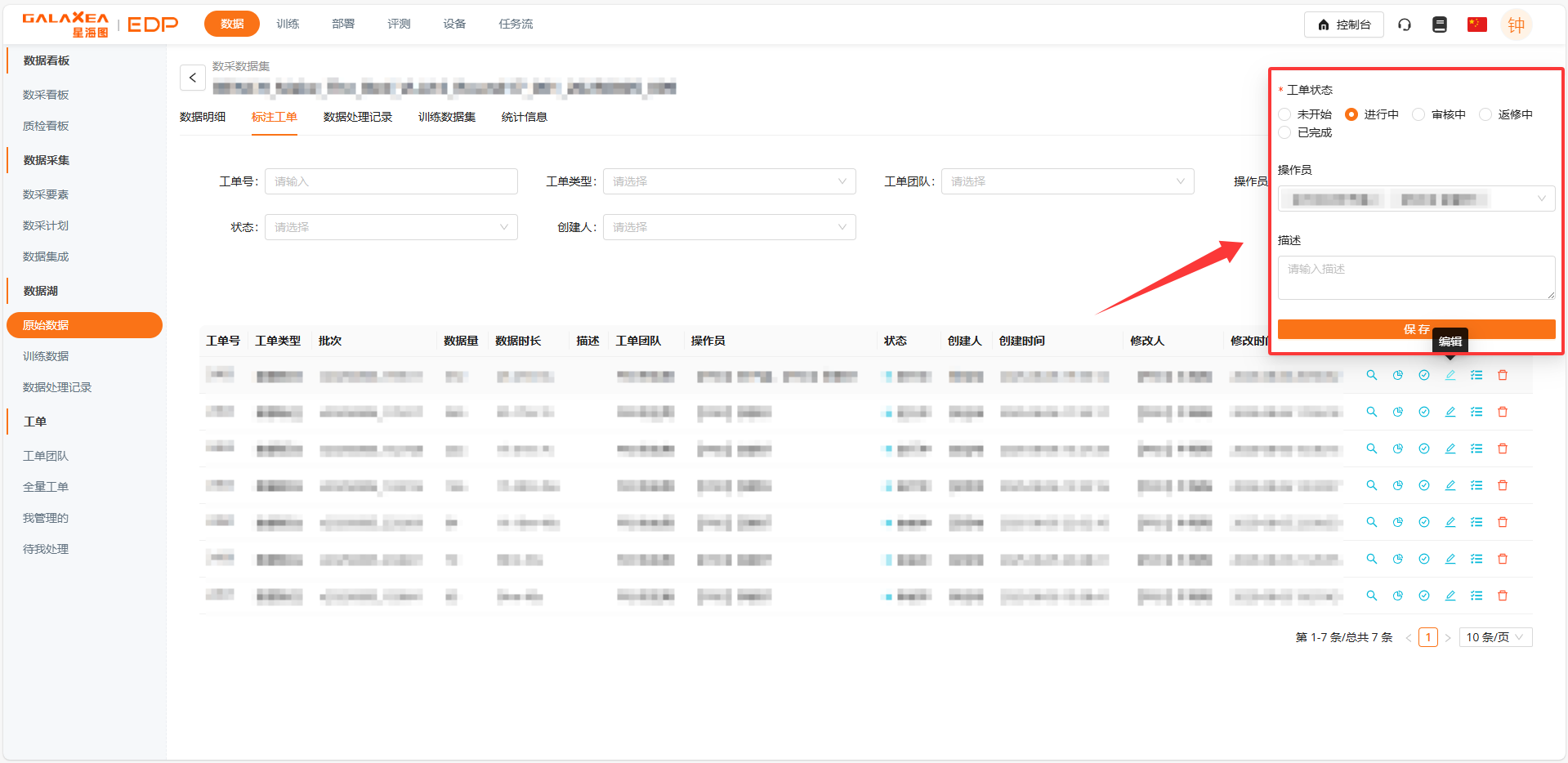
- 第四个为编辑功能。
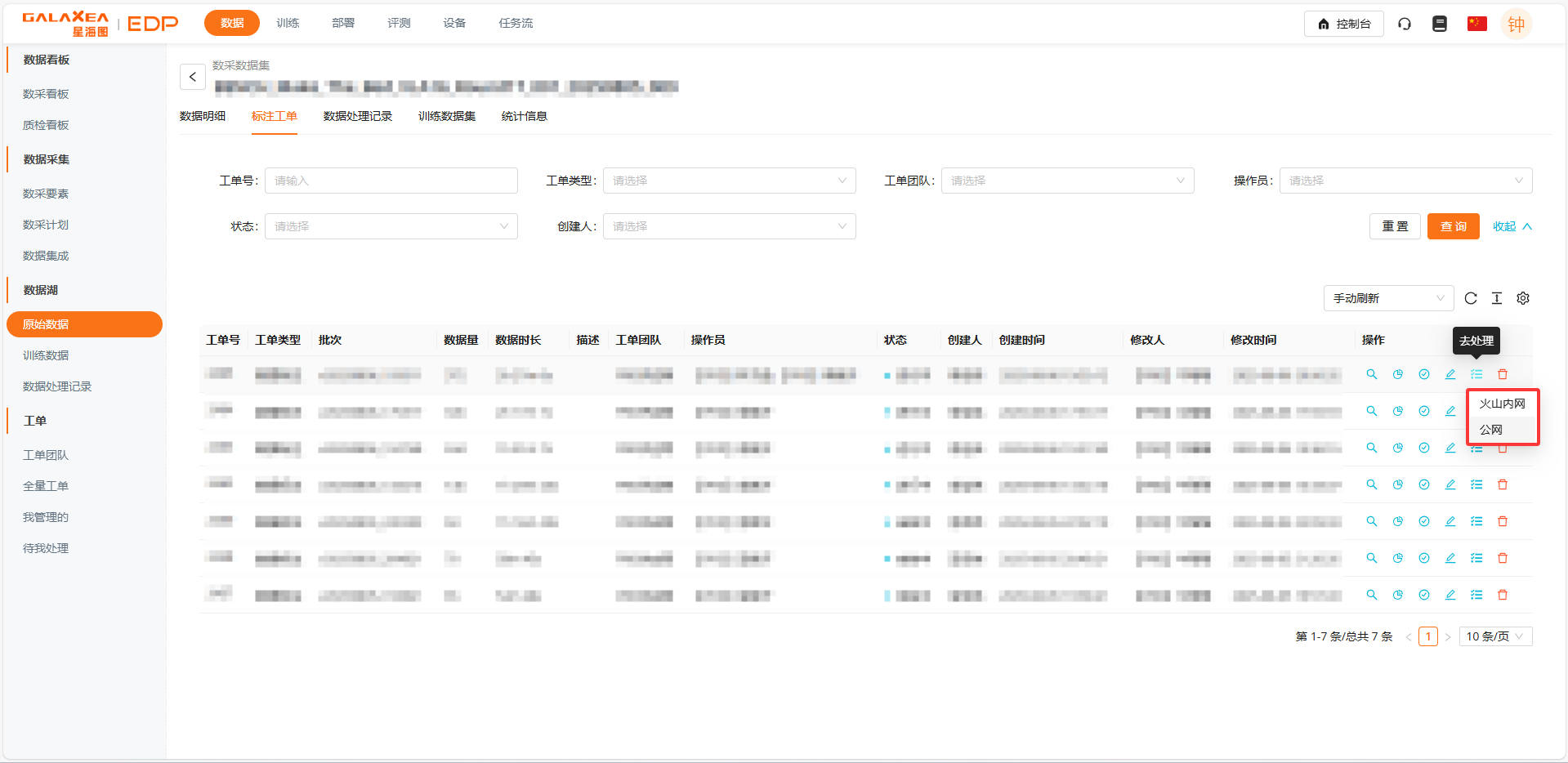
- 第五个为处理功能。
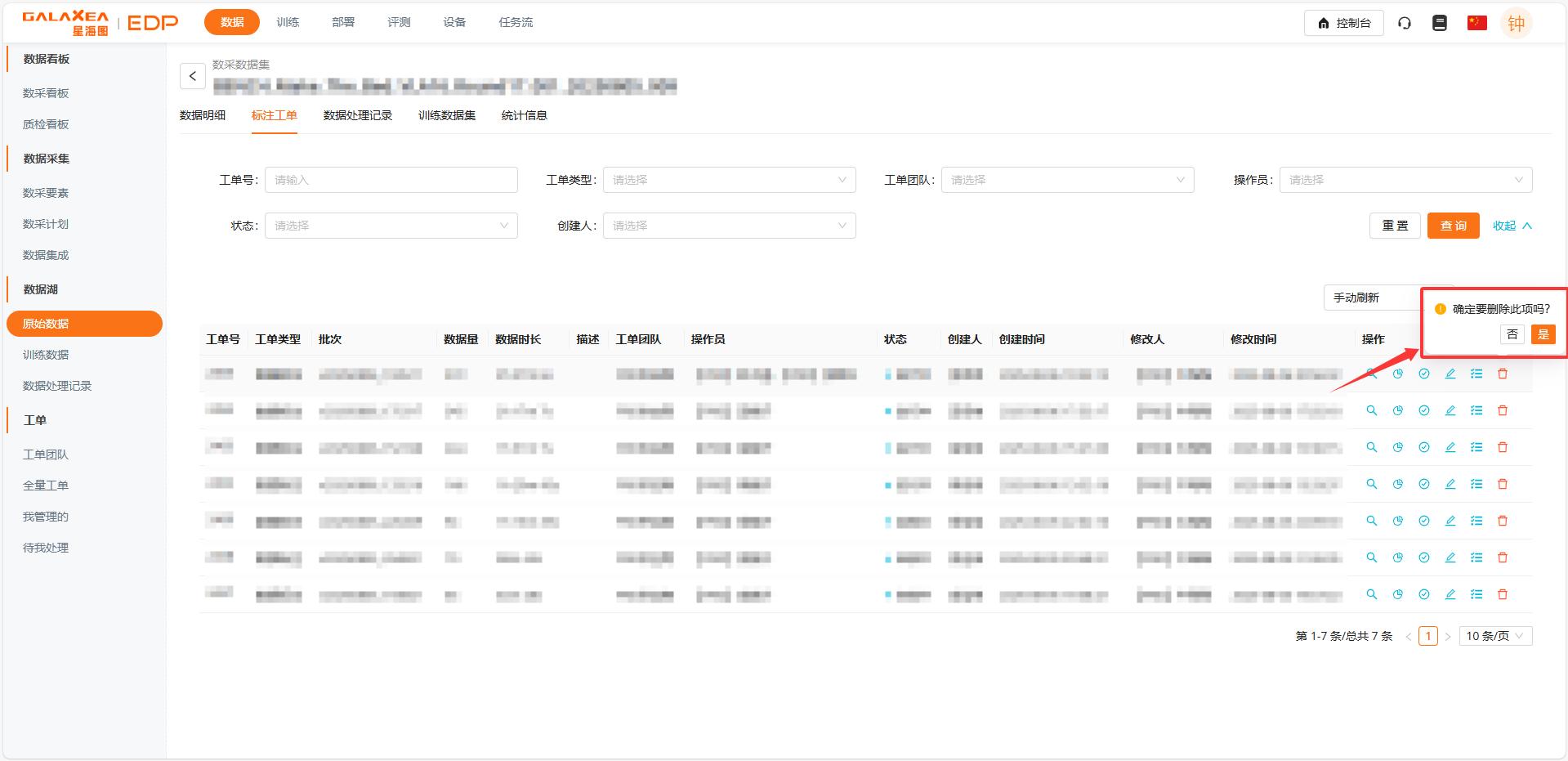
- 第六个为删除功能。
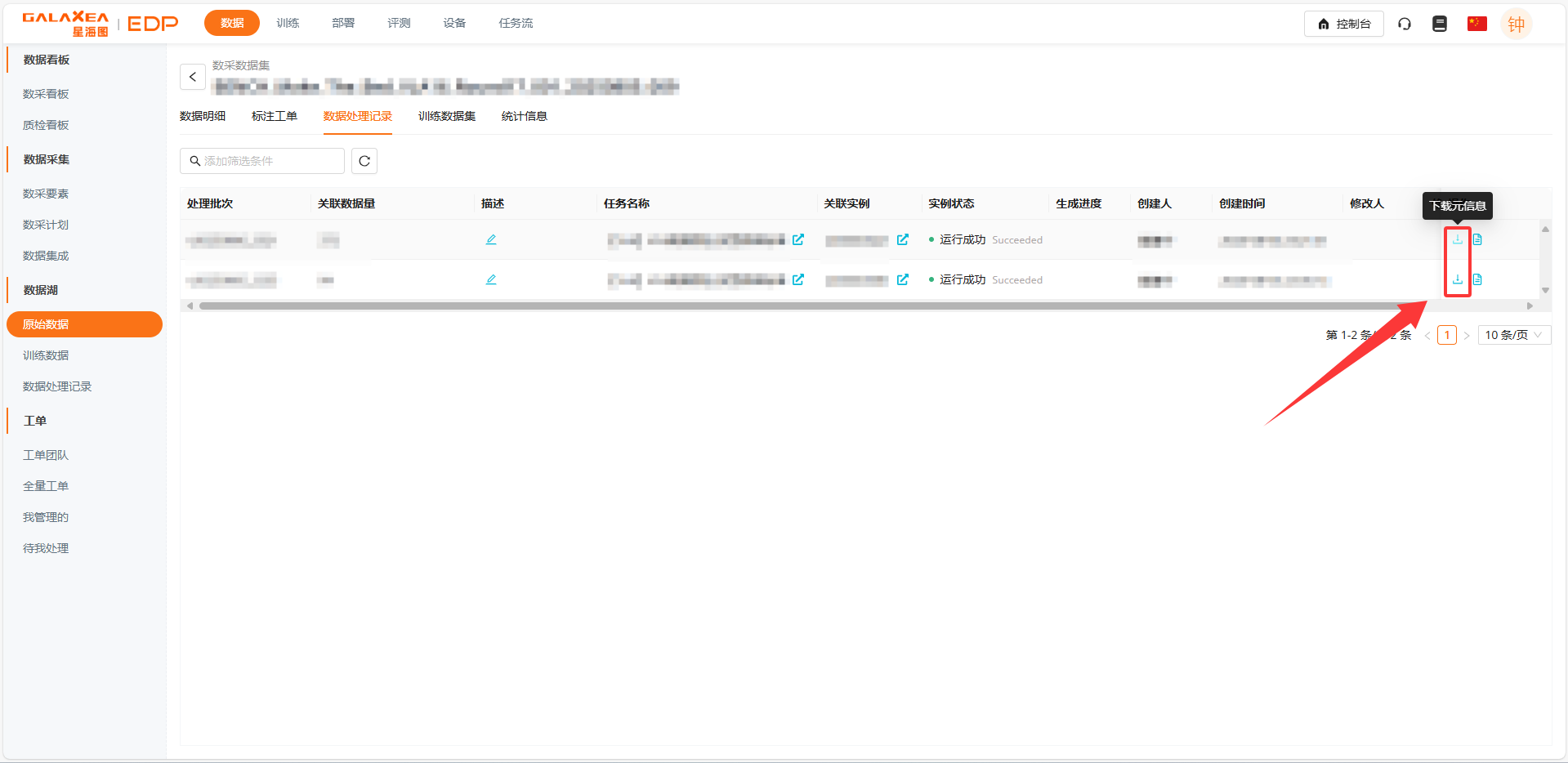
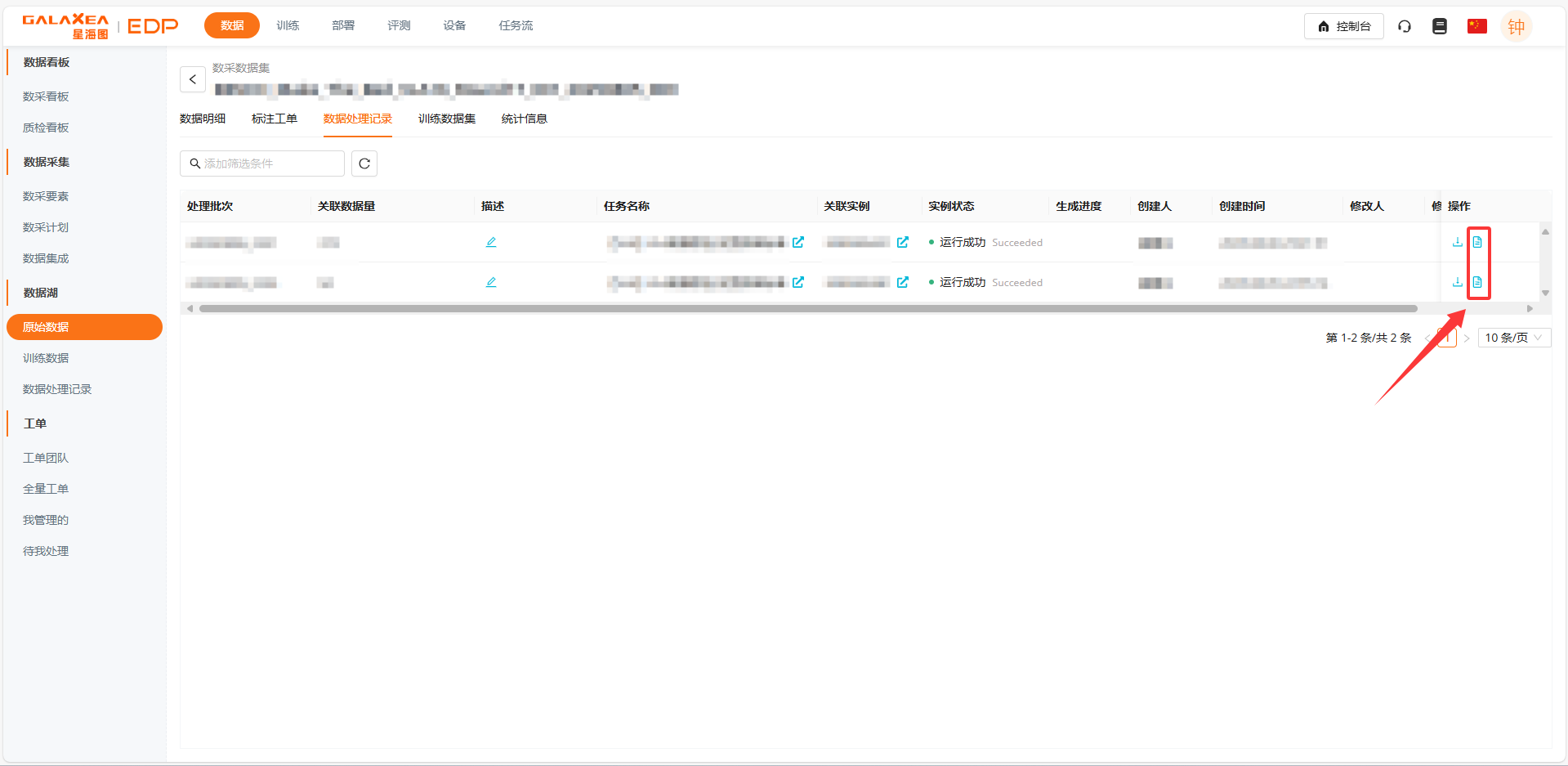
数据处理记录页面
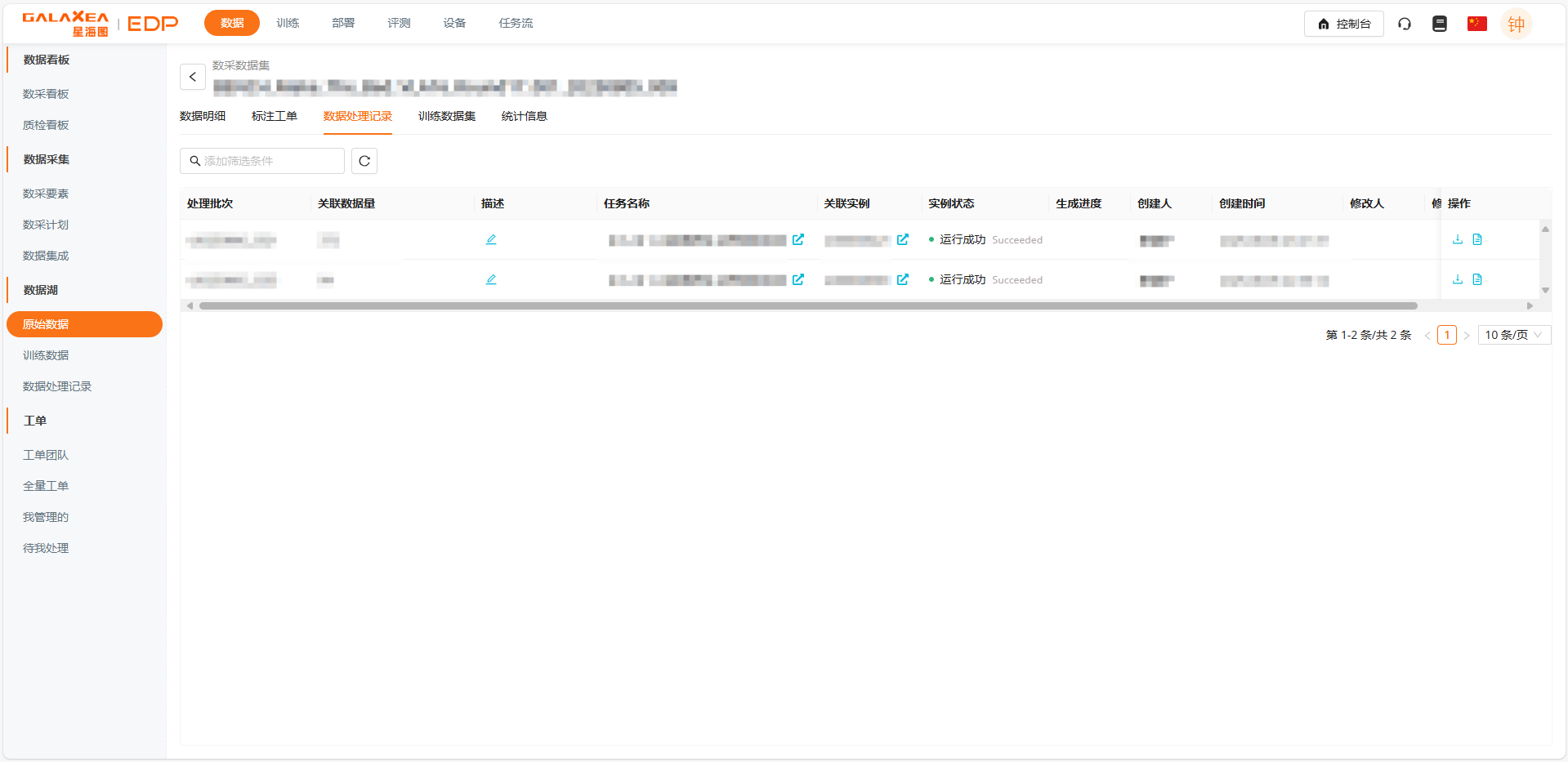
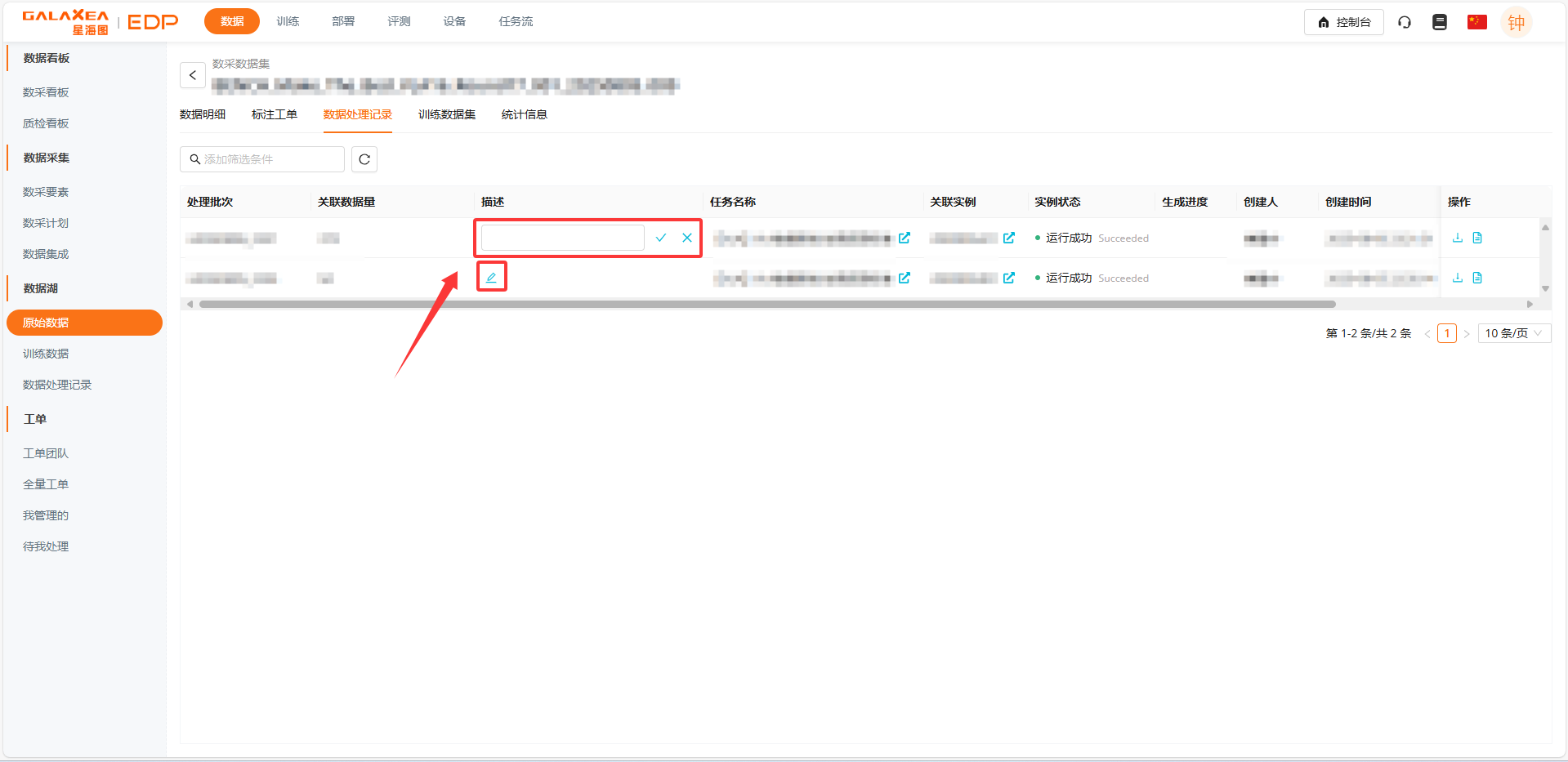
1. 编辑描述
编辑描述信息。
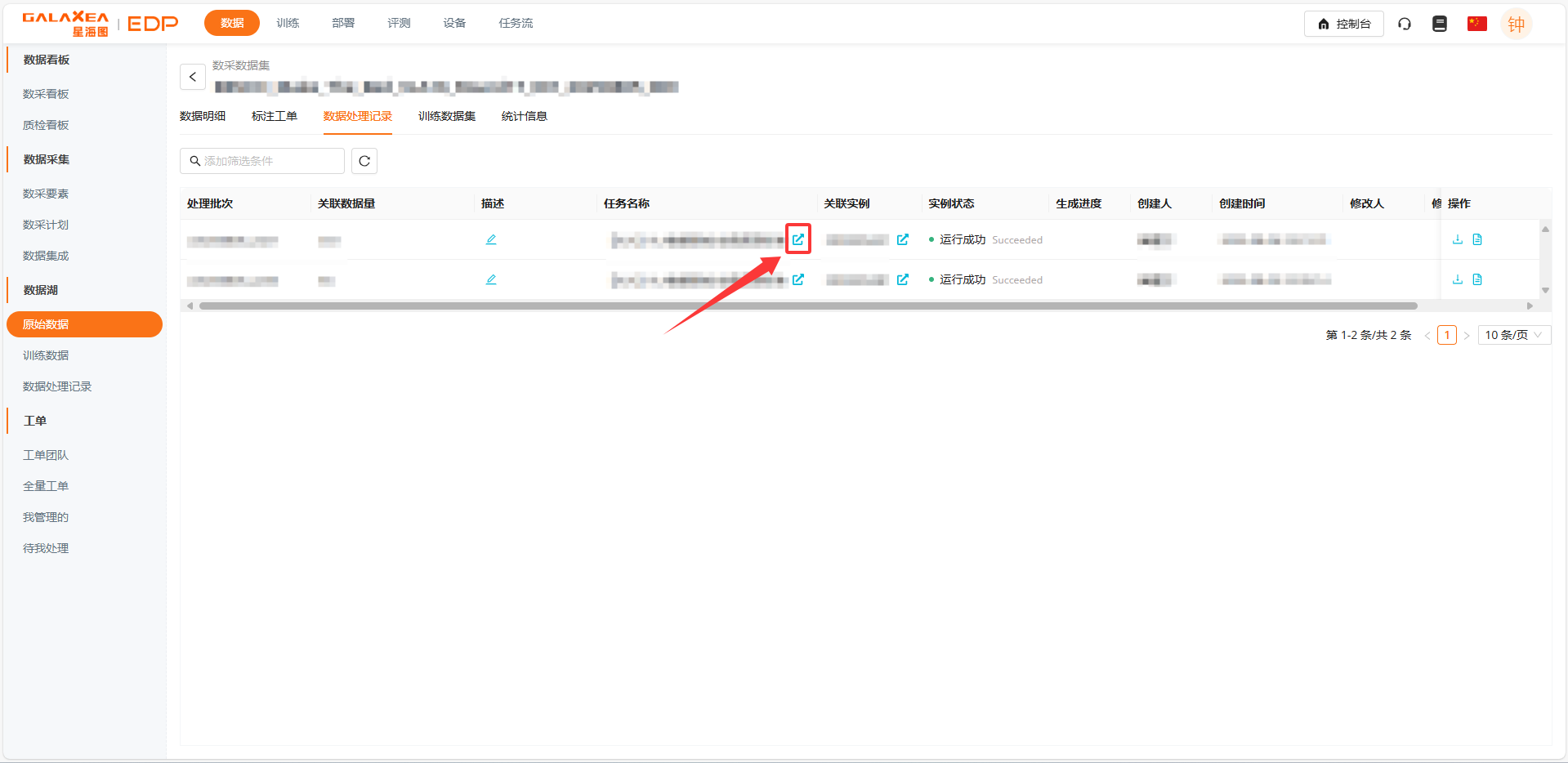
2. 跳转到对应任务
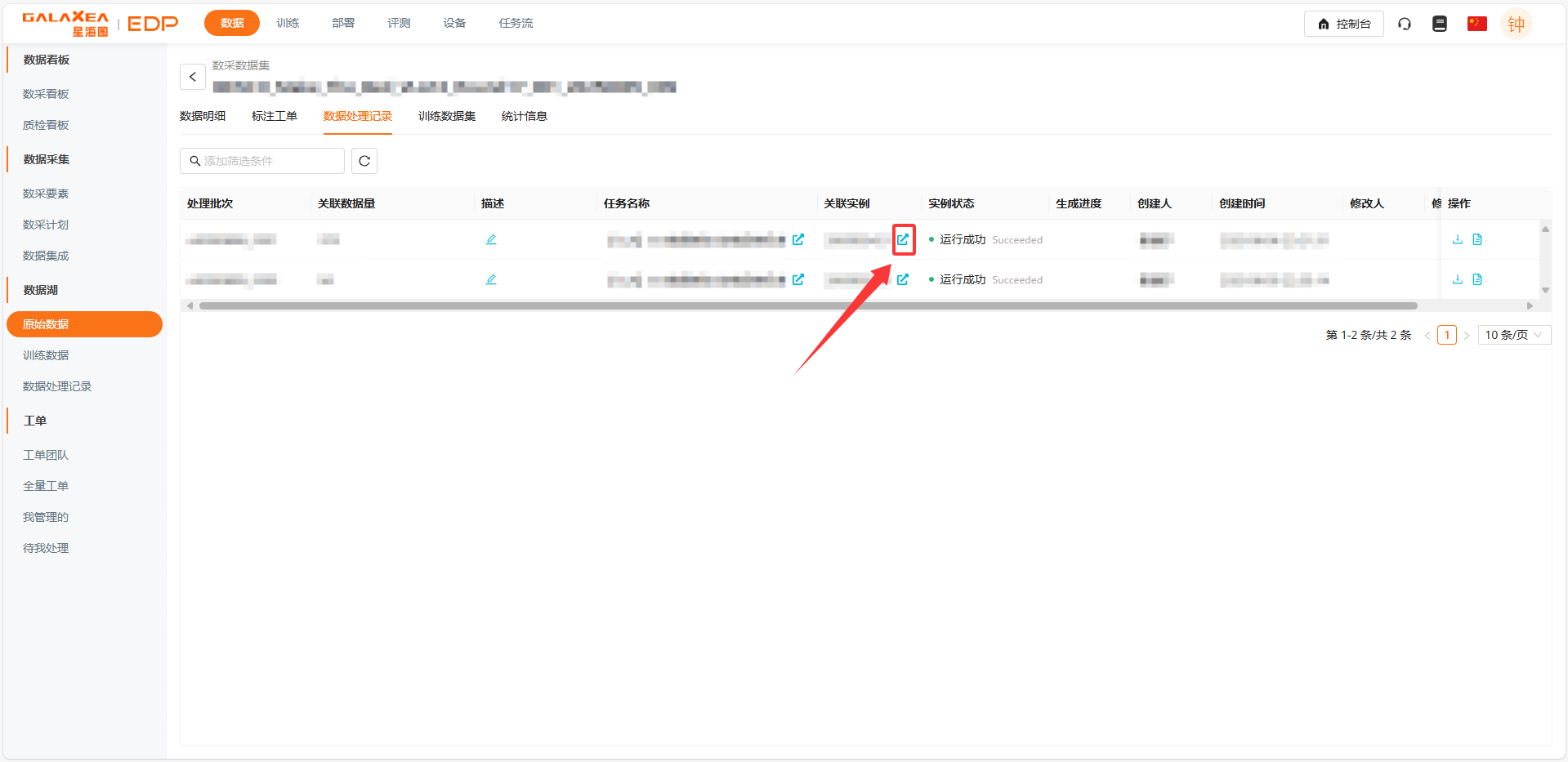
3. 跳转实例
4. 下载
5. 日志信息
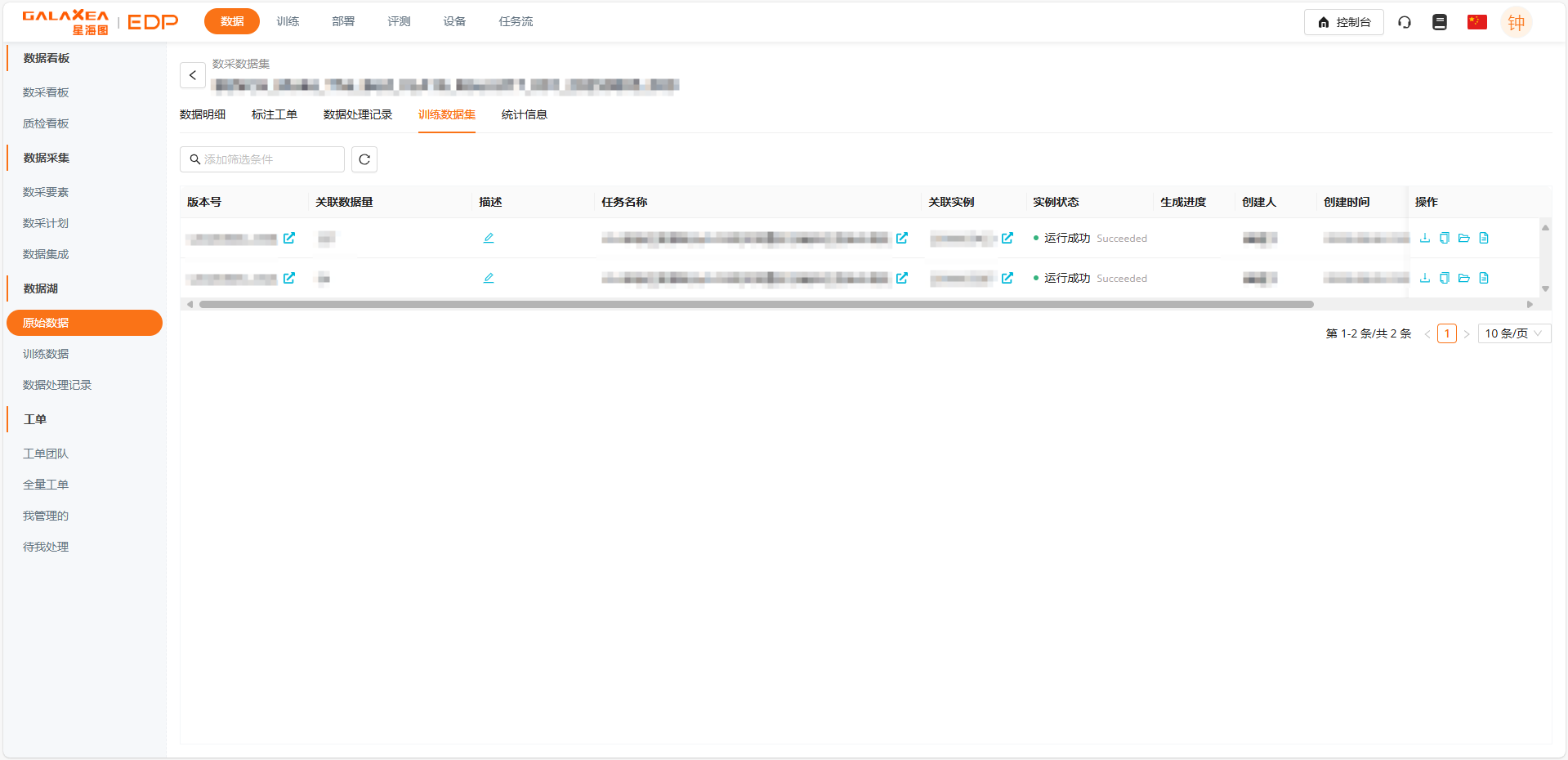
训练数据集页面
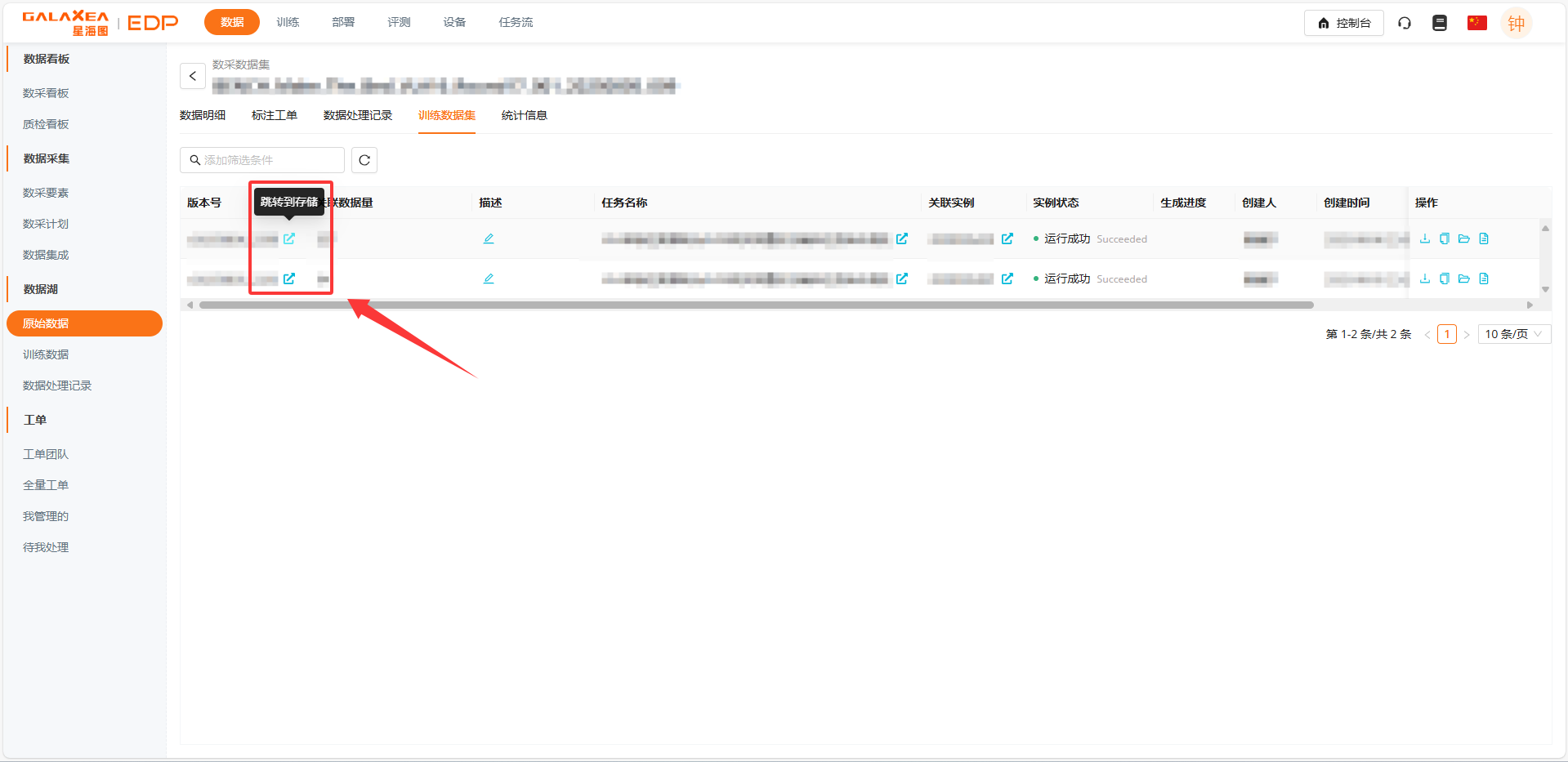
1. 跳转到存储
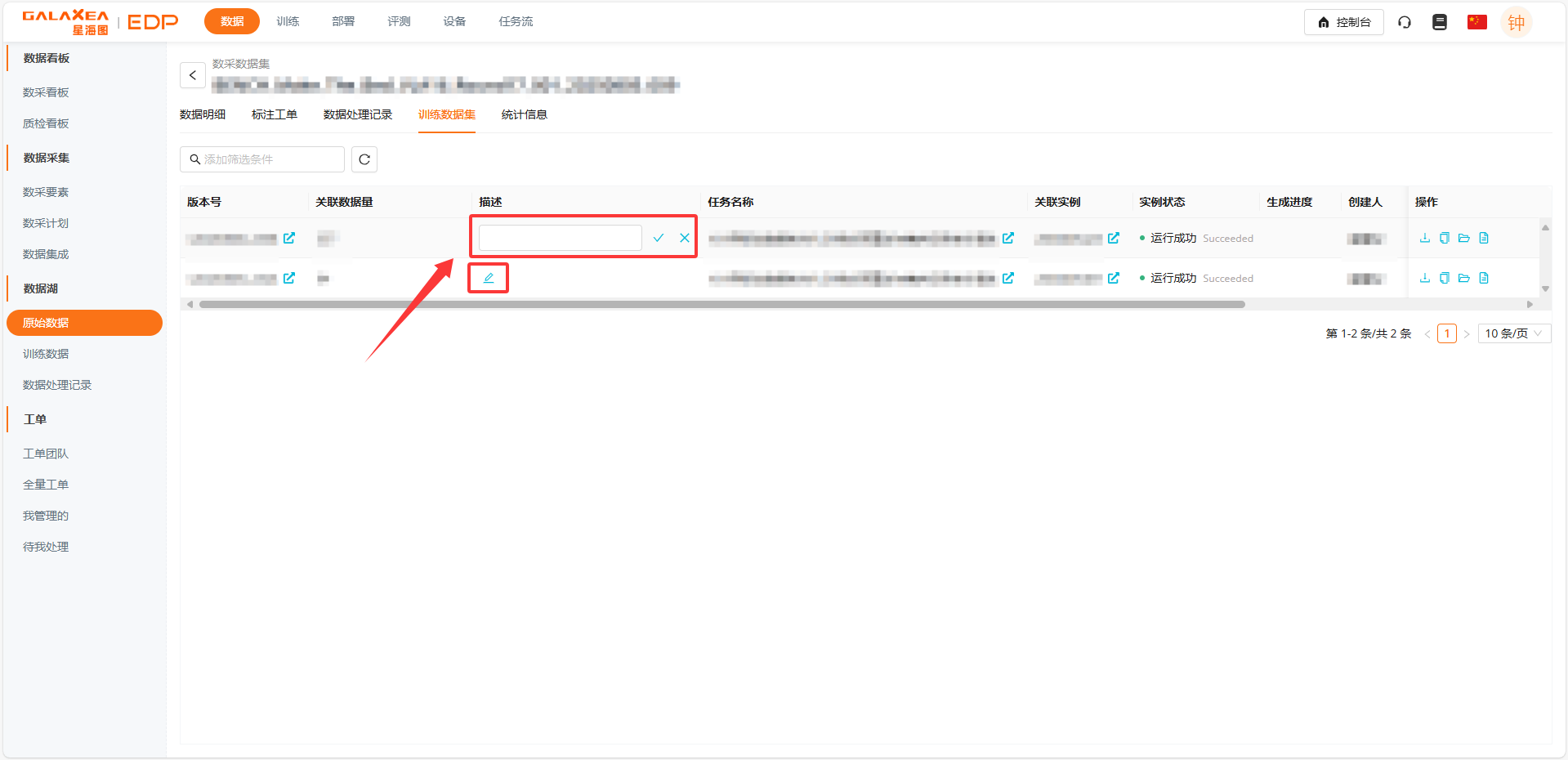
2. 编辑描述
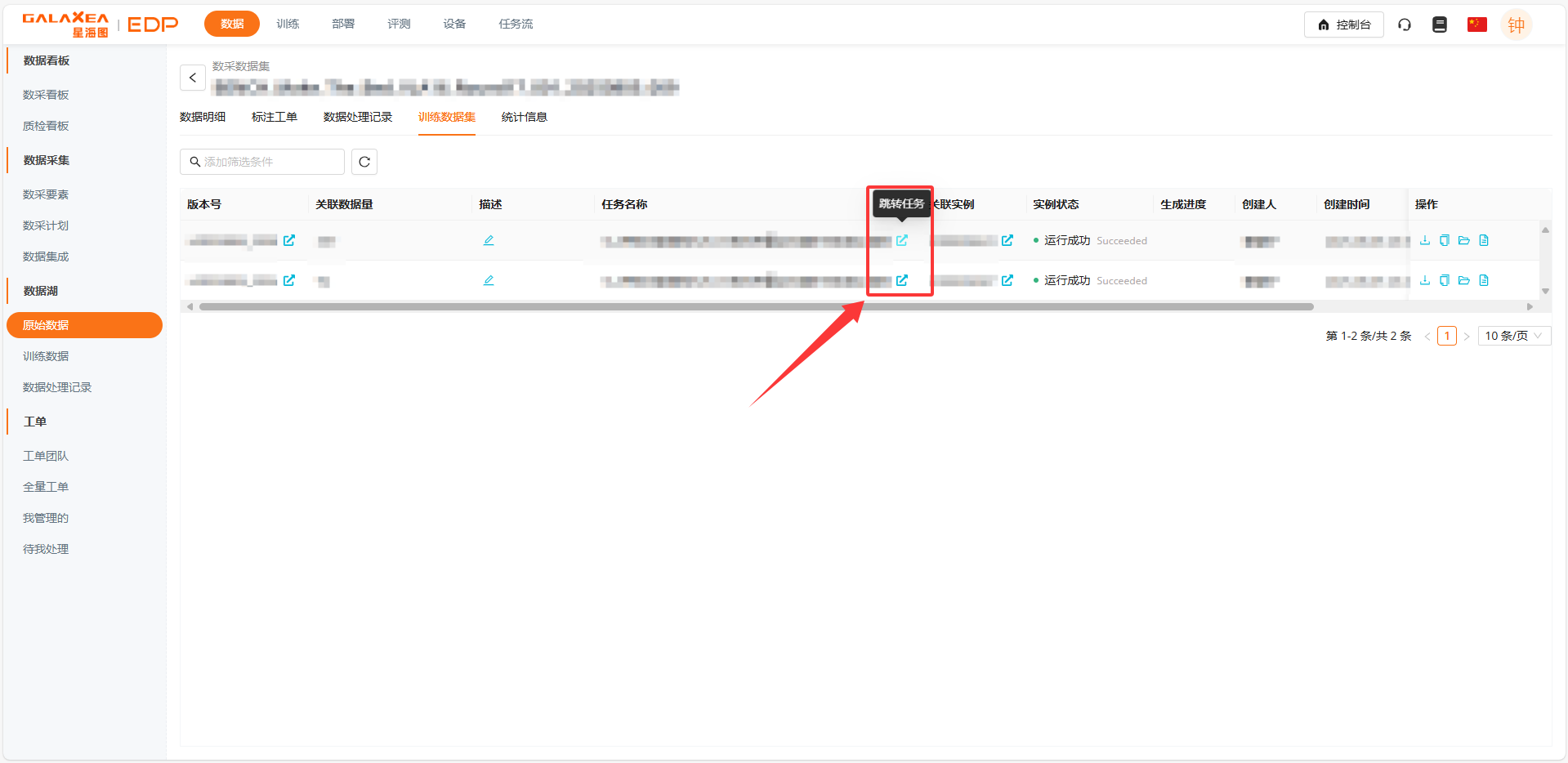
3. 跳转到对应任务
点击之后,会跳转到 调度中心 -> 任务 页面。
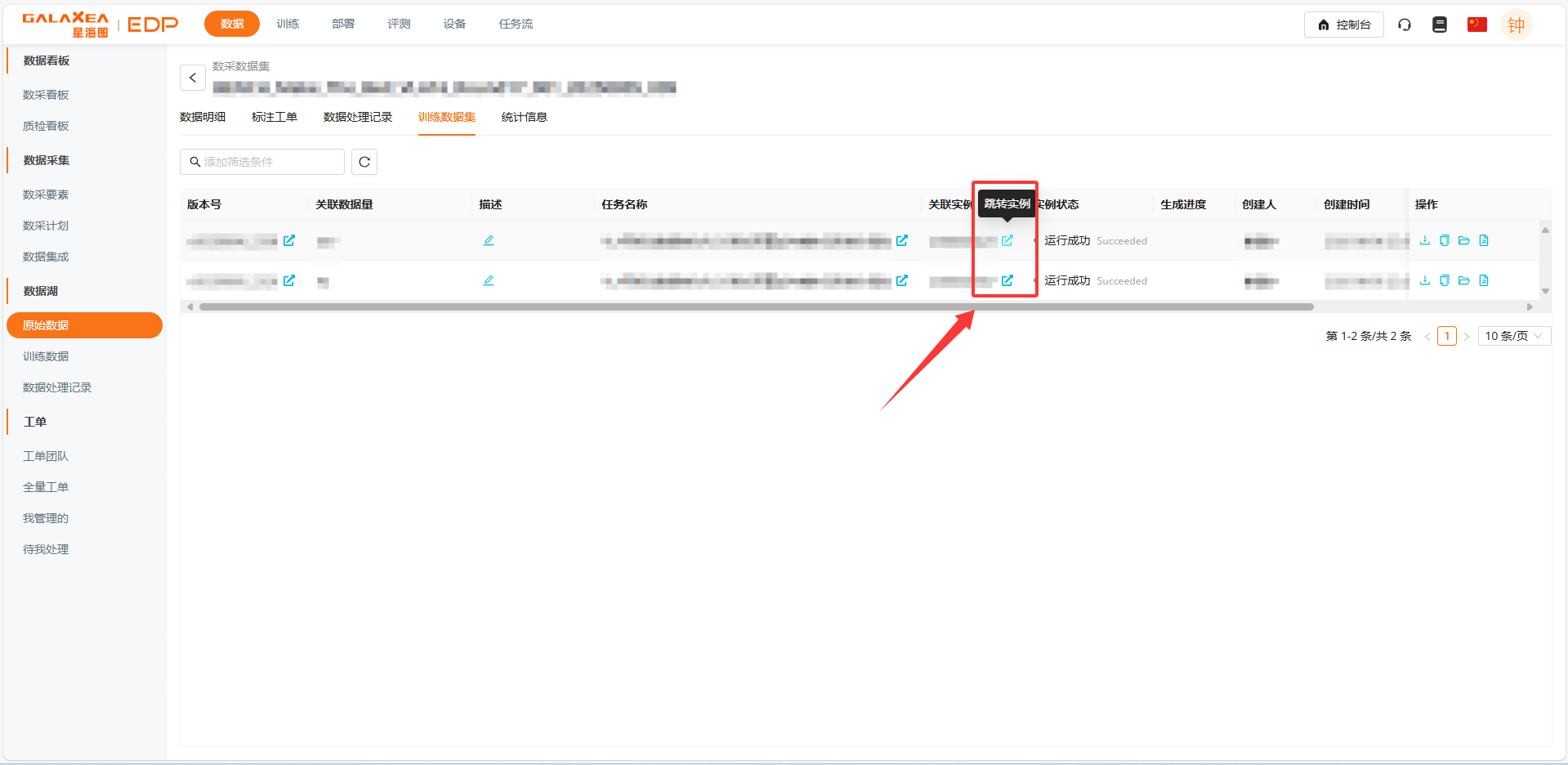
4. 跳转实例
点击之后,会跳转到 调度中心 -> 实例 页面。
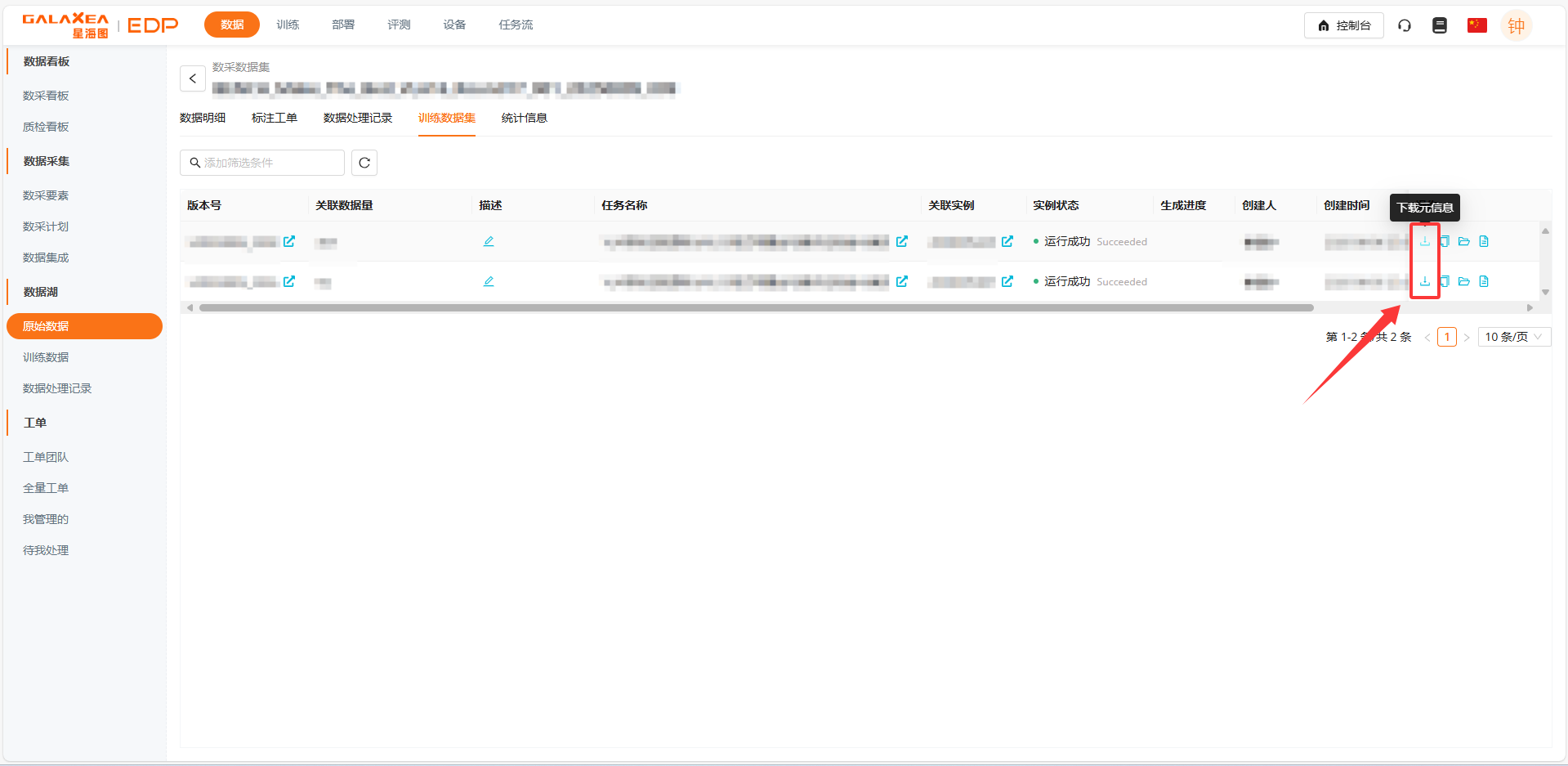
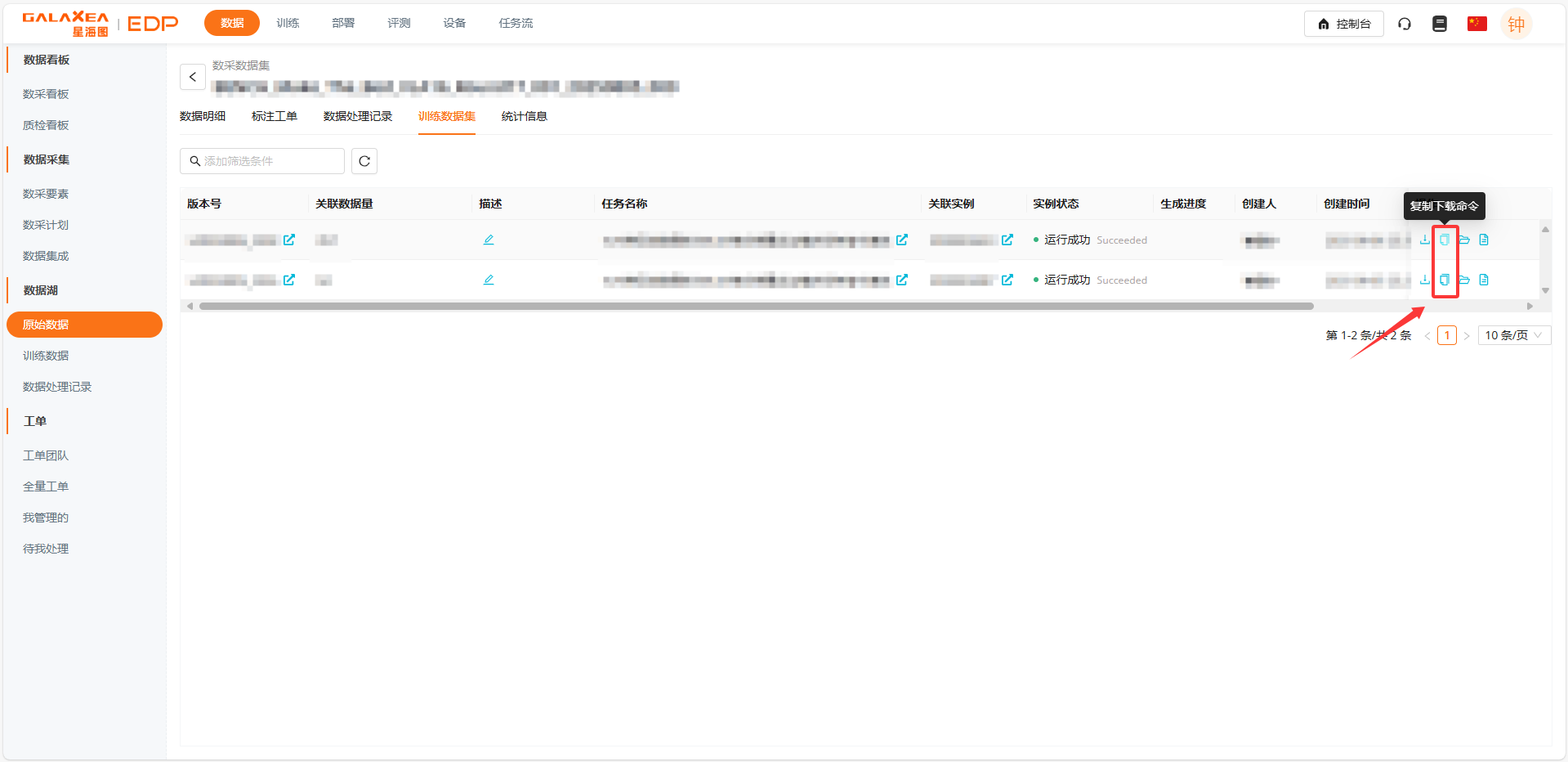
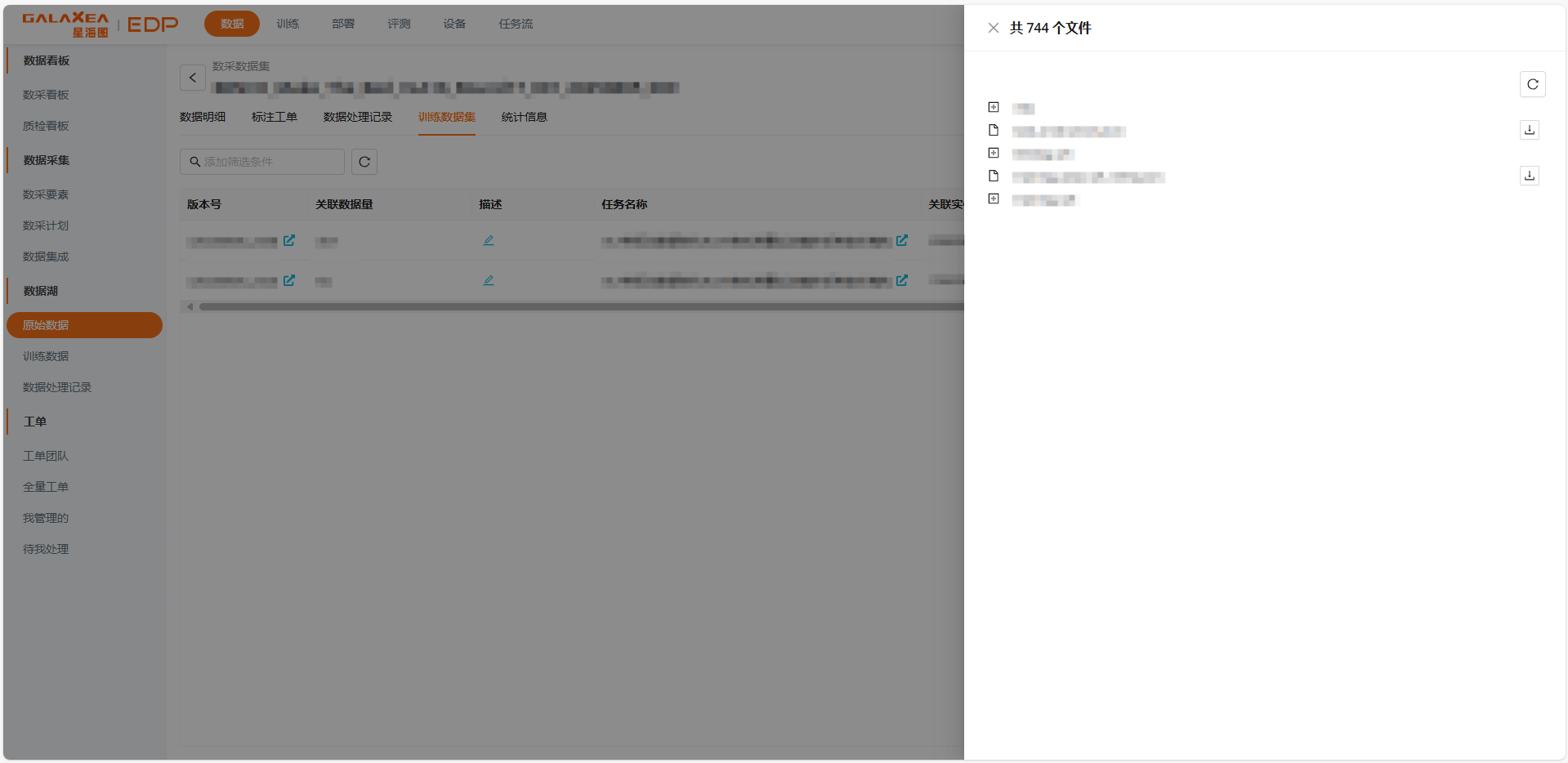
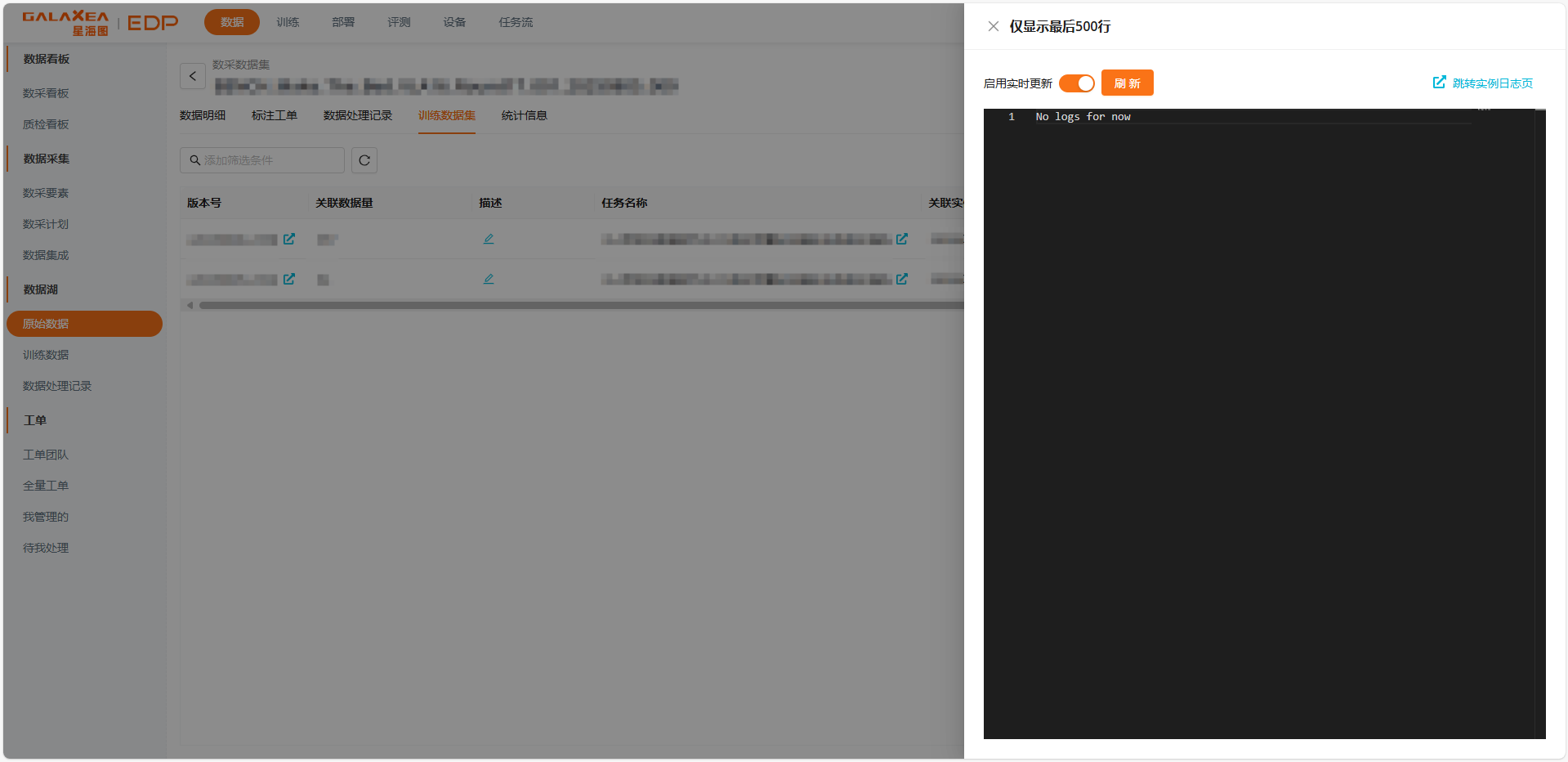
5. 操作栏详解
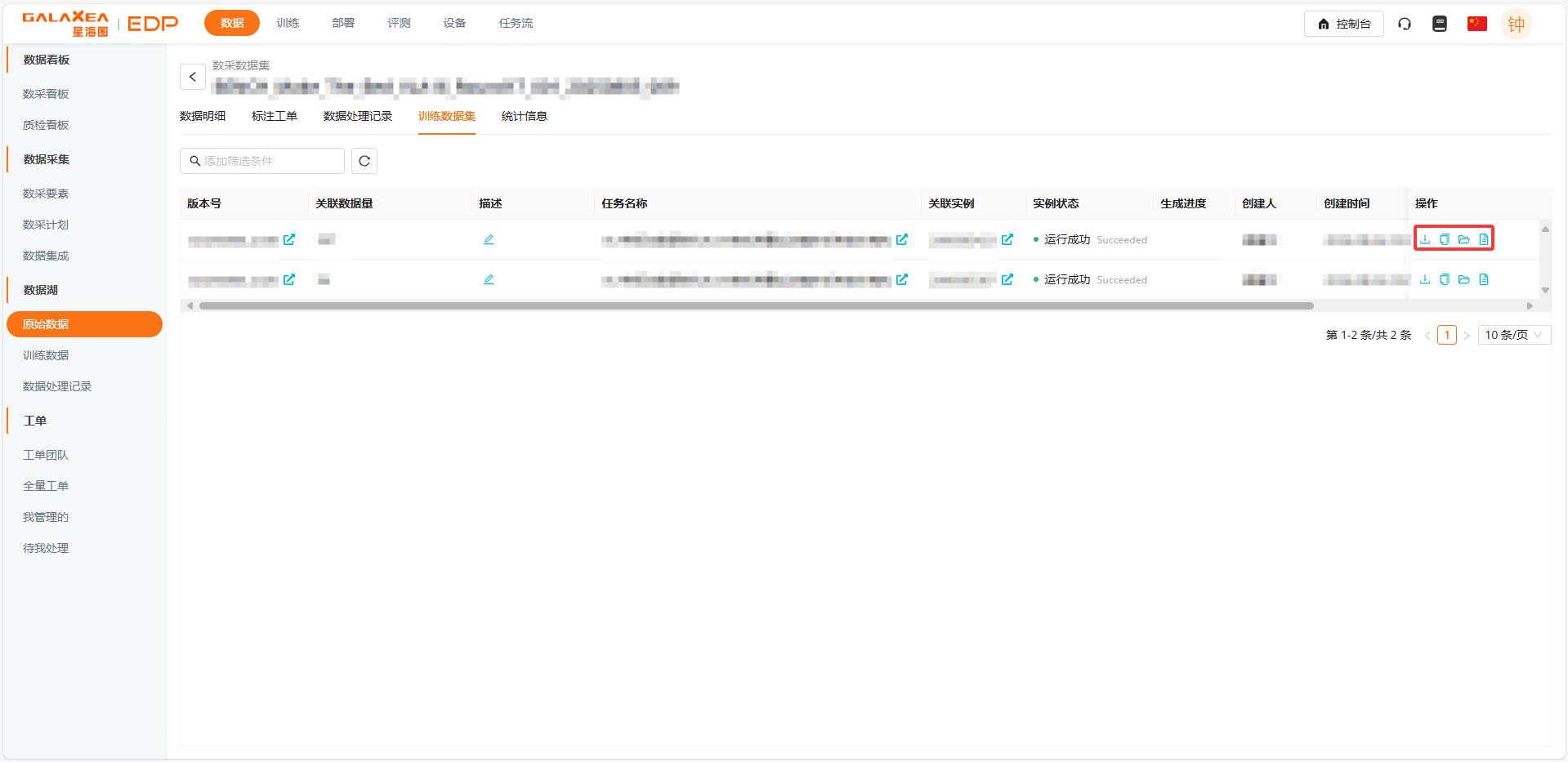
- 第一个按钮为下载
- 第二个按钮为复制下载命令(需要在安装了tos客户端的机器上下载)
- 第三个按钮为查看文件夹
可以查看相关的数据文件
- 第四个按钮为日志
可以在此查看具体开发日志
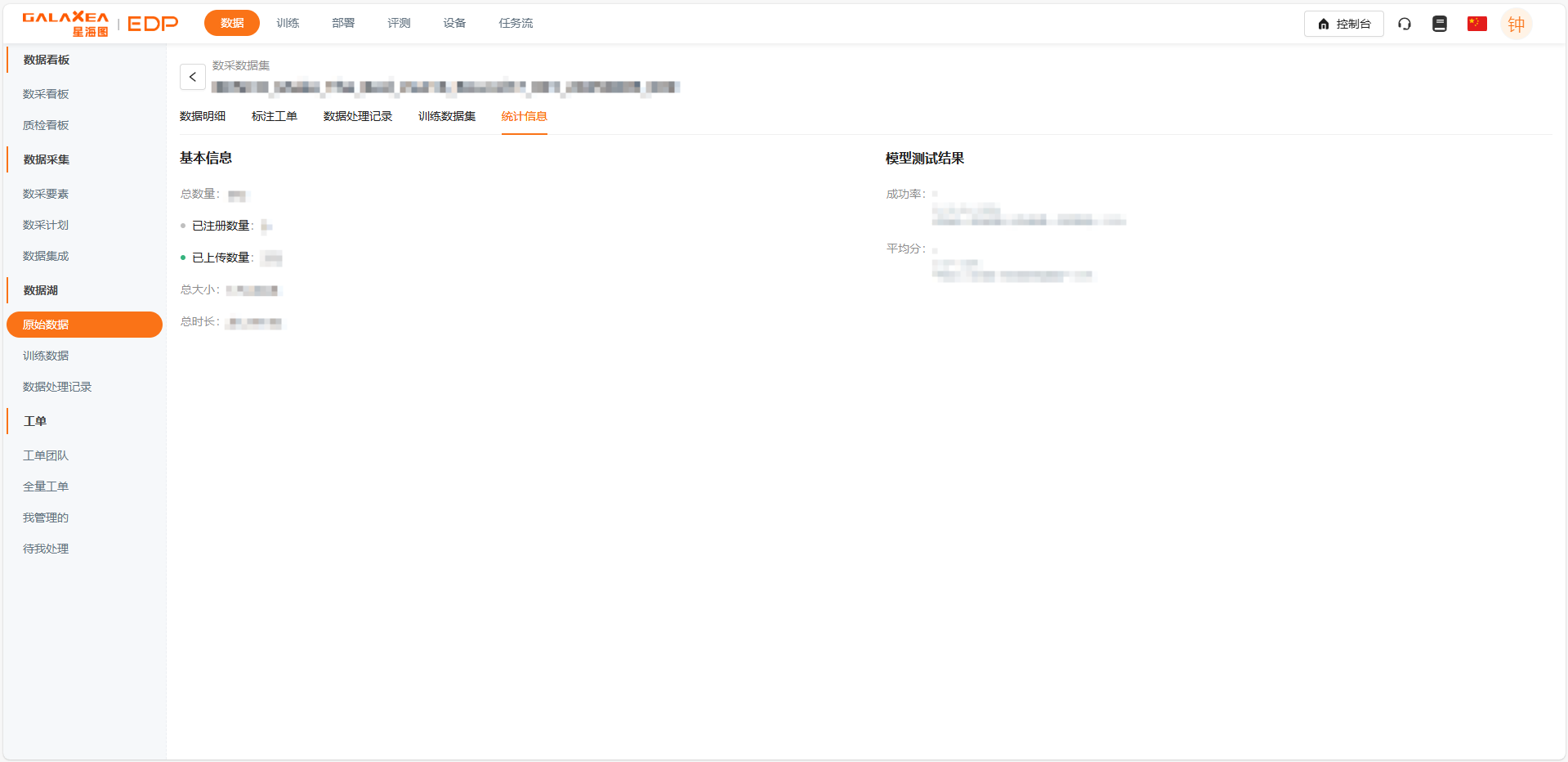
统计信息页面
可以在此查看对应数采数据集的统计信息
本文档适用于理解“数采数据集”页面的主要结构和常用功能。若需进一步技术支持,请参考平台开发文档或联系管理员。