全量数据
平台「全量数据」页面用于集中展示和管理所有已上传的原始数据包,支持多种维度查询、查看、标注、可视化和下载操作,是数据流转中的核心入口。
1. 打开页面
在左侧导航栏点击 「数据集」 → 「全量数据」,进入全量数据页面。
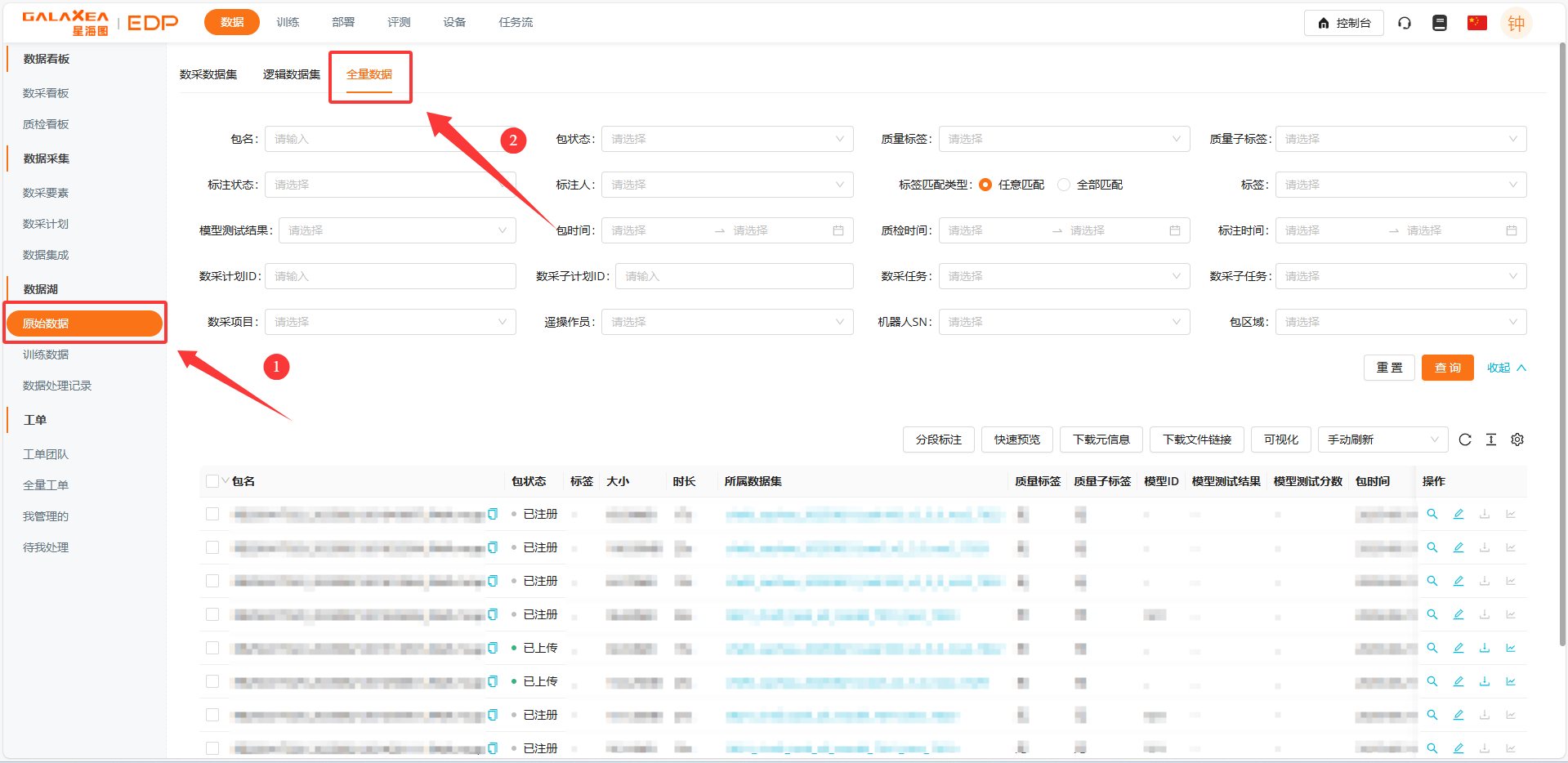
2. 查看数据(可根据页面上方条件查询)
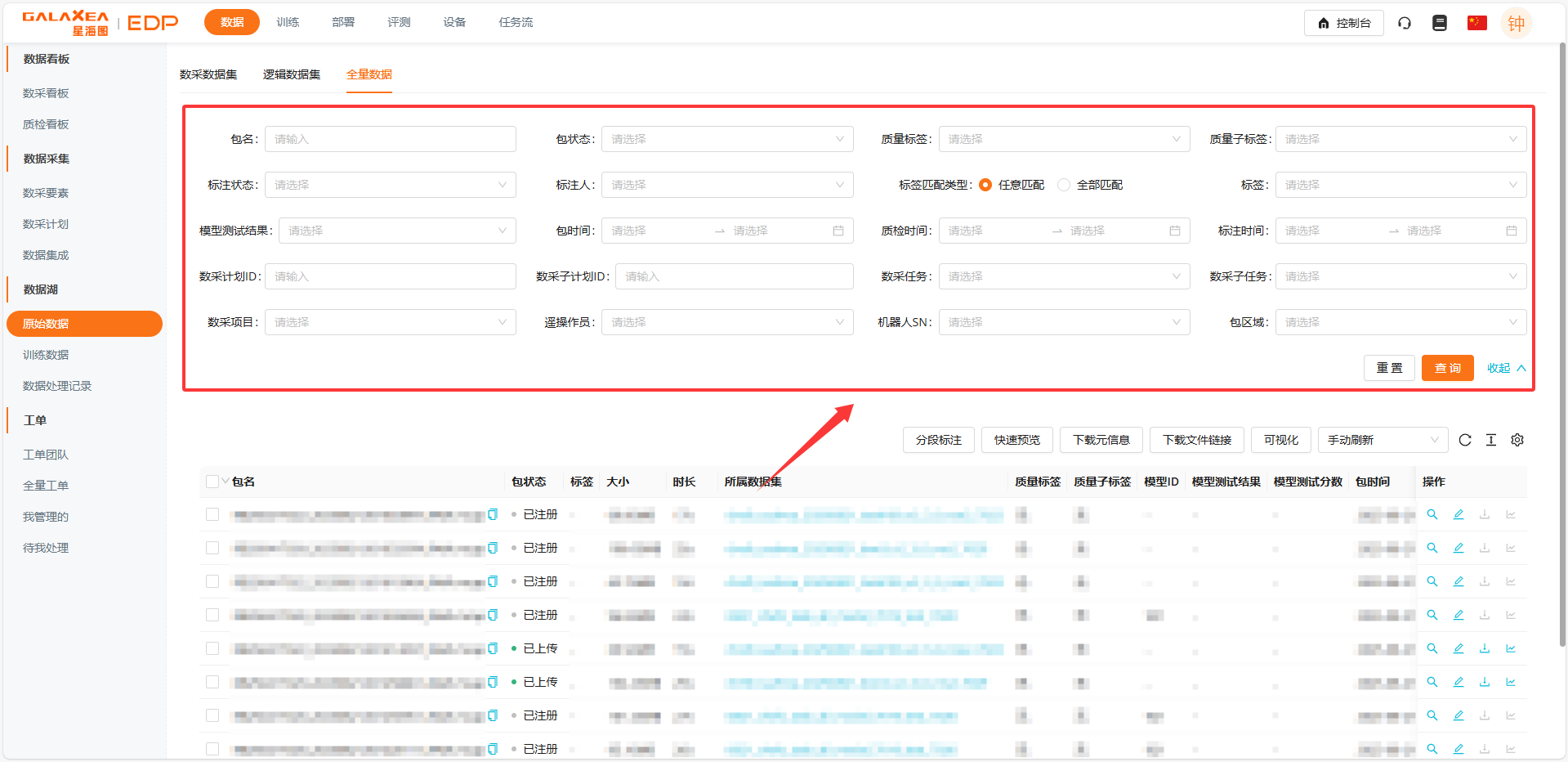
顶部提供了丰富的筛选条件,包括:
- 包名、包状态、质量标签、质量子标签
- 标注状态、标注人、标签匹配类型、标签
- 模型测试结果、包时间、质检时间、标注时间
- 数采计划ID、数采子计划ID、数采任务、数采子任务
- 数采项目、遥操作员、机器人SN、包区域
支持通过任意字段组合筛选符合条件的数据包,点击「查询」按钮可实时刷新列表结果。
3. 查看详情
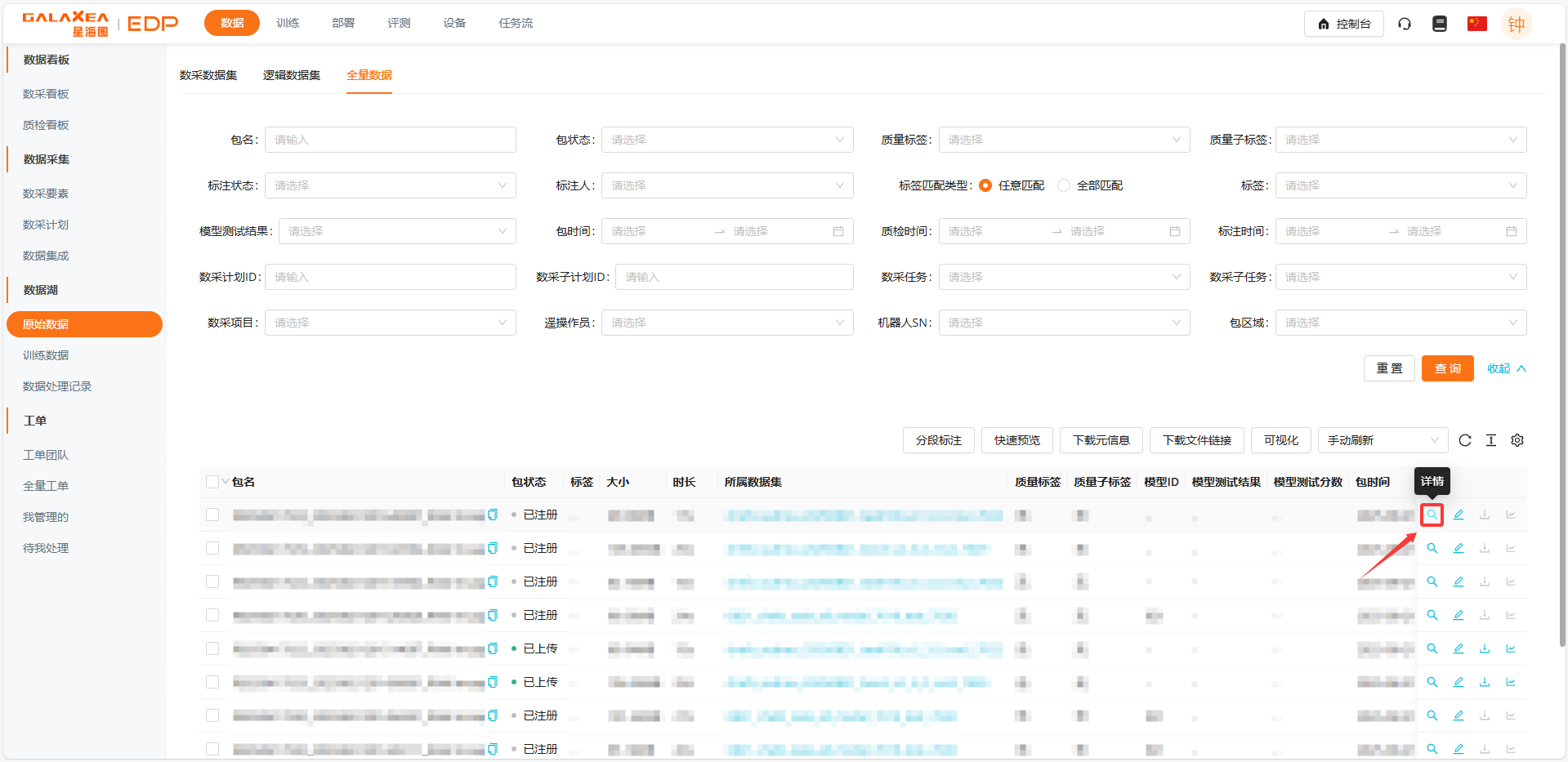
通过点击操作栏中的第一个按钮,会打开详情页。
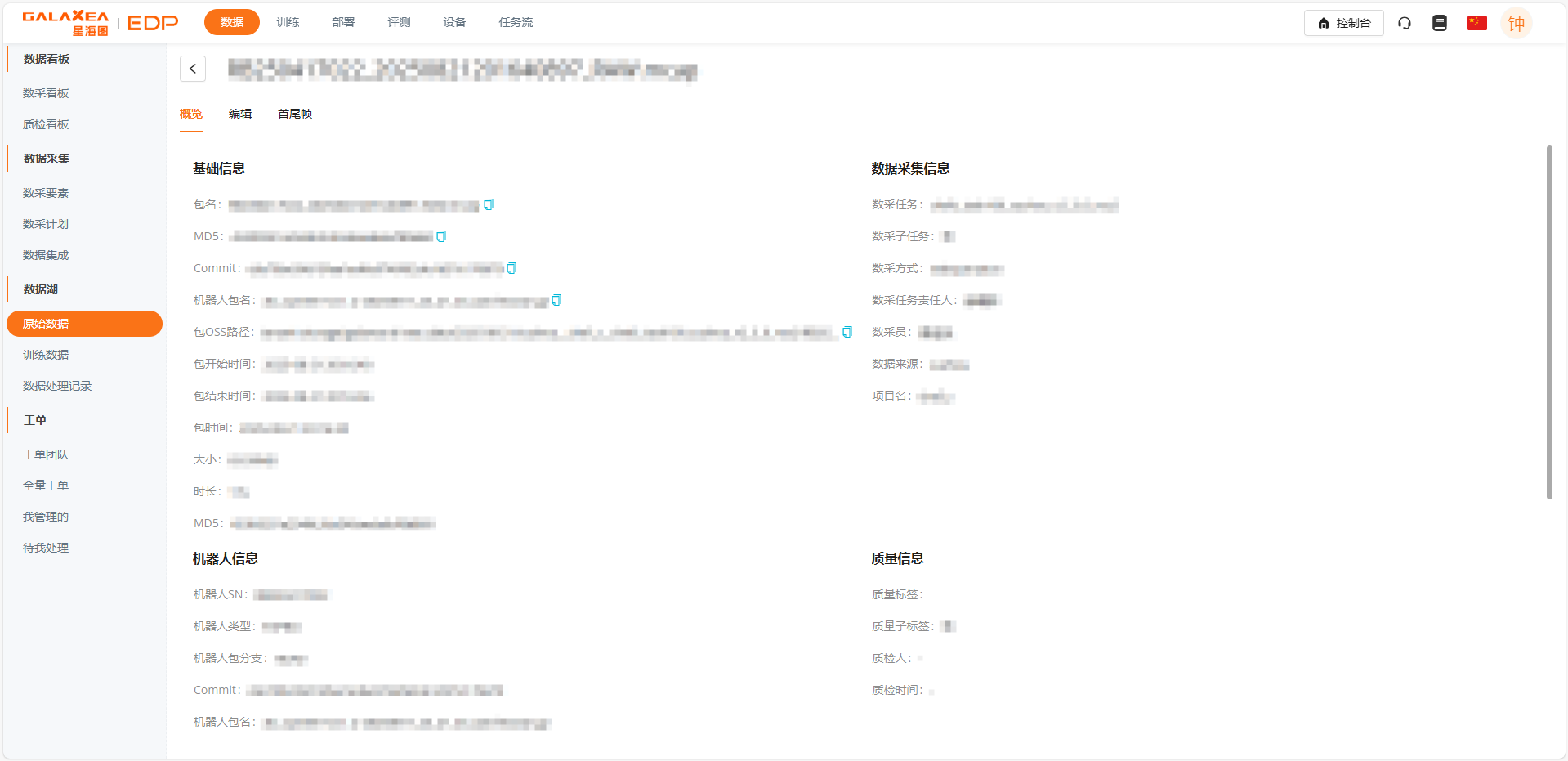
详情页面如下图所示。
4. 编辑信息
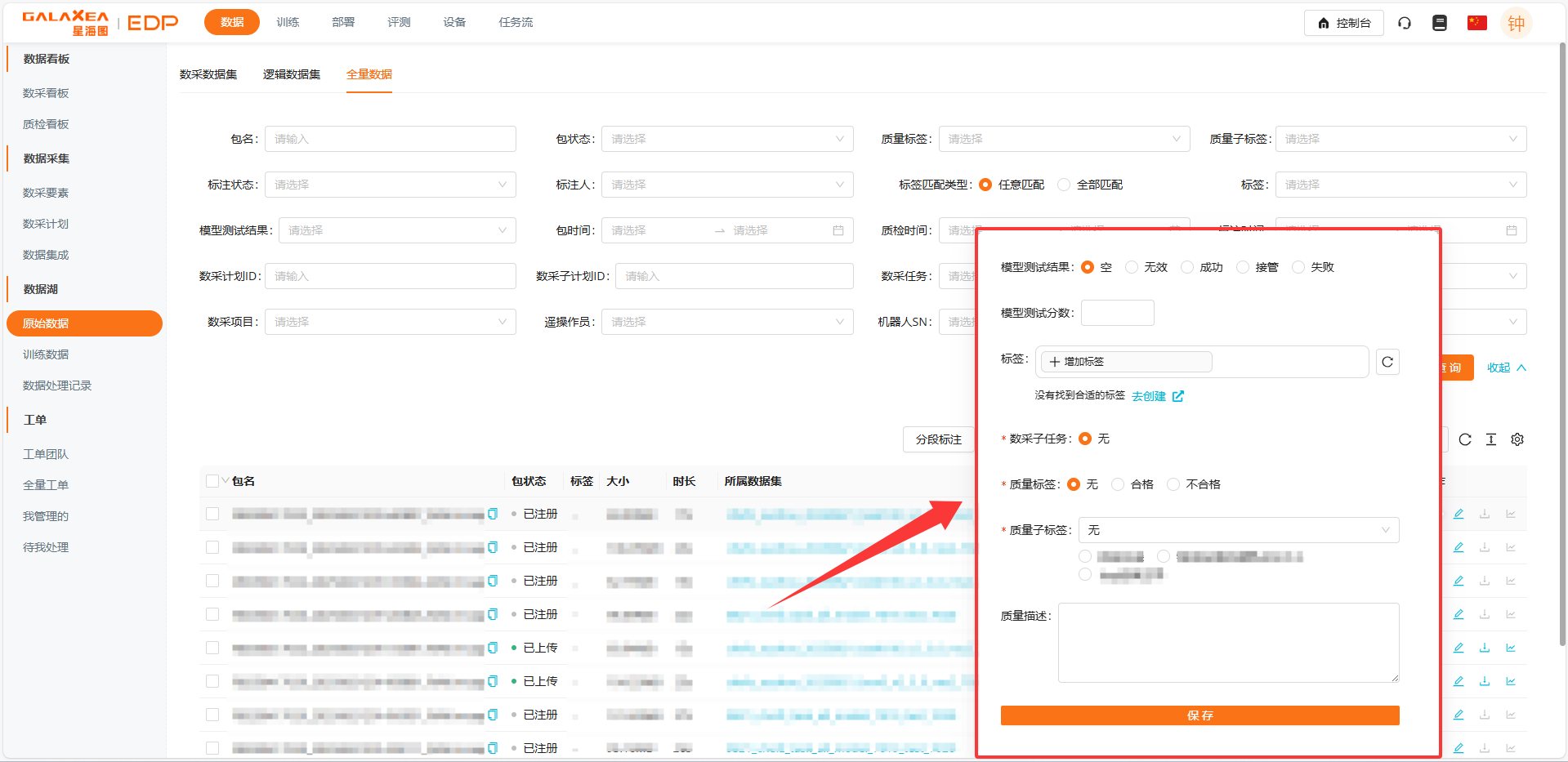
通过点击操作栏中的第二个按钮,即可打开编辑页。
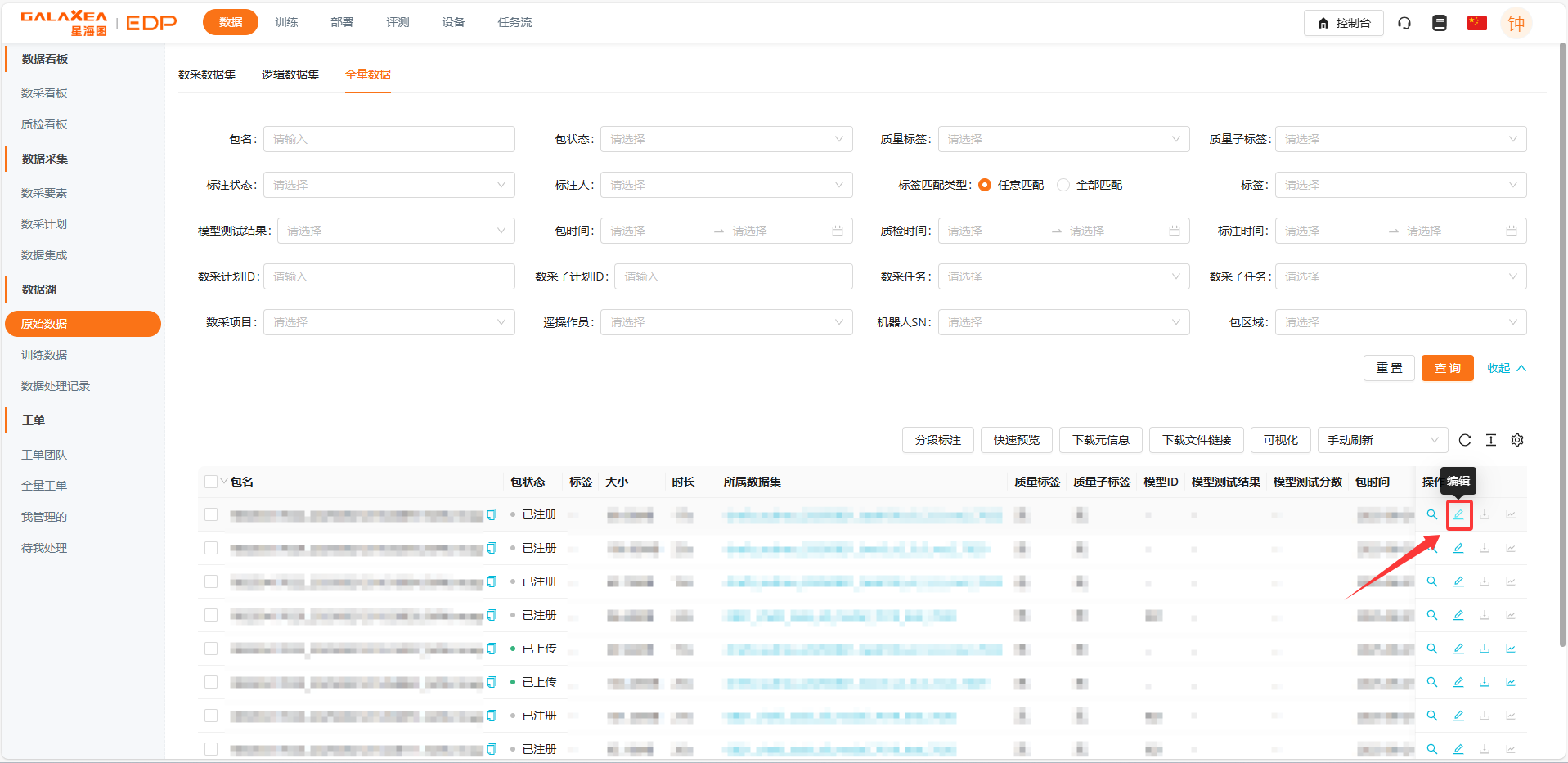
编辑页如下图所示
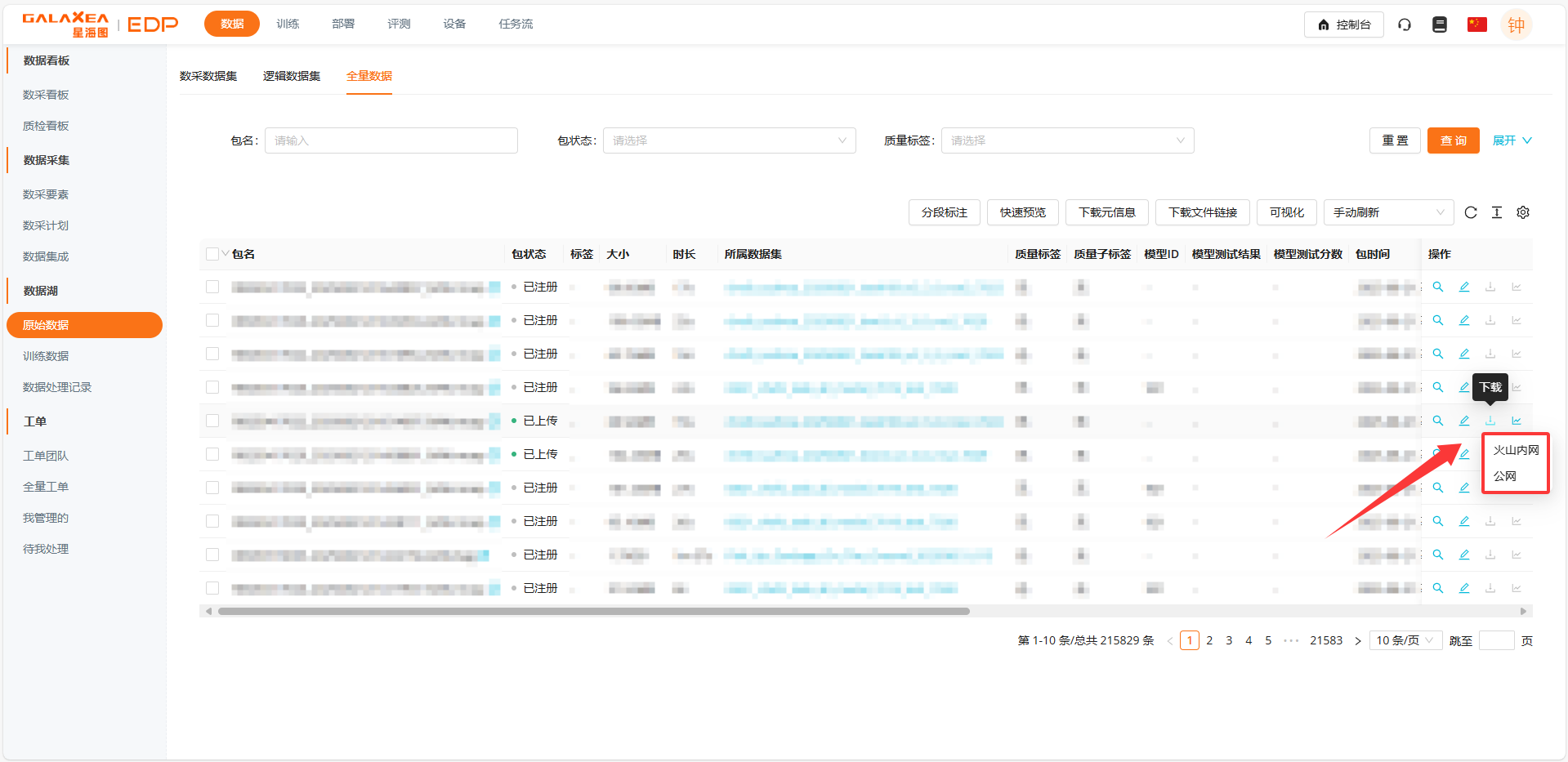
5. 下载(火山内网/公网)
右侧操作栏中点击「下载」图标(操作栏的第三个按钮),可选择网络环境进行下载:
- 火山内网:用于公司网络下高速下载
- 公网下载:便于在非办公网络环境中使用
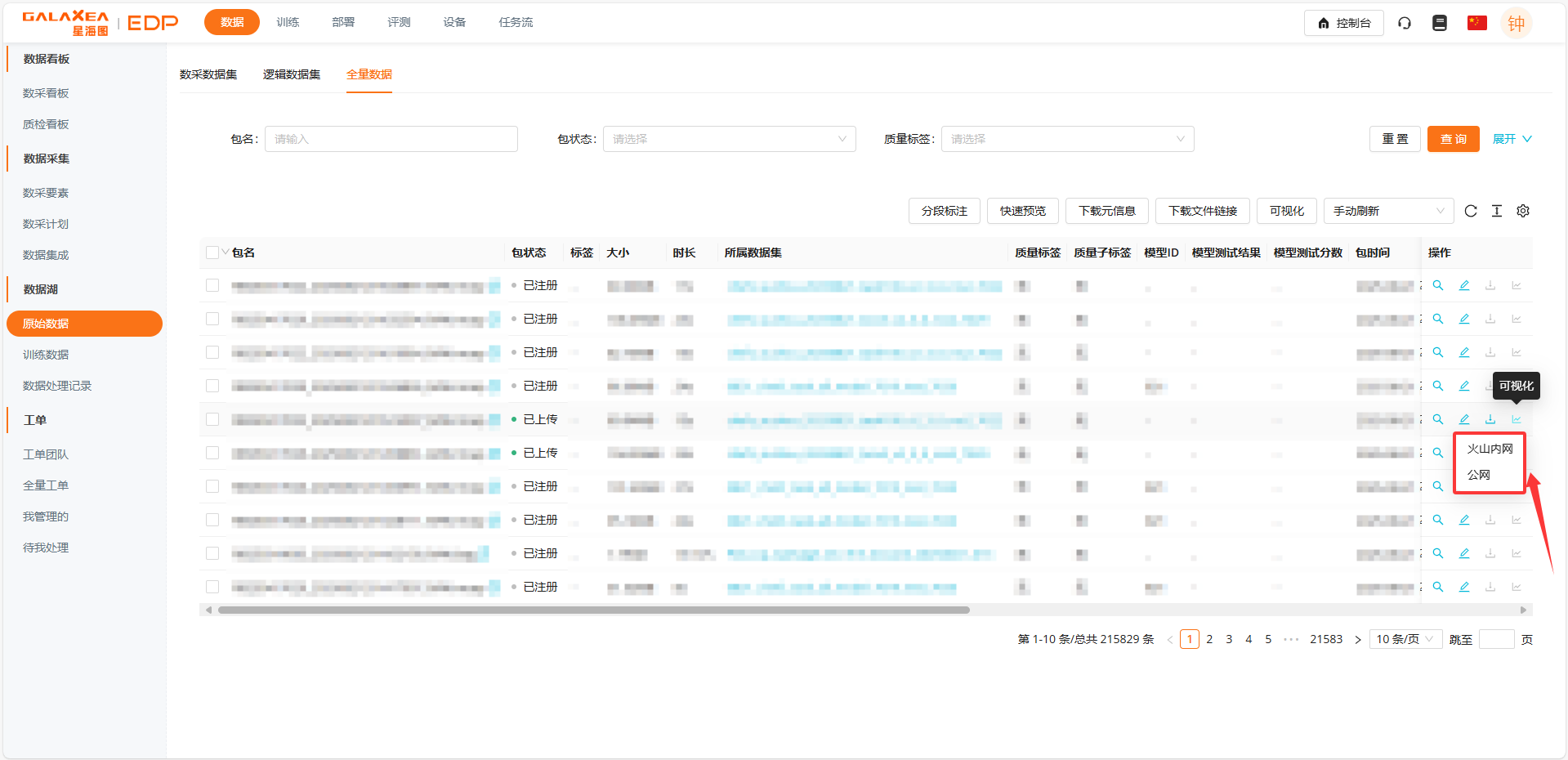
6. 可视化(火山内网/公网)
点击「可视化」图标(操作栏的第四个按钮)。可跳转到可视化界面。
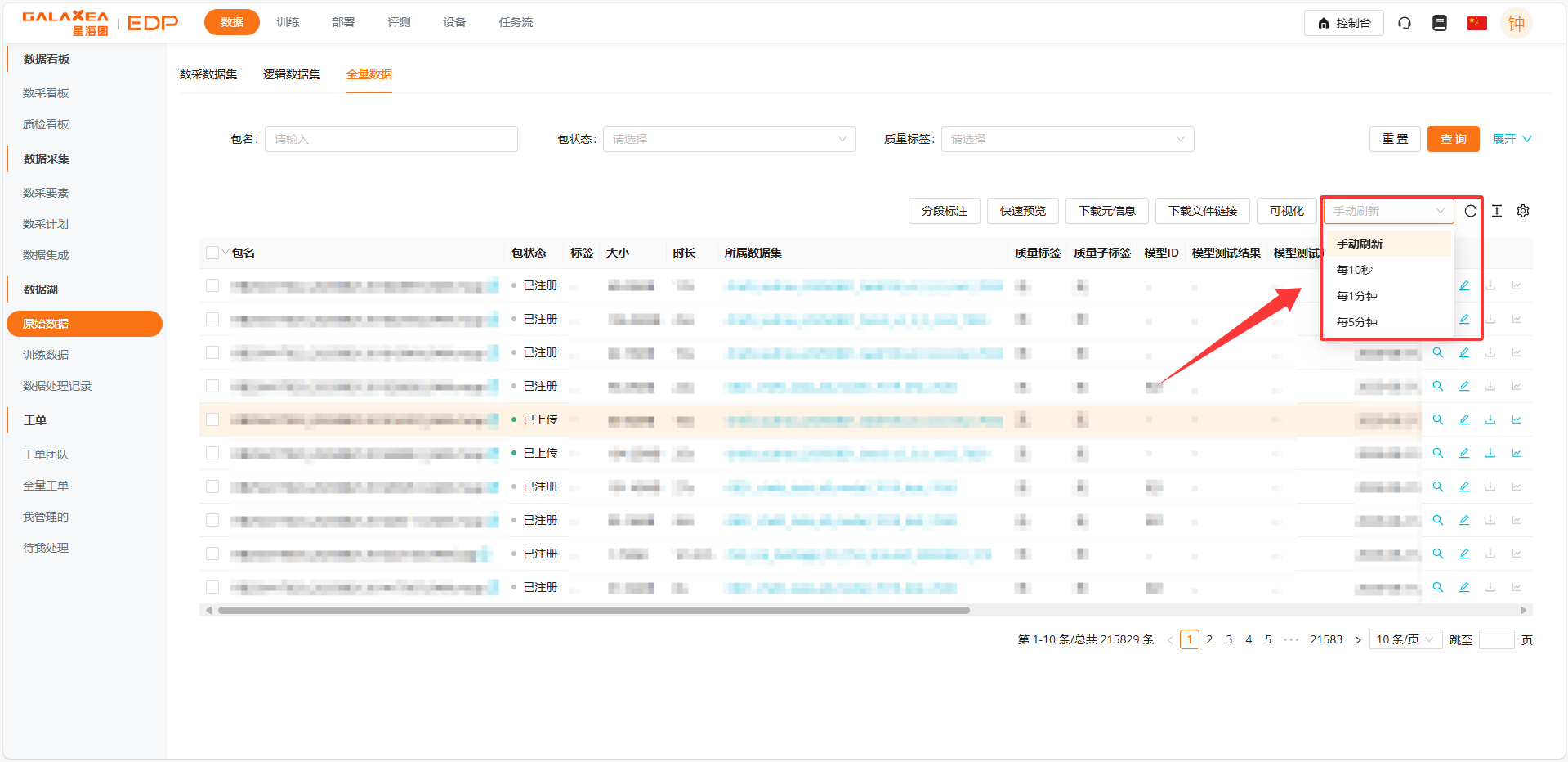
7. 刷新数据
点击表格右上角的「刷新」按钮,页面将重新加载当前数据,获取最新状态(如包状态、标注进度等)
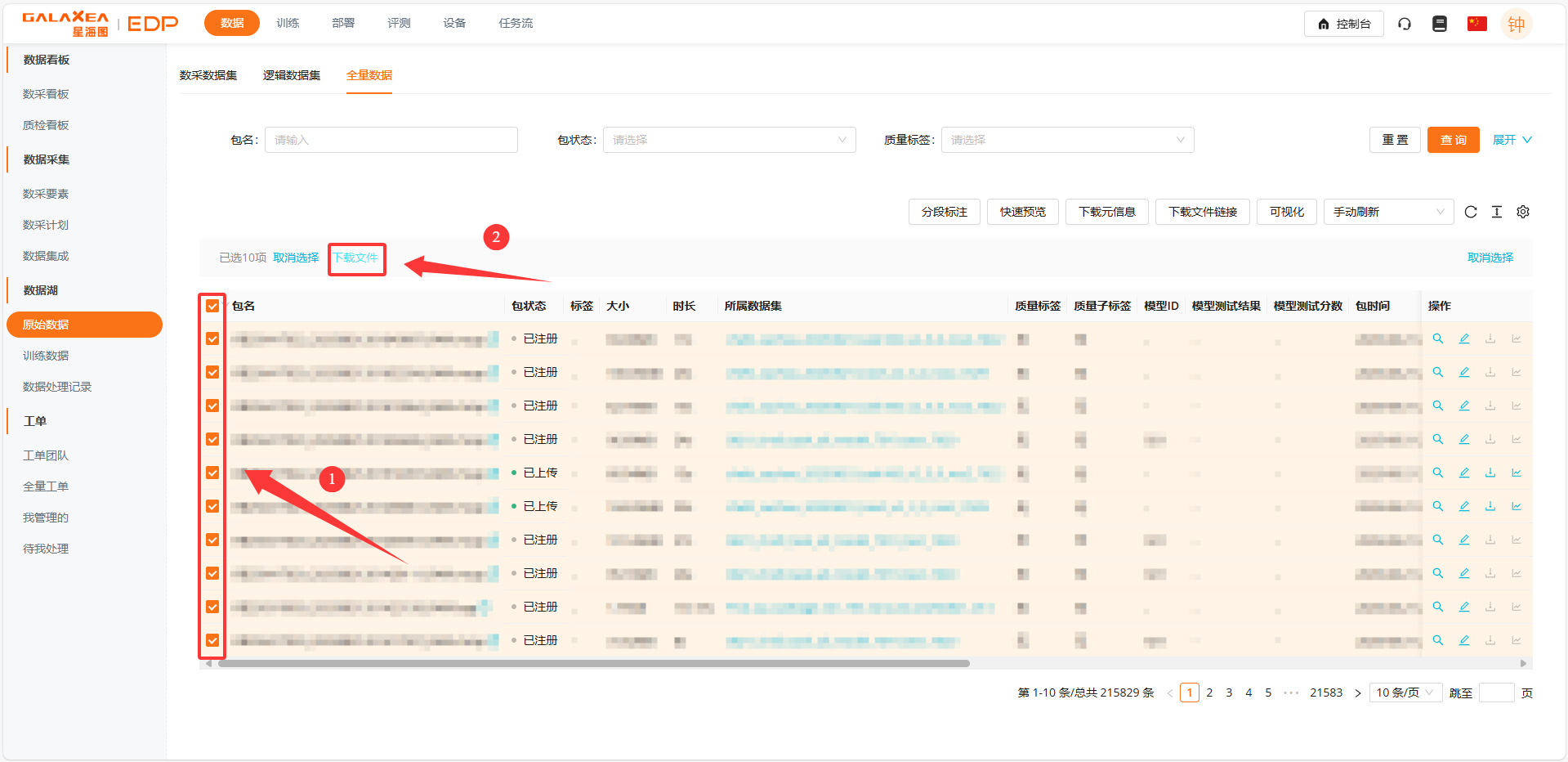
8. 批量下载数据
左侧可勾选多个数据包,可同时下载多个数据包。
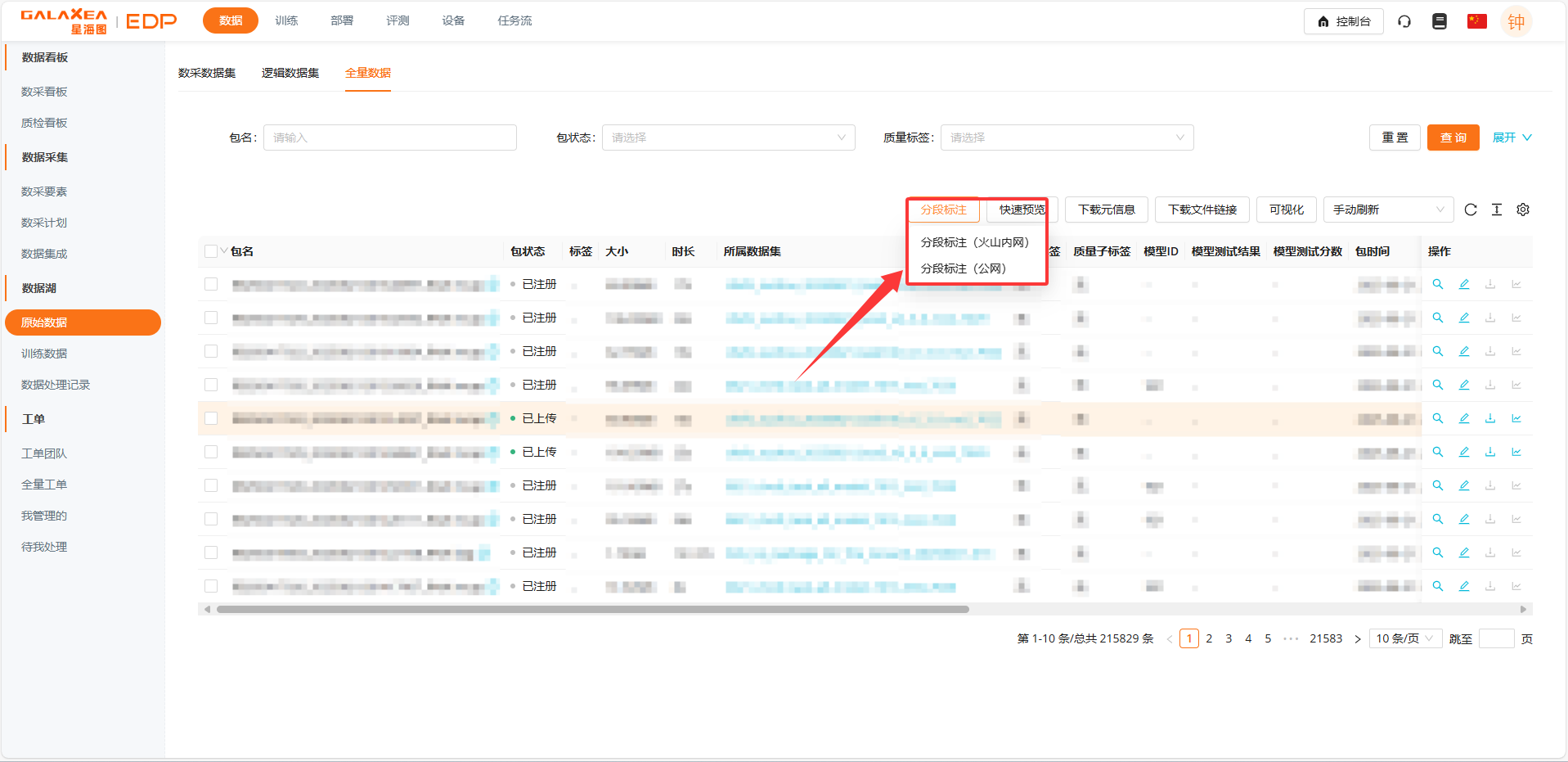
9. 分段标注(火山内网/公网)
点击上方的「分段标注」按钮可将数据包按时长划分段落,支持对部分片段单独标注,提高效率。 建议先选择标注人,在进行 分段标注 操作,避免数据过多。
具体操作流程将展示在 全量数据-分段标注 页面。
9.1 进入系统页面
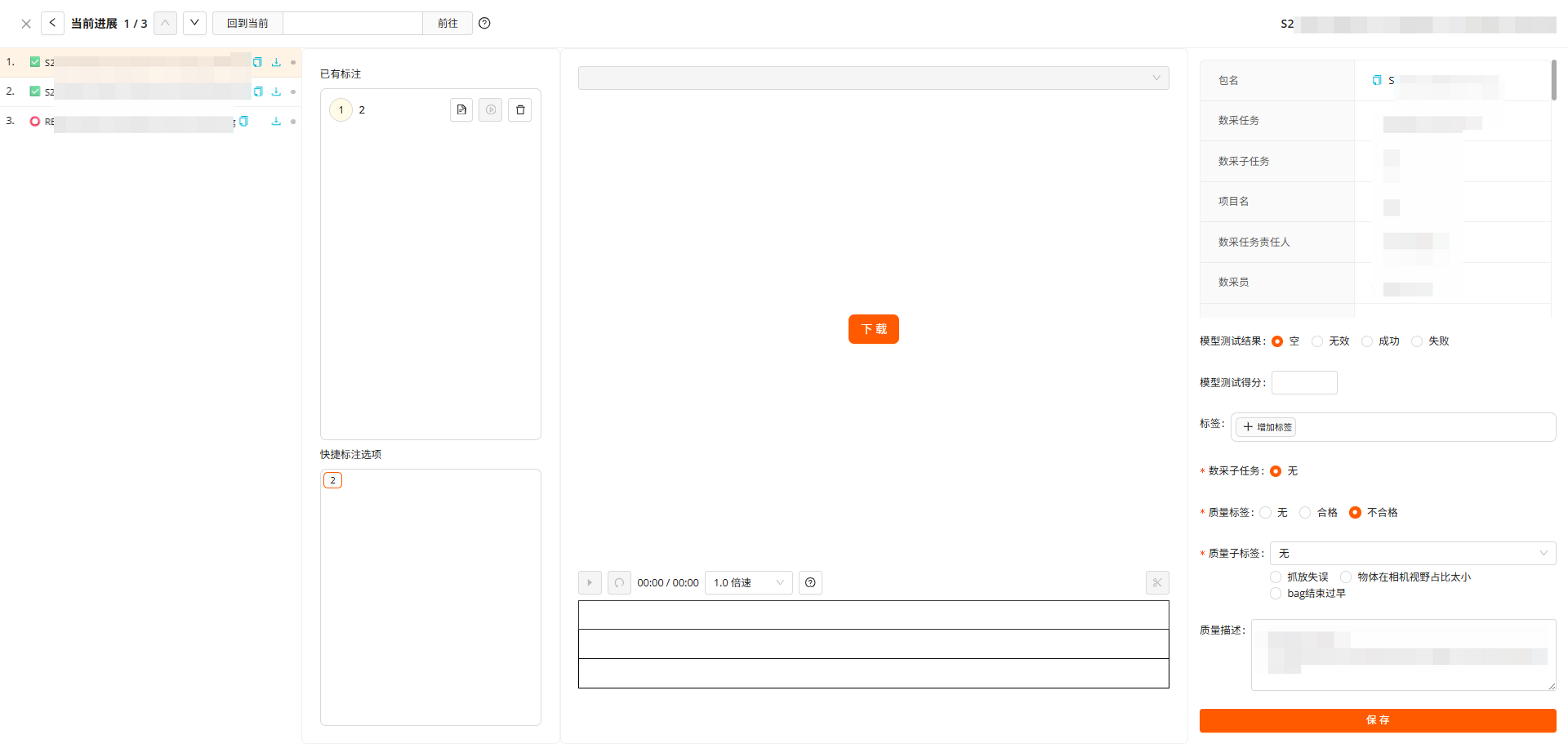
9.2 数据列表区
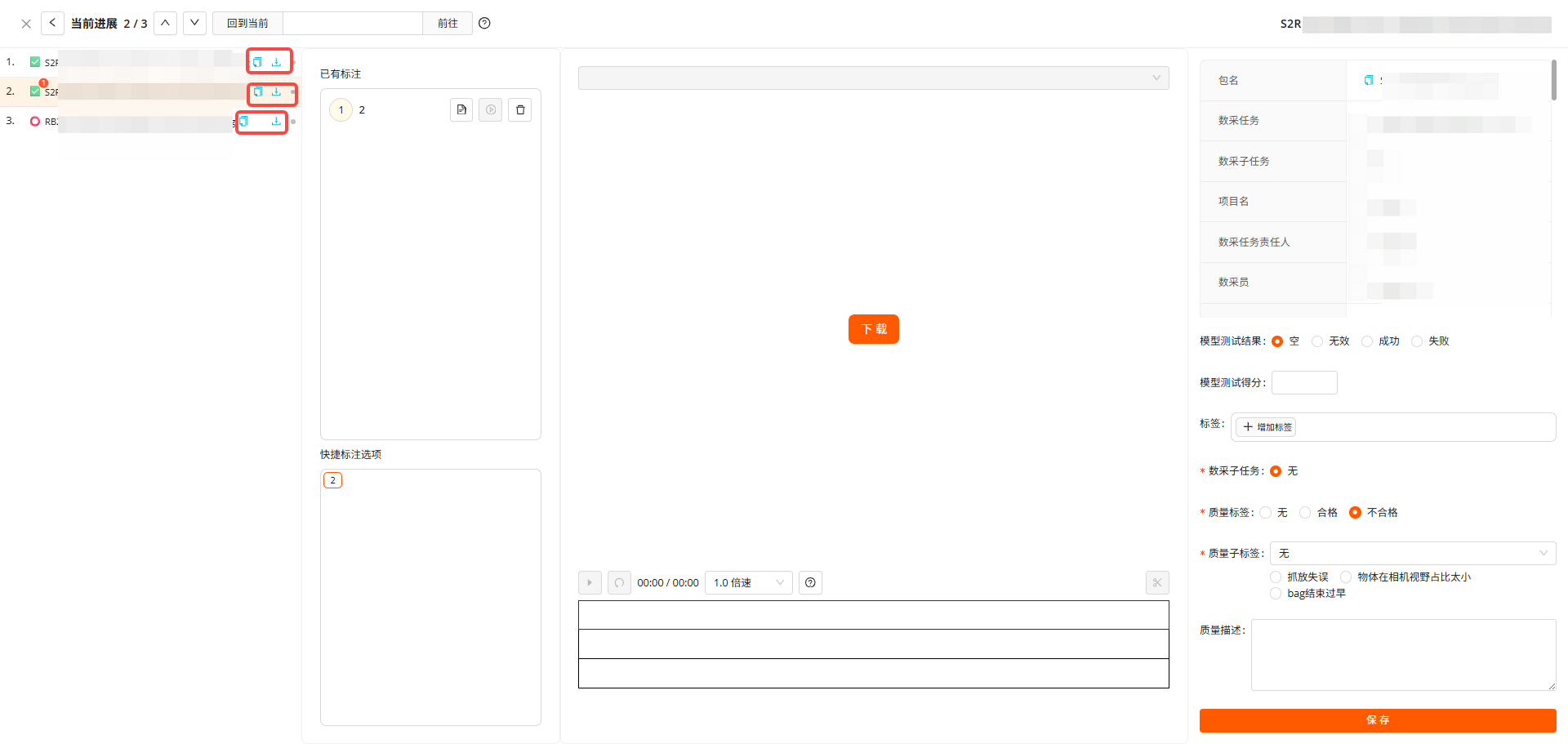
左侧为数据列表展示区,在此可查看当前待处理的所有数据。
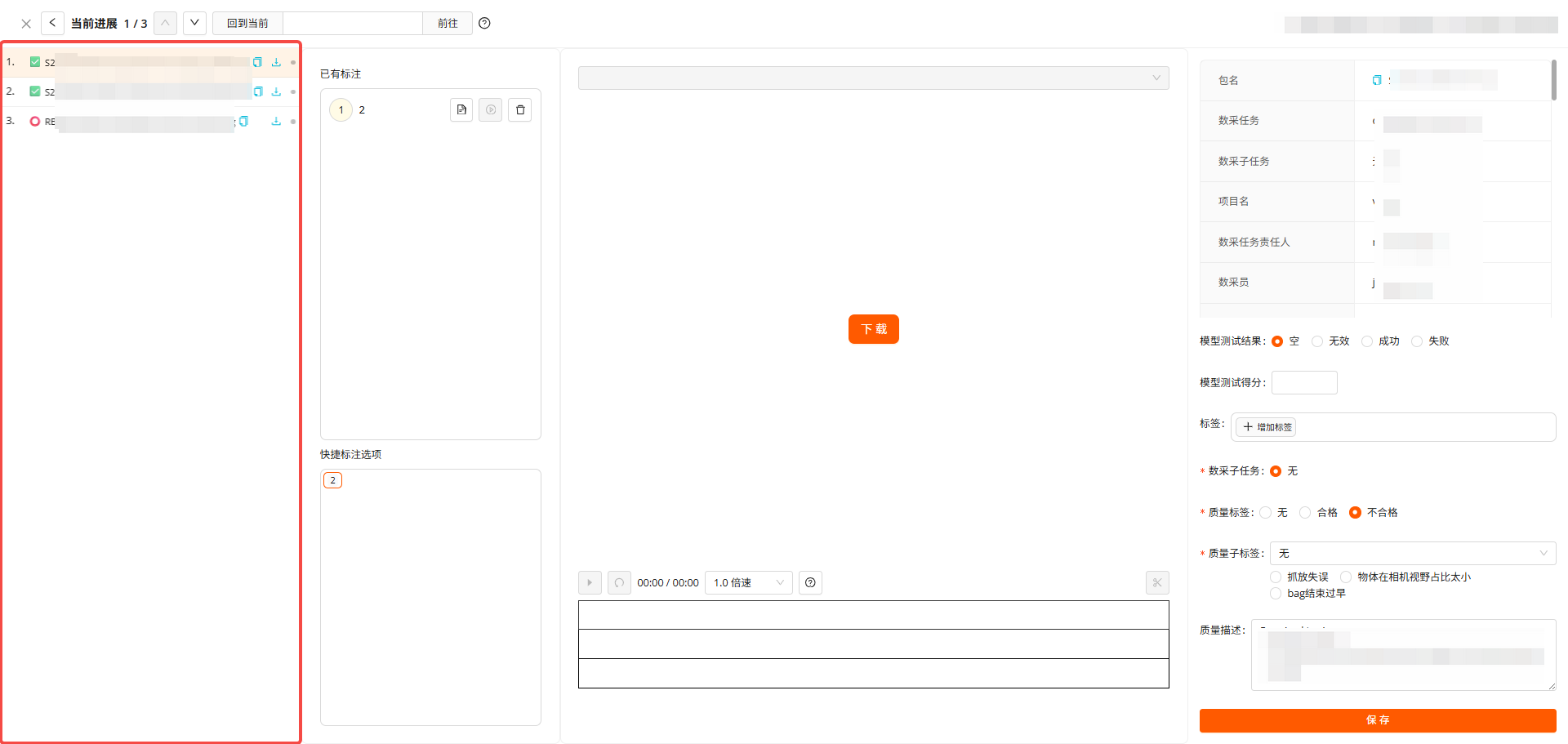
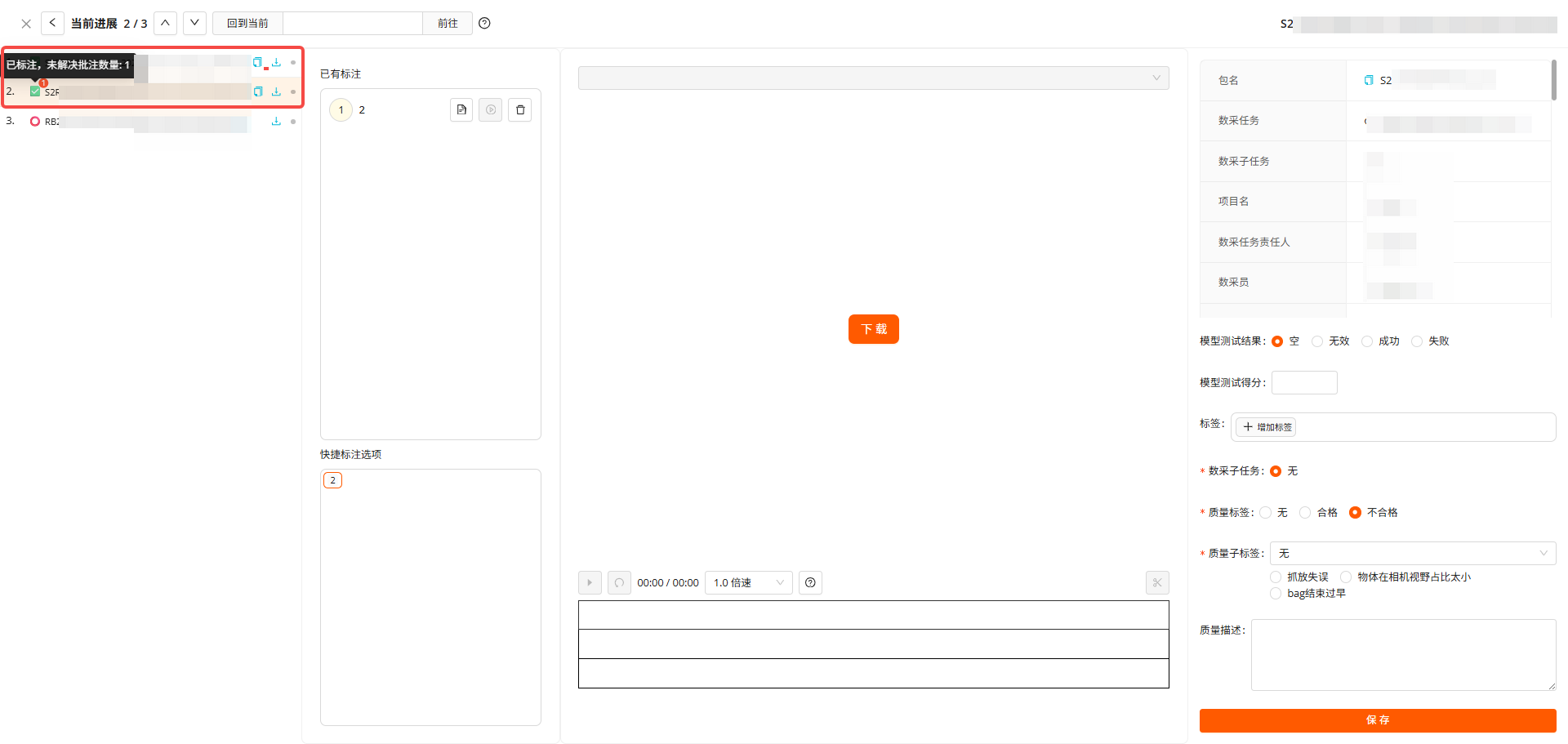
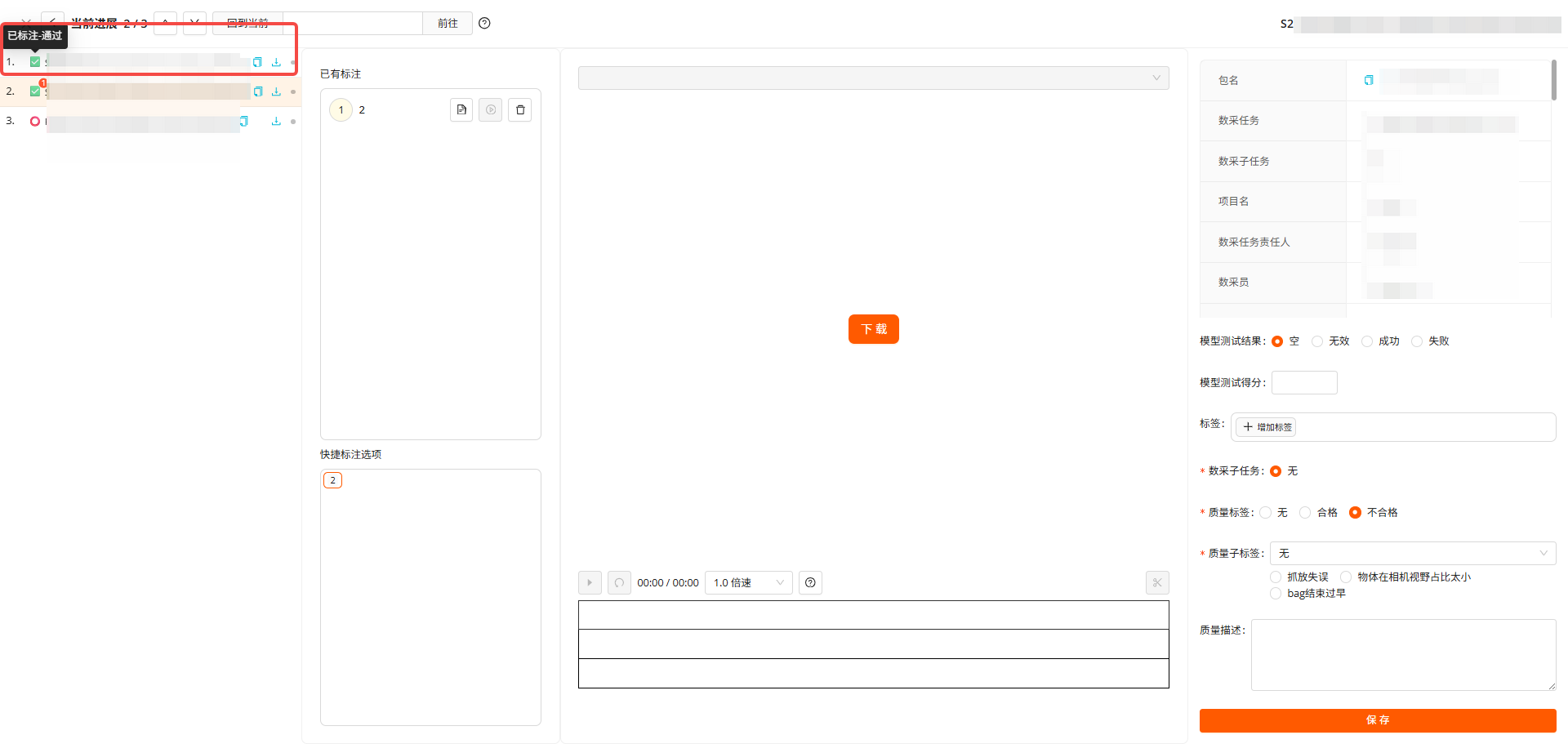
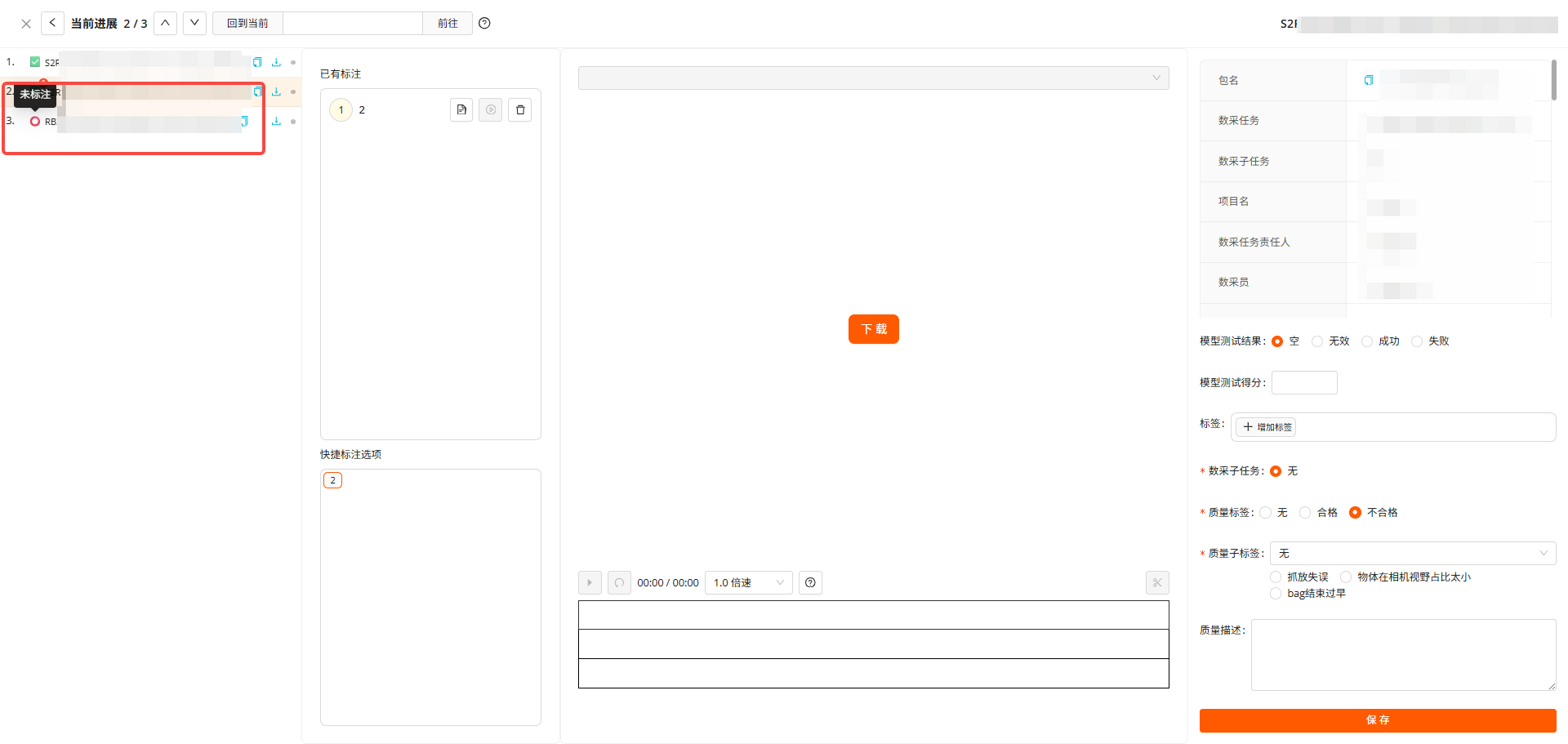
在 分段标注 功能中,每个数据项可能处于以下三种状态:
已标注 - 未解决批注数量: x
已标注 - 全部通过
未标注
对于每个 .bag 数据,您可以执行以下操作:
复制 Bag ID
第一个按钮为复制按钮,可以复制此bag的Id。
下载该 Bag 文件
第二个按钮为下载按钮,可以下载此bag的rawData。
9.3 主操作台
9.3.1 内容展示区
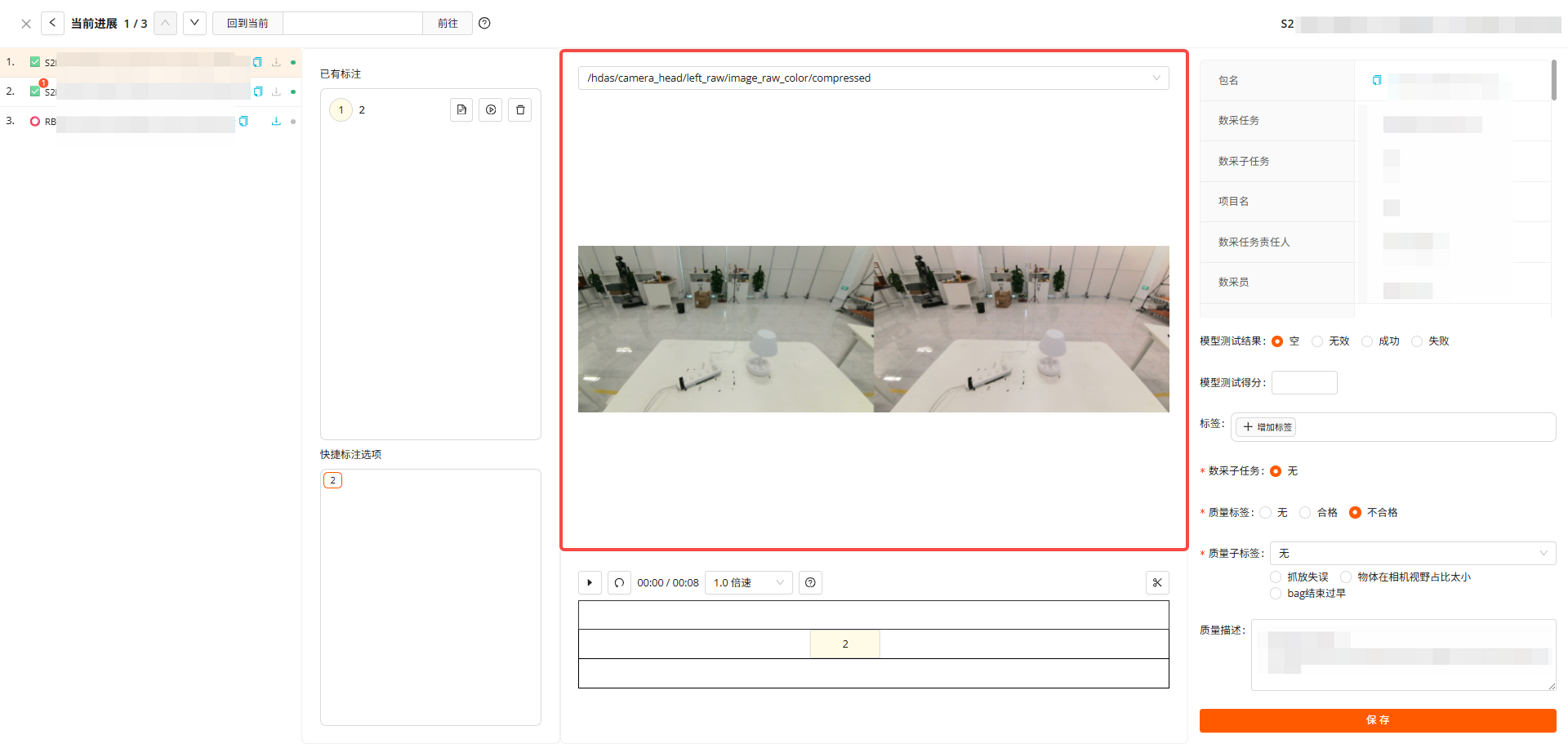
如果该 文件包含多个摄像头拍摄的信息,您可以通过上方的下拉框选择不同的摄像头视角,以查看对应的画面内容。
下方为 内容展示区域,用于呈现 .bag 文件中记录的数据内容,包括视频等多媒体信息。
9.3.2 操作区--视频操作
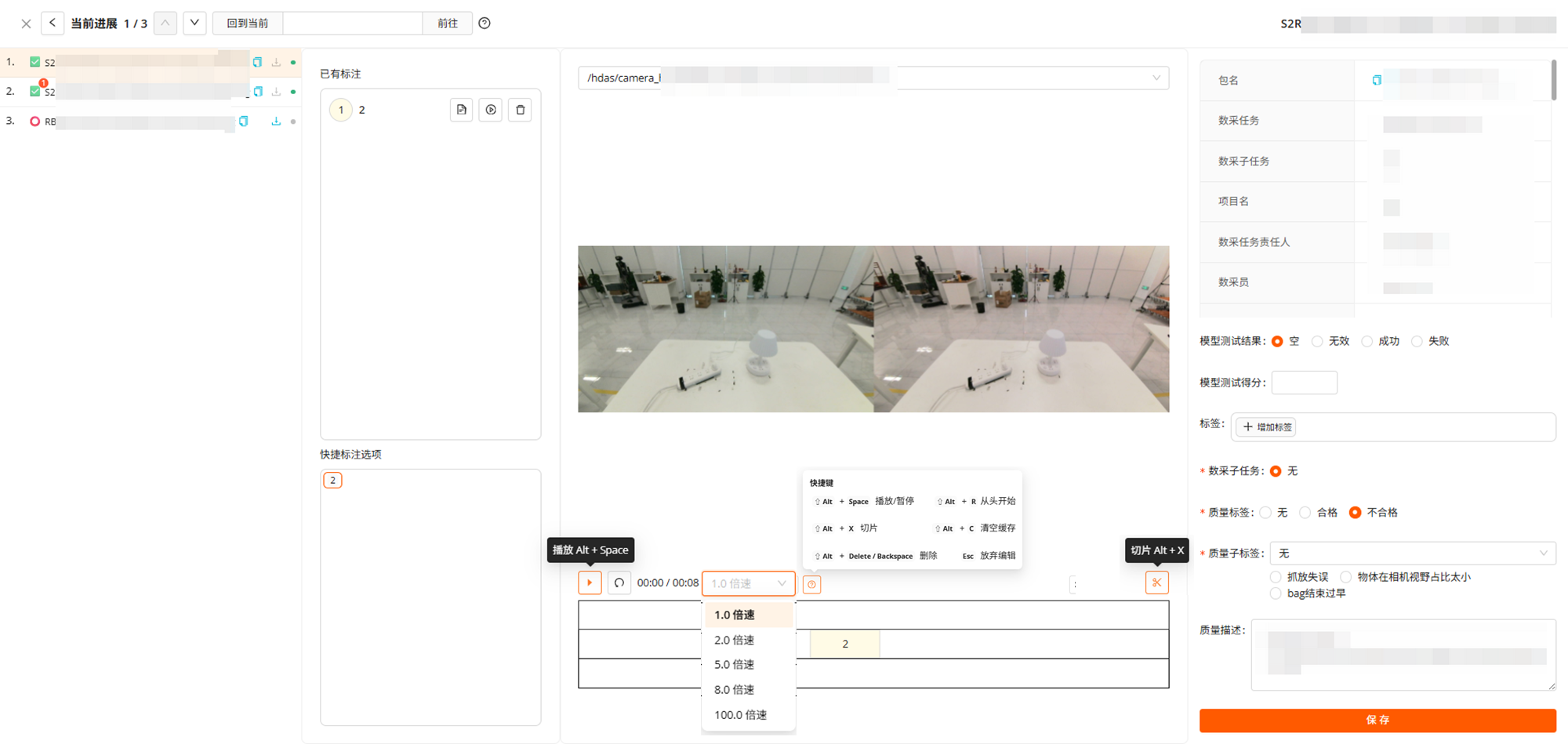
如图所示,您可以选择播放视频,从头开始观看,并支持调整播放倍速。 此外,您也可以使用快捷键快速执行所需操作,提高标注效率。
点击切片按钮可截取当前片段,用于新建标注 (此操作展示于 操作区--标注编辑操作 )。
9.3.3 操作区--视频进度条操作
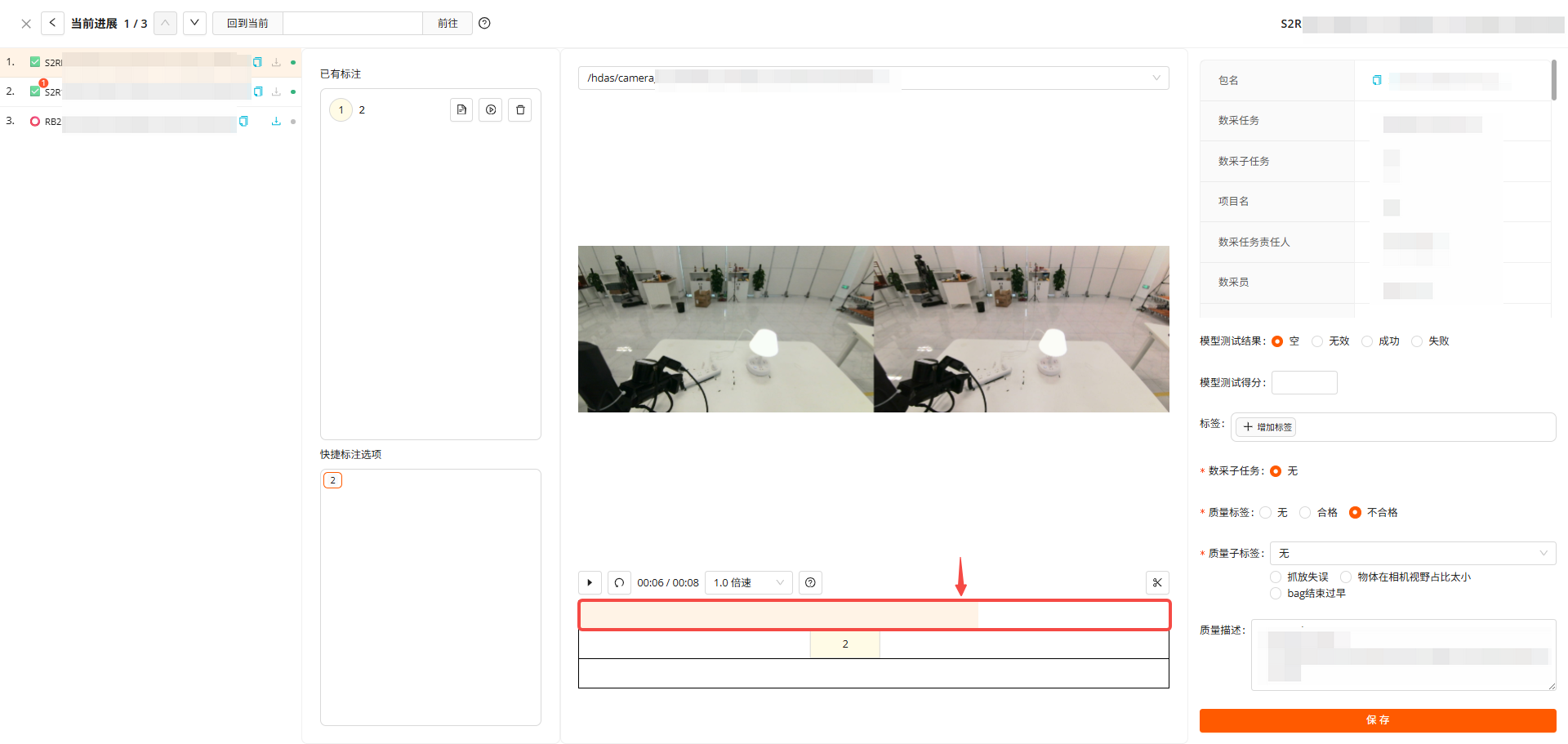
如图所示,此区域为视频进度条显示区域。您可以直接点击进度条,快速跳转至视频中的任意时间点,以便更高效地查看和操作相关内容。
9.3.4 操作区--标注编辑操作
如图所示,此区域用于展示已有的标注信息。您可以点击任意标注,进行查看、编辑或进一步的标记操作。
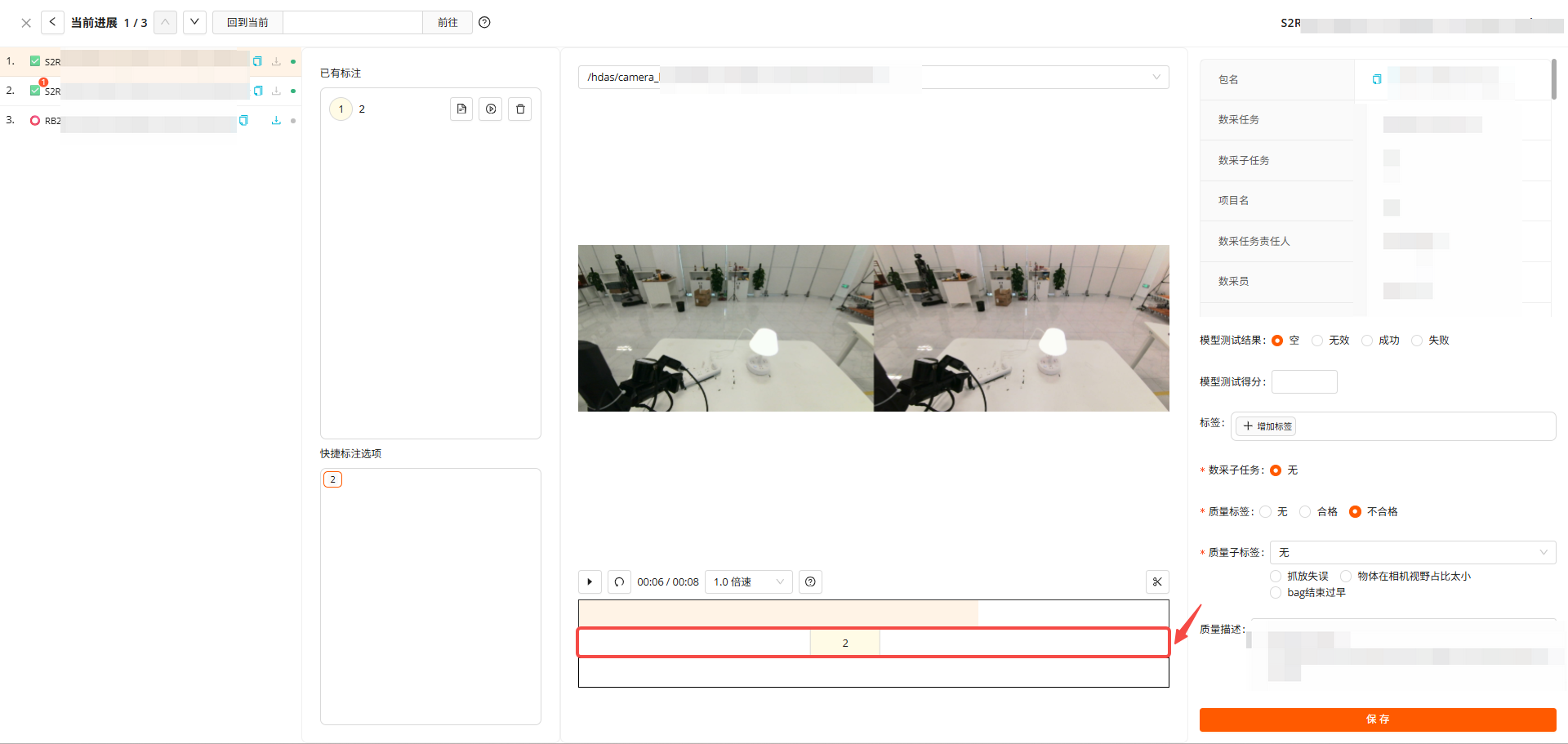
当您选中某个标注时或者新建标注时,界面将显示如下图所示的相关内容,方便您在第三个空白框处的标注操作。
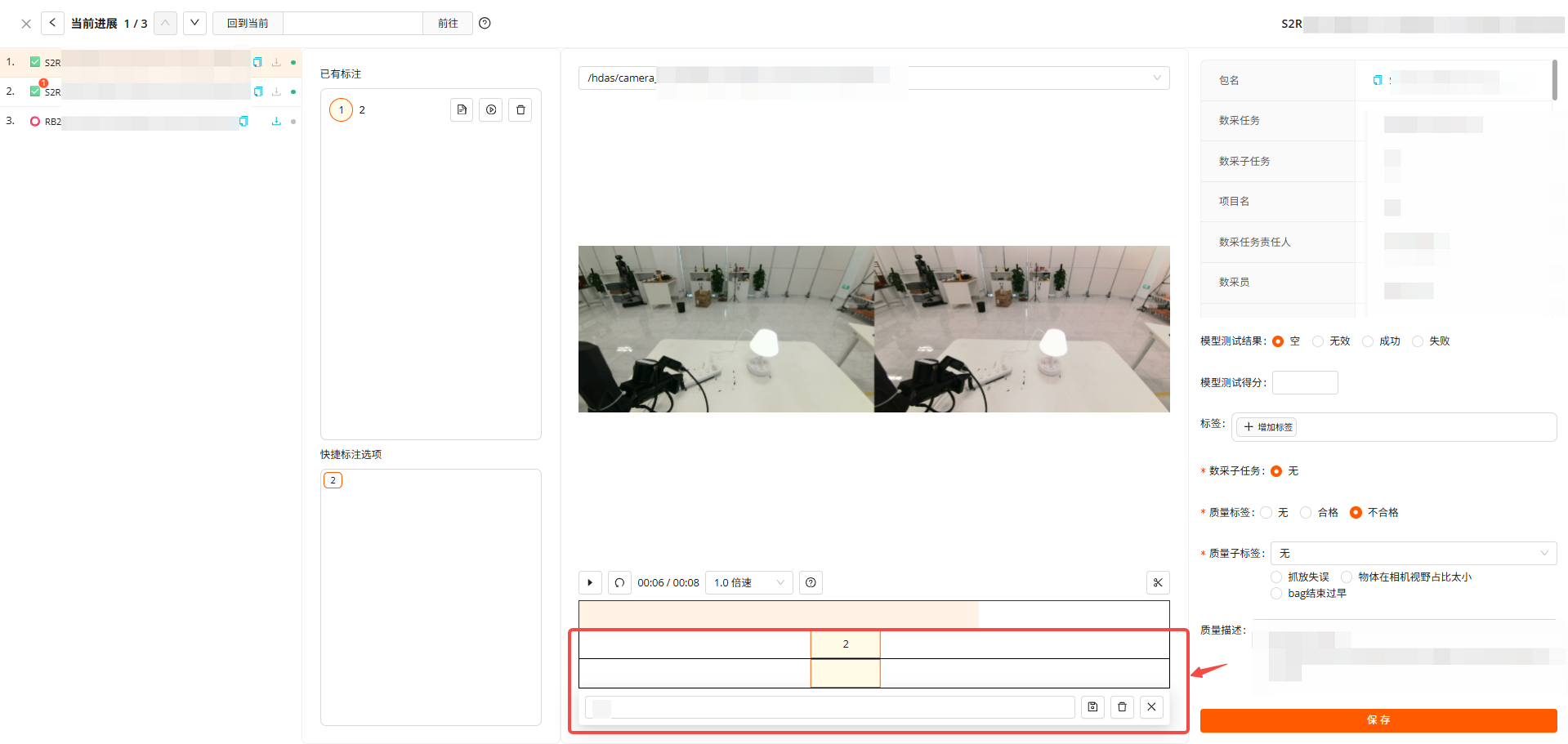
如下图所示,您可以在第三个空白框中选择标注的起始时间和结束时间。在第三个空白框下方的输入框中,您还可以输入对应的标注名称。
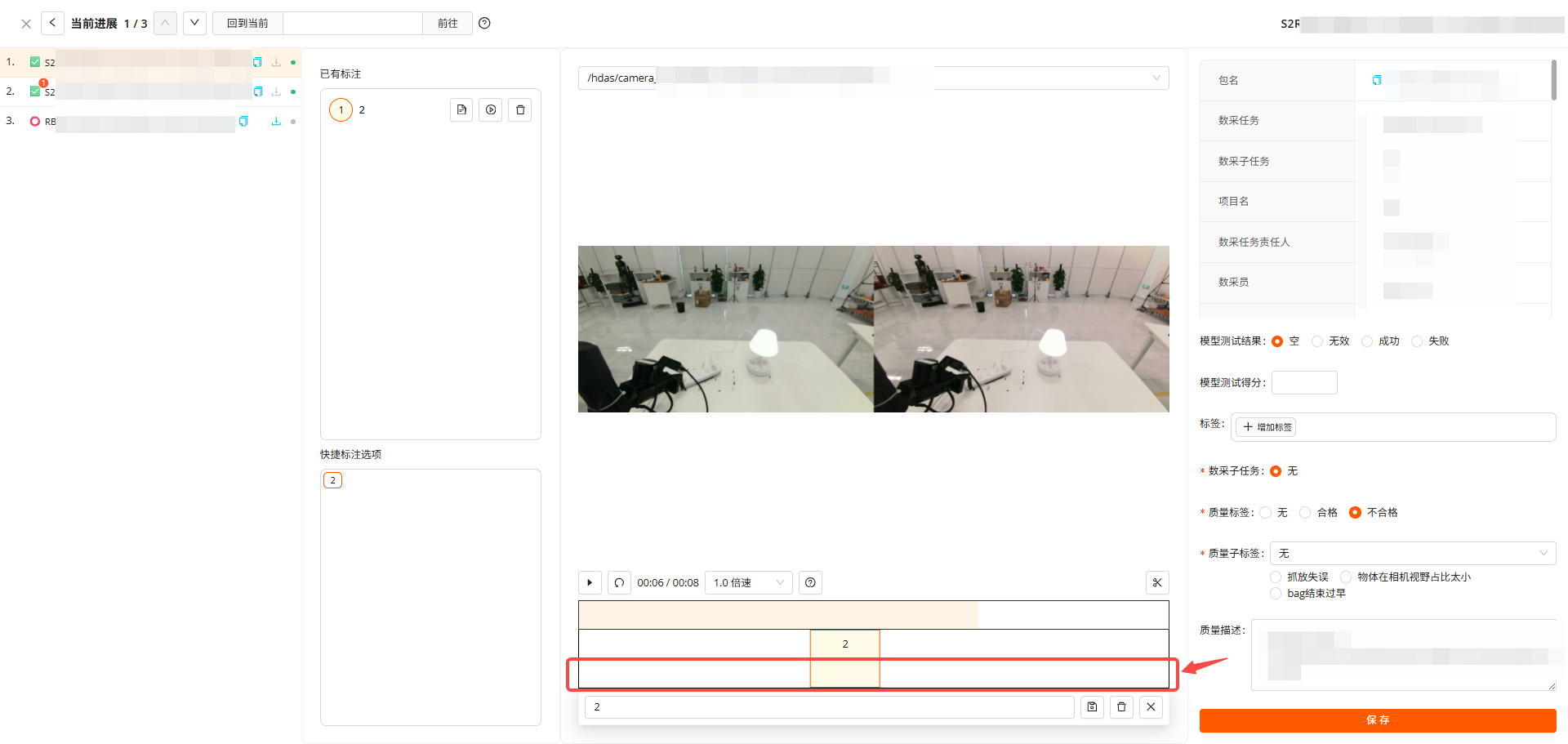
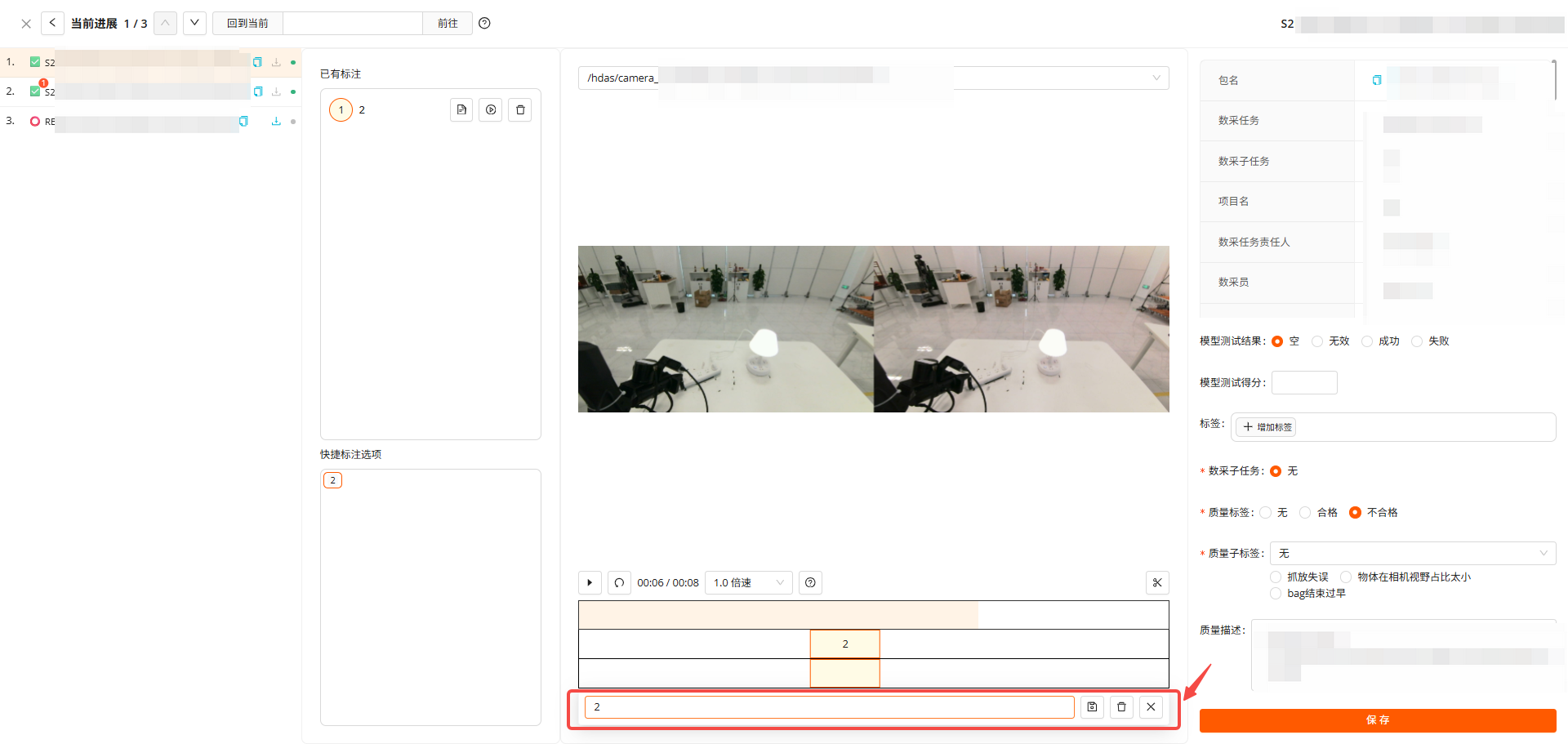
之后,您可以选择 保存,删除,和放弃此编辑操作,通过右侧的三个按钮。左一为保存,左二为删除, 左三为放弃操作。
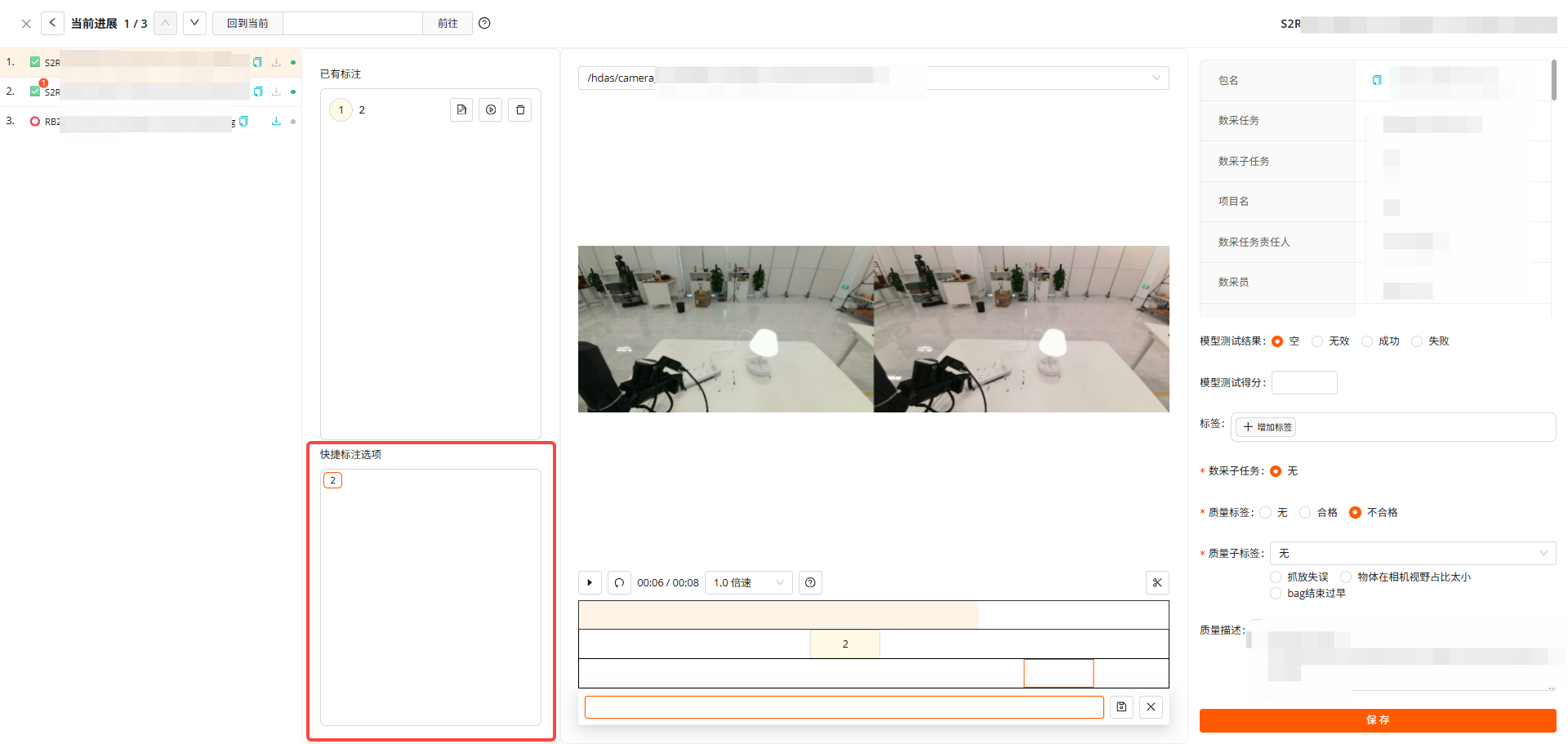
9.4 快捷标注区
此区域用于快速命名标注名称。用户可点击下方的任意已有名称,所选名称将自动作为当前标注的名称填入。
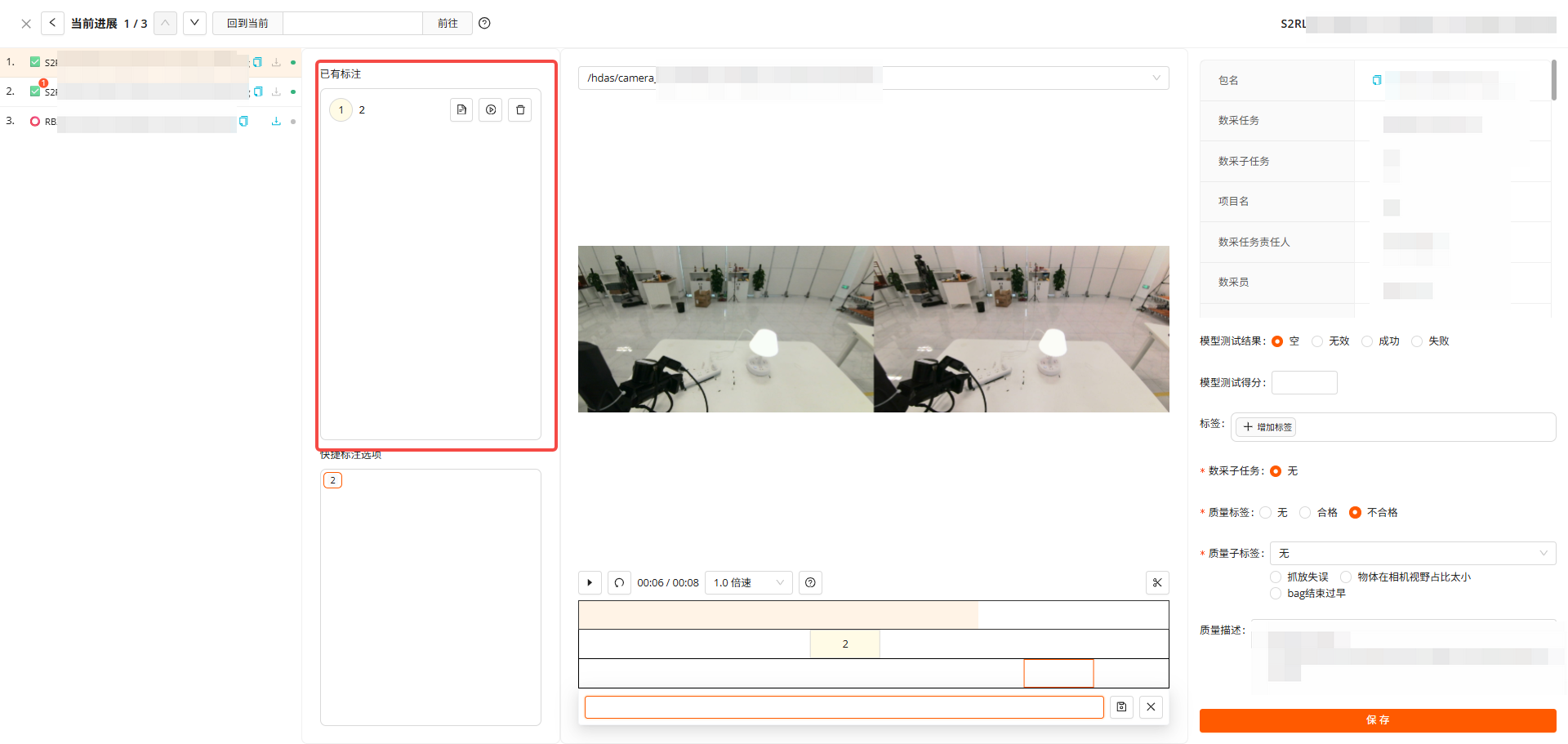
9.5 已有标注
此区域展示现有的标注信息
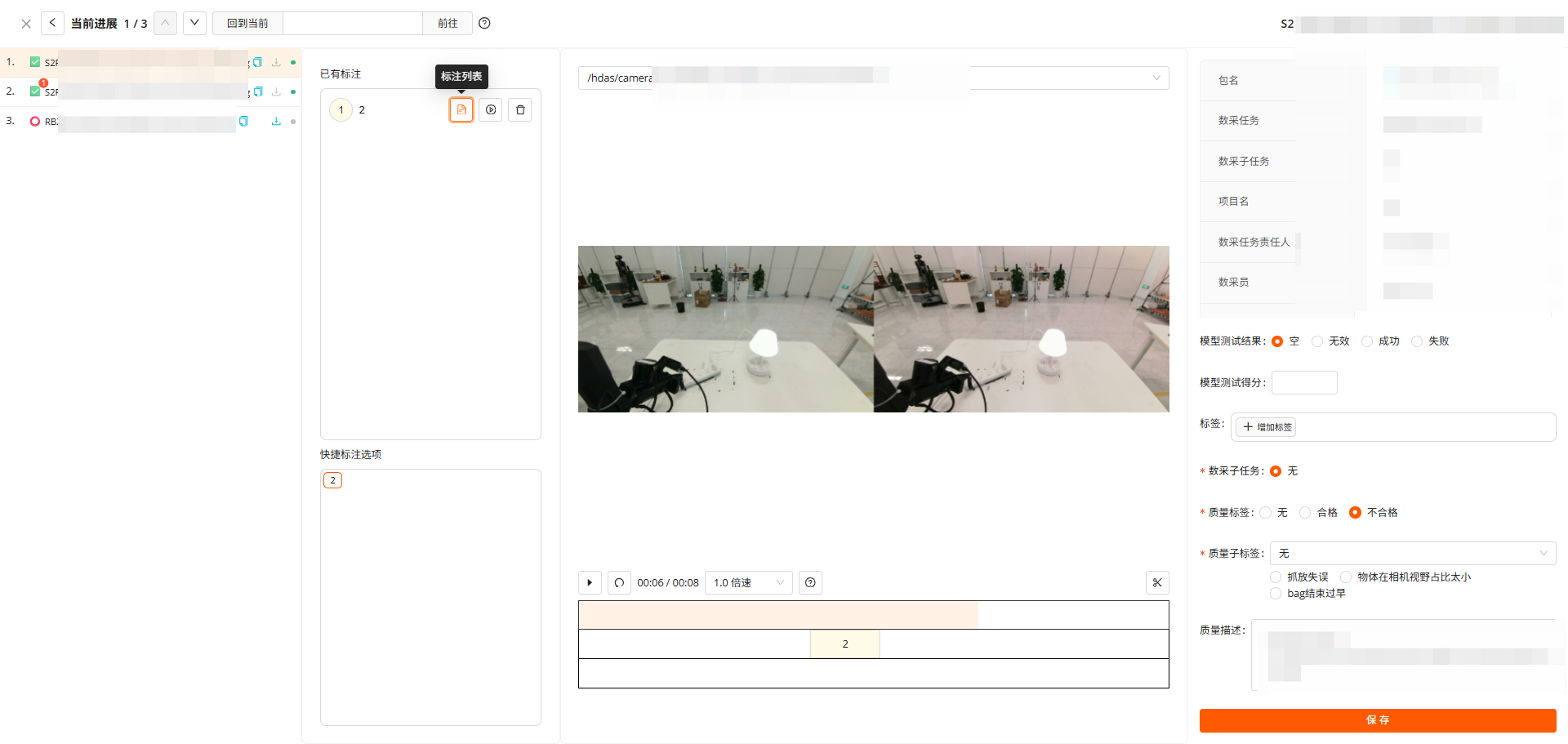
9.6 已有标注增加批注
第一个按钮可以打开标注列表
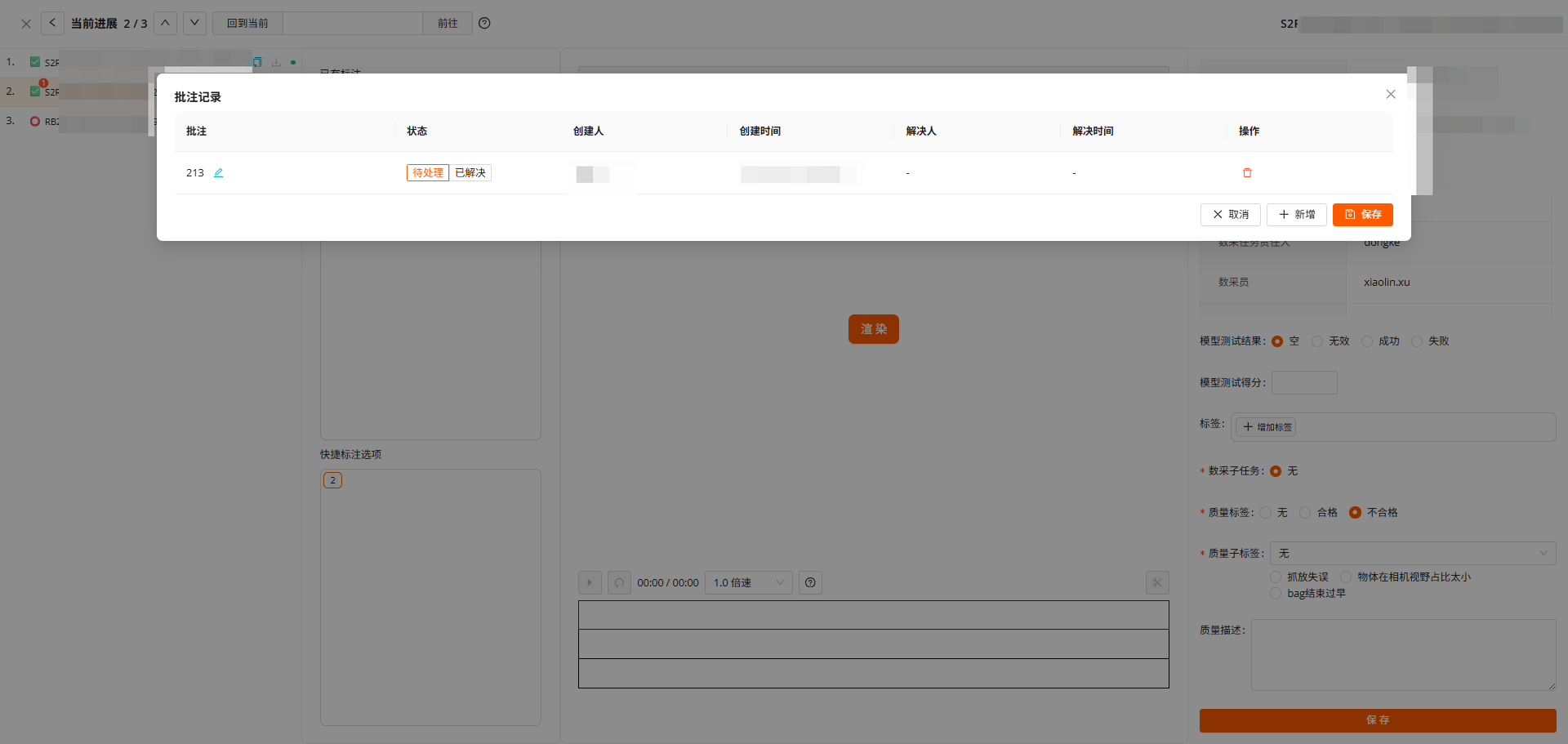
标注列表用于为当前标注添加或编辑批注。 在此区域,用户可以将批注状态设置为 “待处理” 或 “已解决”。
对于 未解决的批注,系统将在bag数据列表中进行明显提示,方便后续跟进处理。
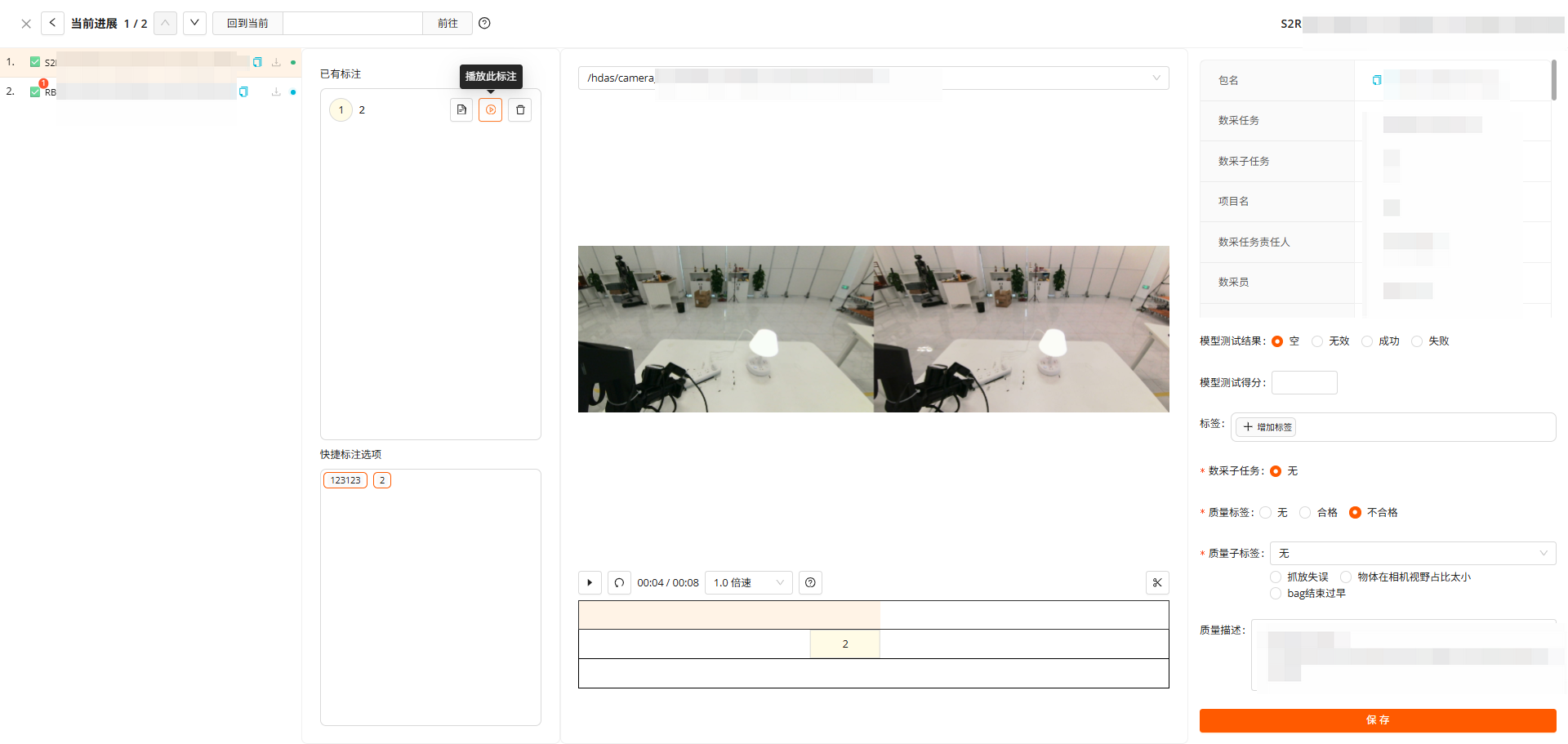
9.6.1 播放标注
第二个按钮可以播放当前标注所对应的视频片段
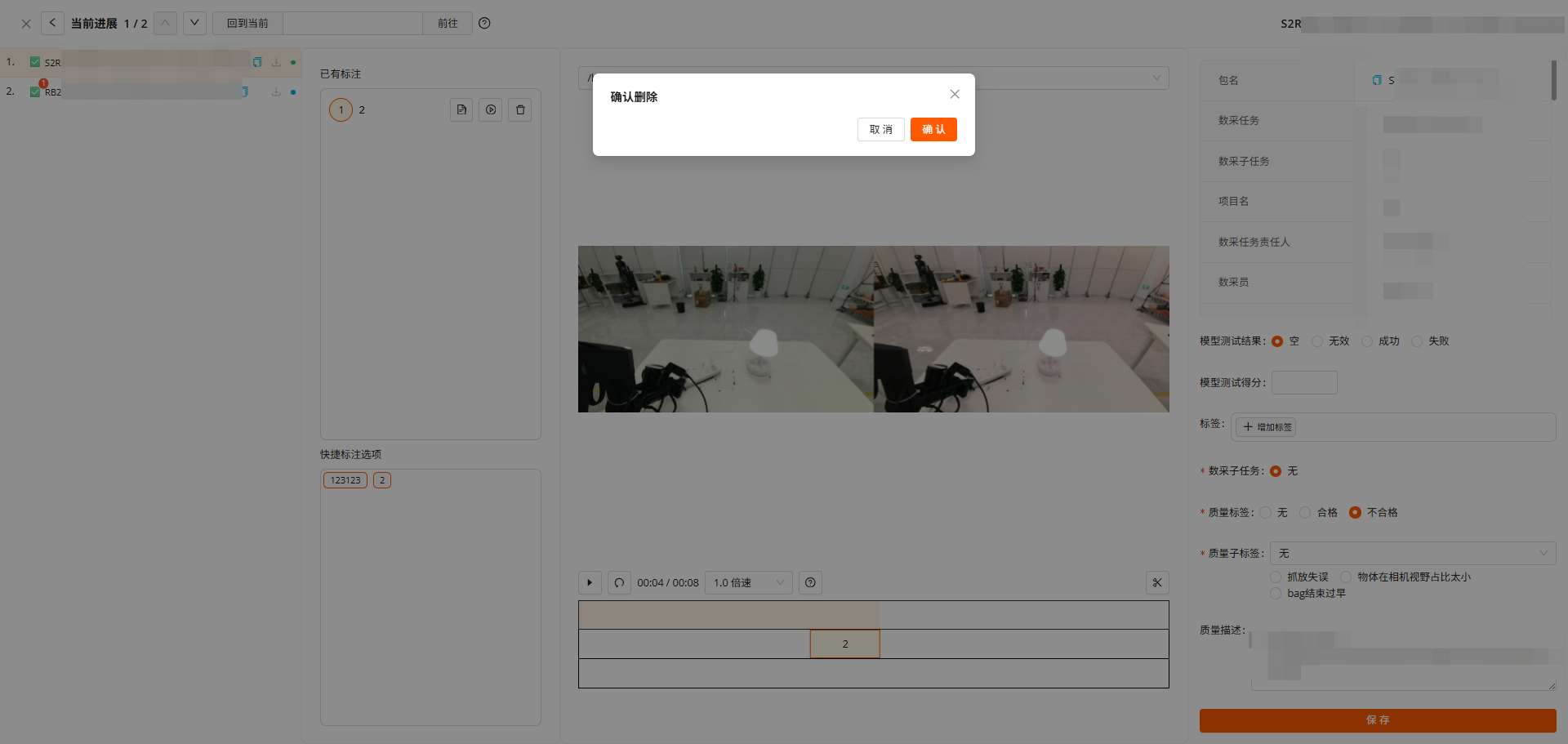
9.6.2 删除标注
第三个按钮可以删除当前标注。用户需要在弹窗中确认此操作。
9.7 详情信息
此区域为详情信息区域
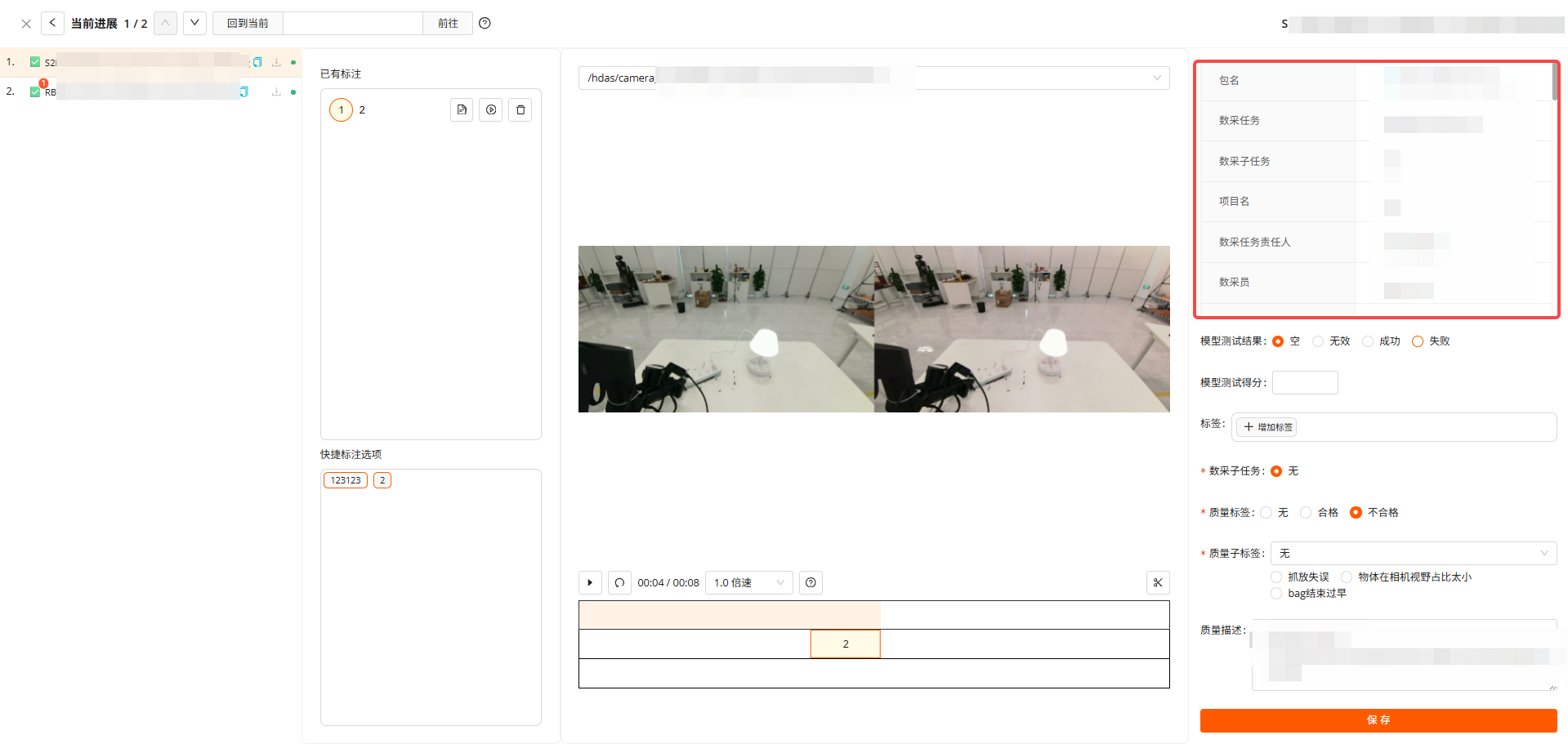
字段包含:
| 字段名 | 描述 |
|---|---|
| 包名 | 数据包的唯一标识文件名(格式:机器人SN_时间戳_RAW.bag) |
| 数采任务 | 数据采集的任务名称 |
| 数采子任务 | 数据采集的子任务名称(如无则显示"无") |
| 项目名 | 所属项目名称 |
| 数采任务责任人 | 数据采集任务的负责人 |
| 数采员 | 执行数据采集的操作员 |
| 机器人SN | 采集数据使用的机器人序列号 |
| MD5 | 数据包的MD5校验值 |
| 机器人包分支 | 机器人软件所在的代码分支 |
| Commit | 机器人软件对应的Git Commit ID |
| 机器人包名 | 机器人软件包的名称(包含版本号和打包时间) |
| 机器人类型 | 机器人设备型号 |
| 数据来源 | 数据采集的地理位置/来源地 |
| 包状态 | 数据包的上传状态(如:已上传/未上传等) |
| 包开始时间 | 数据采集开始的时间戳(YYYY-MM-DD HH:MM:SS格式) |
| 包结束时间 | 数据采集结束的时间戳(YYYY-MM-DD HH:MM:SS格式) |
| 大小 | 数据包的存储大小(自动计算显示) |
| 时长 | 数据采集的总时长(秒级精度) |
| 质量标签 | 数据质量评估标签 |
| 质量子标签 | 数据质量细分标签(如无则显示"无") |
| 质检人 | 执行质量检查的人员 |
| 标注状态 | 数据标注的进度状态 |
| 标注人 | 执行数据标注的人员 |
| 标签匹配类型 | 标注标签的匹配类型 |
| 标签 | 数据包的分类标签 |
| 模型测试结果 | 使用该数据包的模型测试结果 |
| 包时间 | 数据包生成的原始时间戳 |
| 质检时间 | 质量检查完成的时间戳 |
| 标注时间 | 数据标注完成的时间戳 |
| 首尾帧图片OSS路径 | 数据包首尾帧预览图在OSS中的存储路径 |
| 包OSS路径 | 原始数据包在OSS中的存储路径 |
| 硬件版本 | 机器人硬件版本号(如未记录则留空) |
| 软件版本 | 机器人软件版本号(如未记录则留空) |
| 创建时间 | 该数据包记录的创建时间 |
| 更新时间 | 该数据包记录的最后更新时间 |
| 更新人 | 最后更新该记录的操作员ID |
| 数据标签 | 附加的数据分类标签 |
| Topics | 数据包包含的ROS Topic信息 |
| 数采计划ID | 数据采集计划的唯一ID |
| 数采子计划ID | 数据采集子计划的唯一ID |
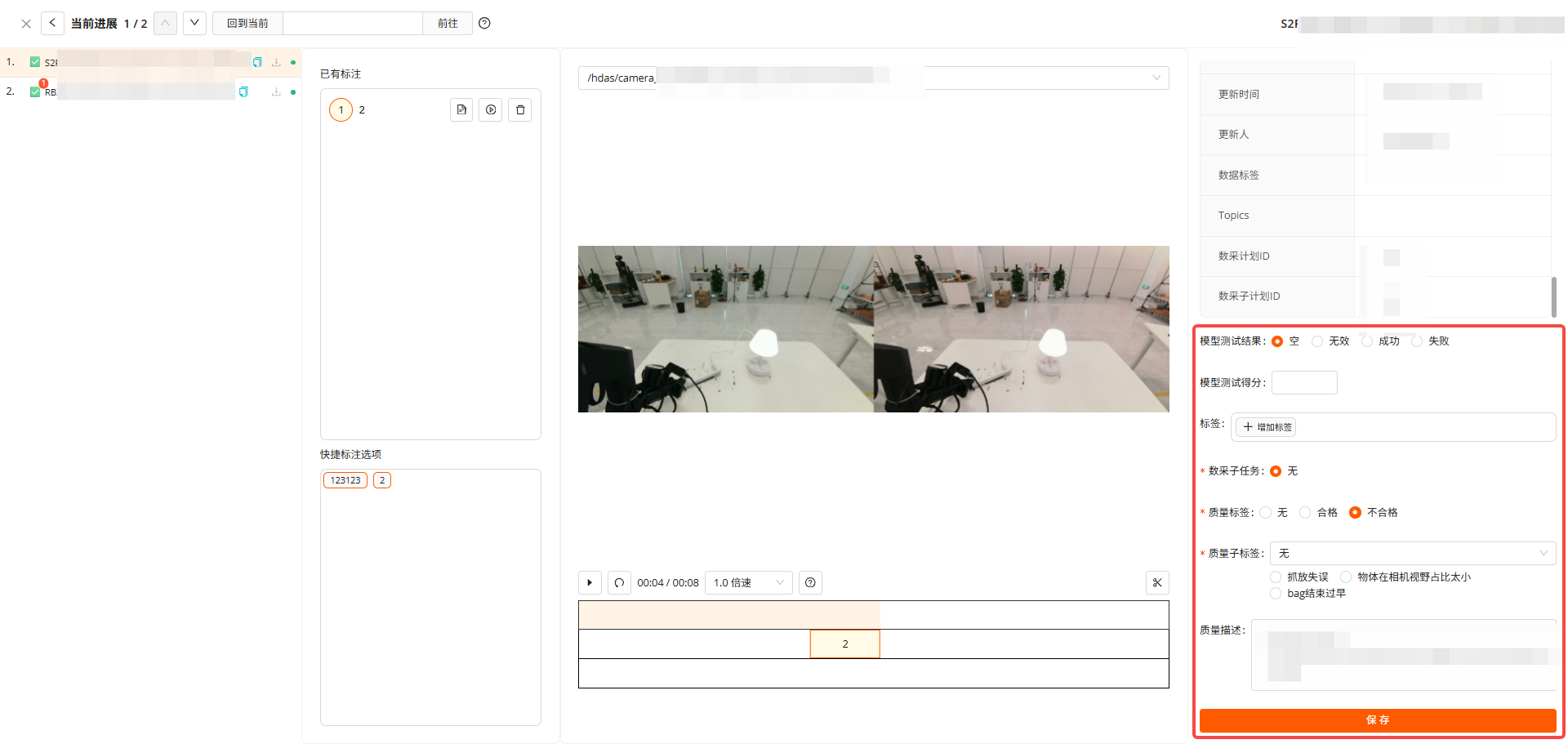
9.8 编辑区
此区域为编辑区,通过保存按钮来保存修改。
10. 快速预览
点击「快速预览」按钮可直接在当前页面查看数据包的部分内容,无需进入详细标注界面,适用于快速审核。
具体操作流程将展示在 全量数据-快速预览 页面。
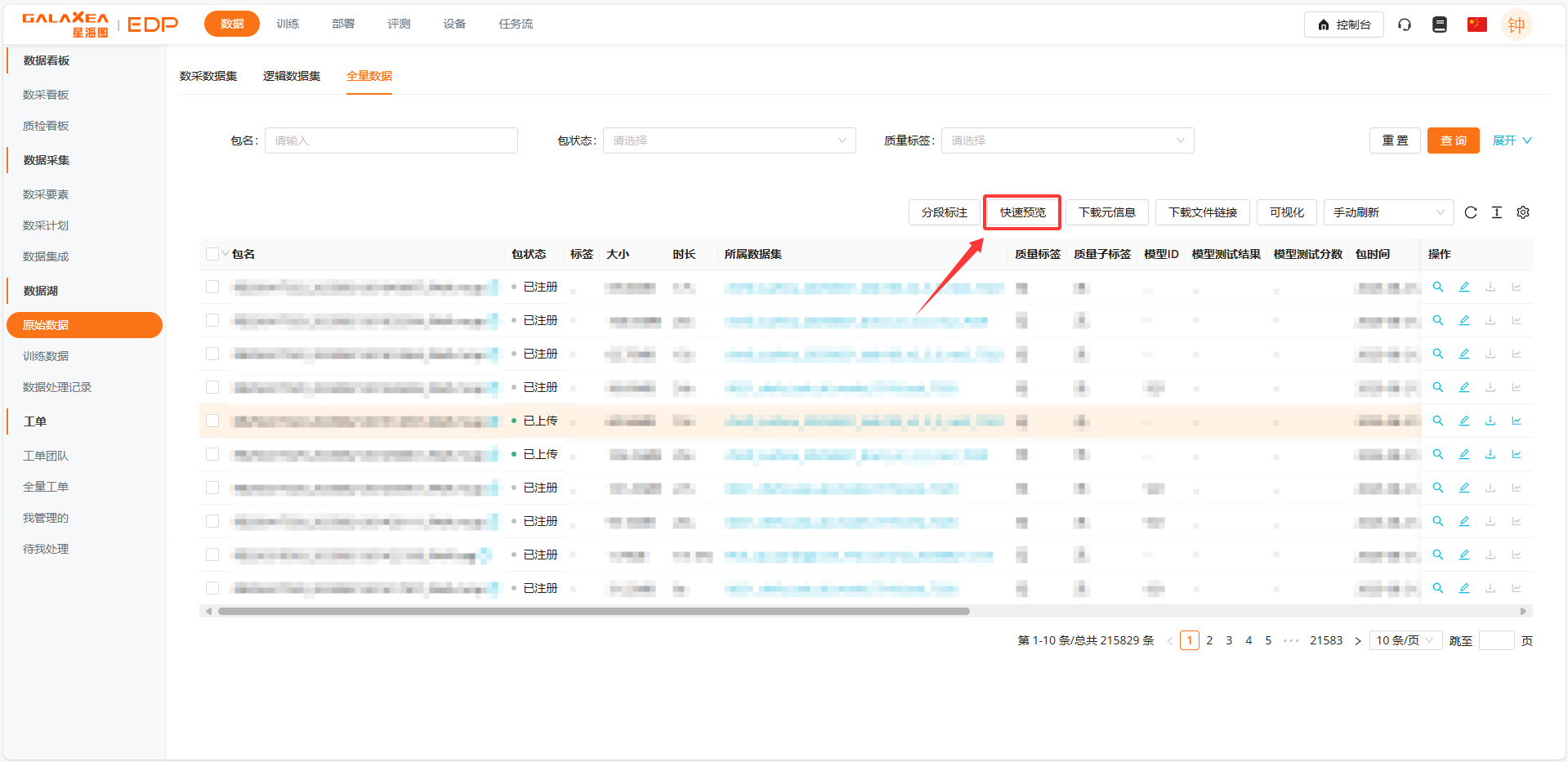
10.1 进入系统页面
在全量数据 页面中点击快速预览,即可进入页面。
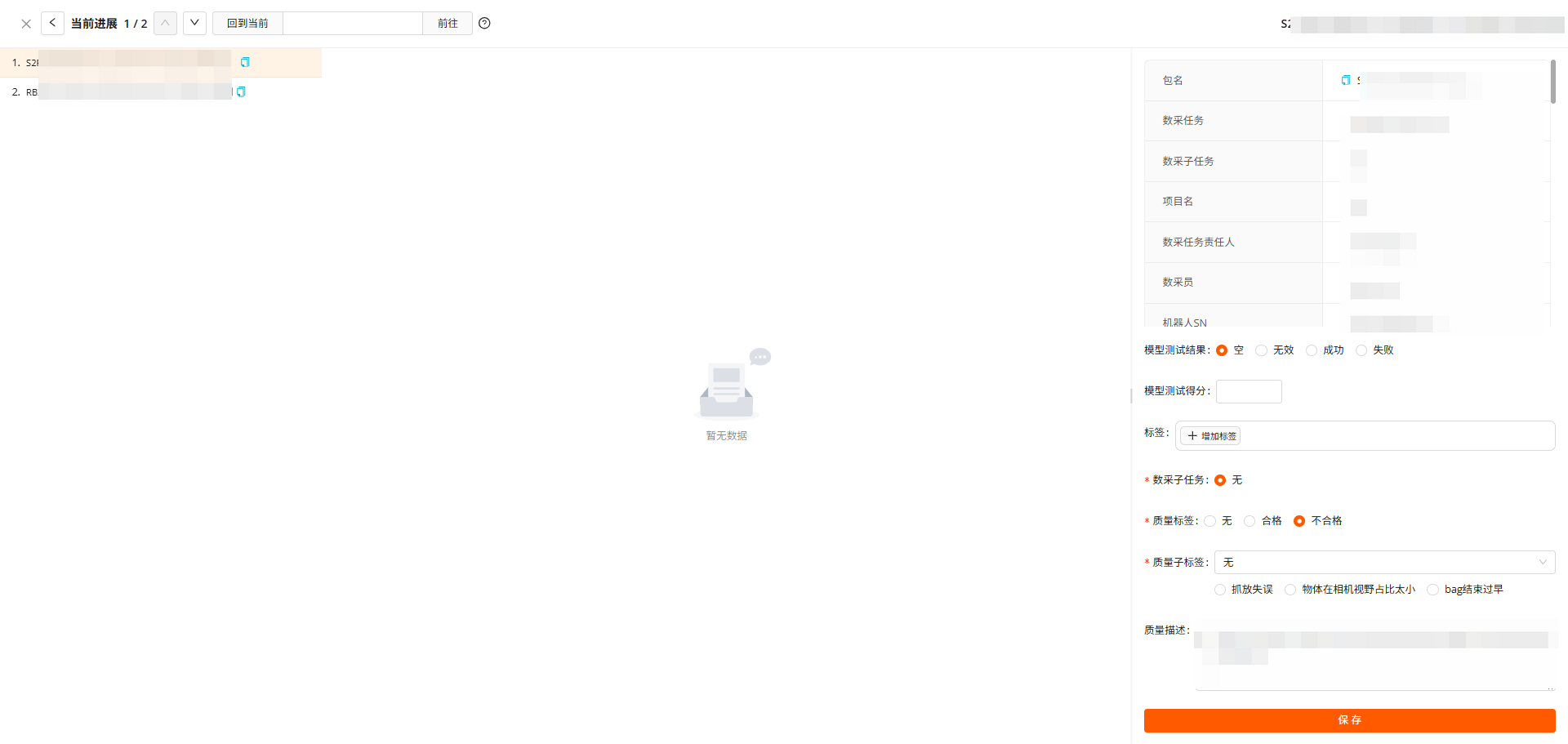
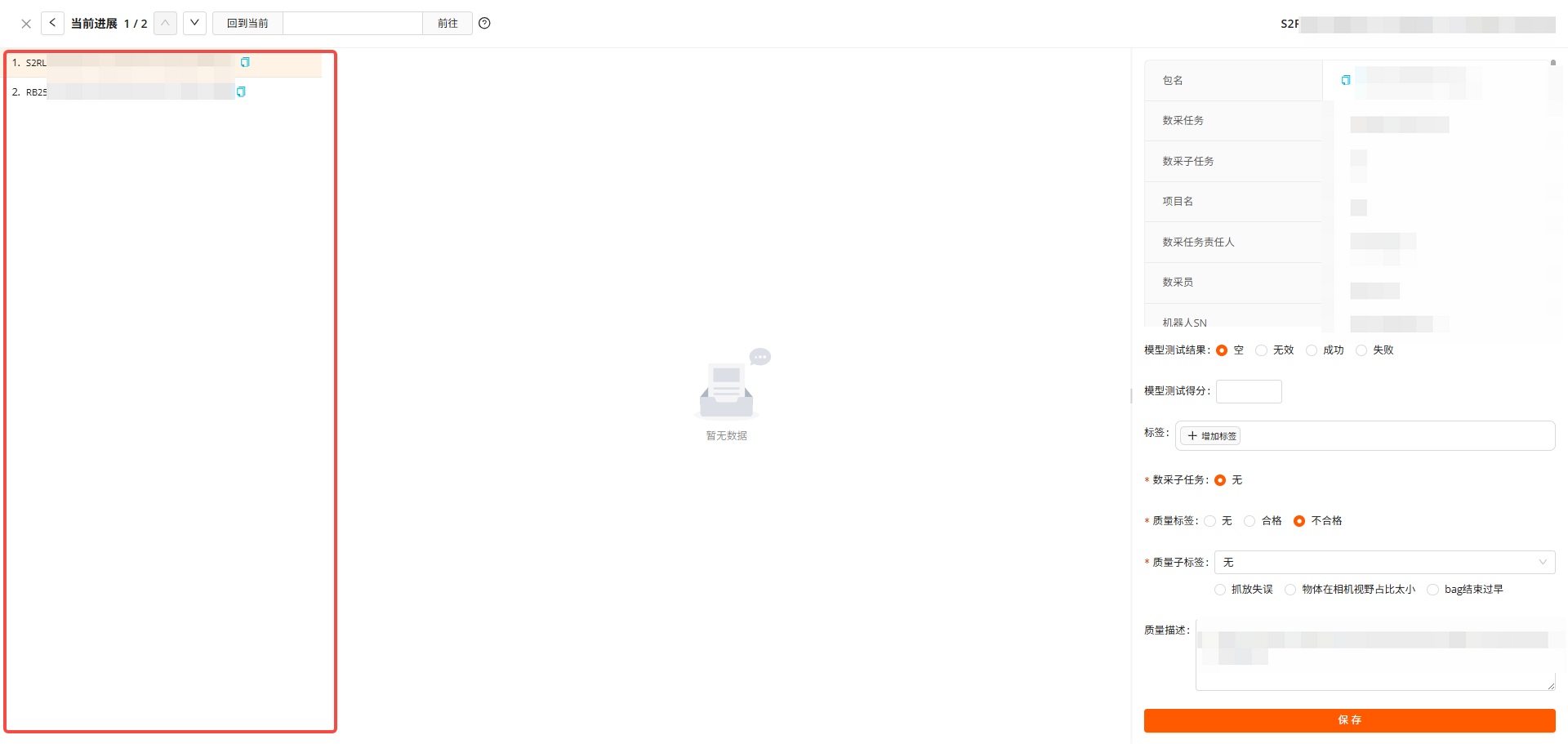
10.2 数据列表区
左侧为数据列表展示区,在此可查看当前待处理的所有数据。
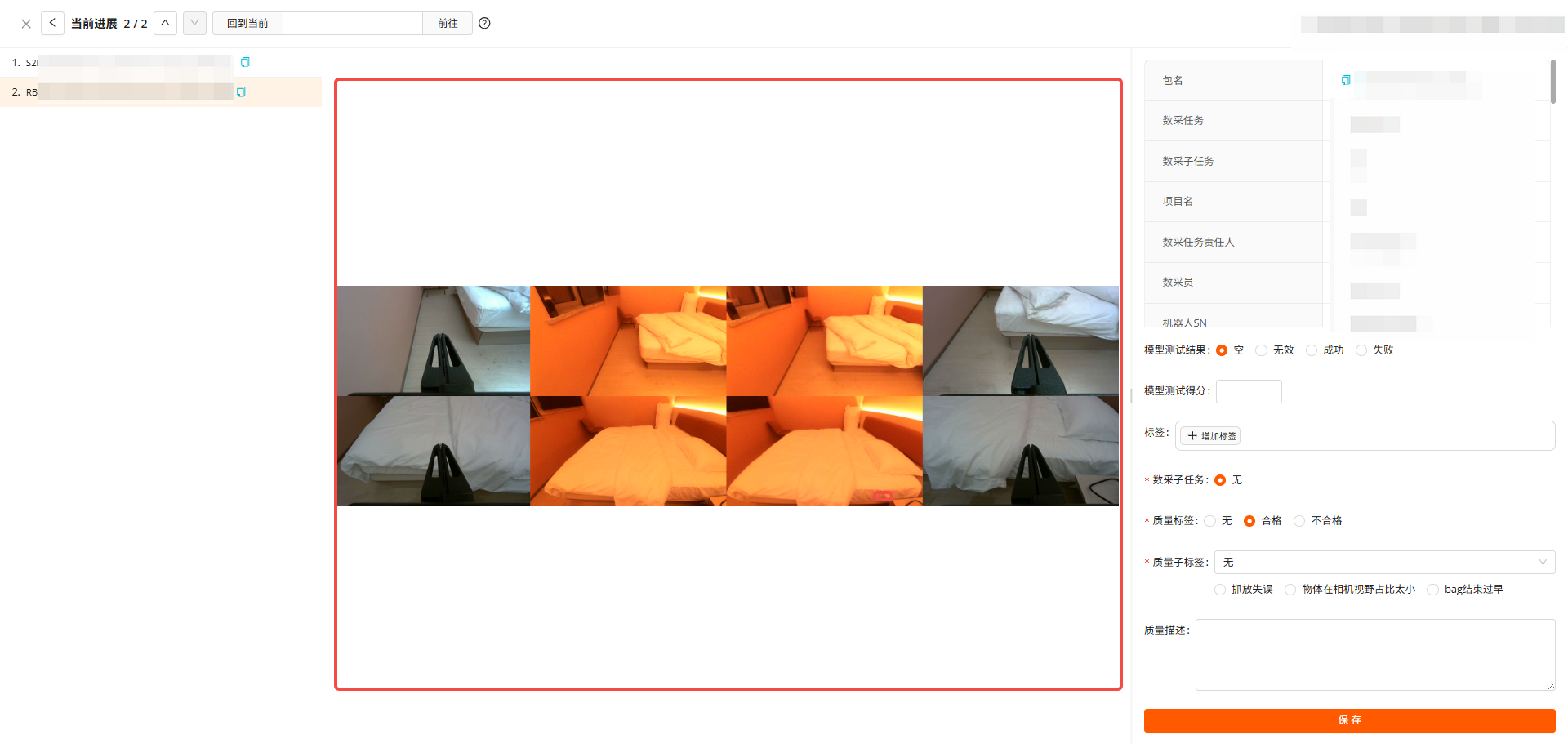
10.3 内容展示区
内容展示区域用于呈现文件中记录的数据内容,包括图片多媒体信息。
10.4 详情信息
此区域为详情信息区域
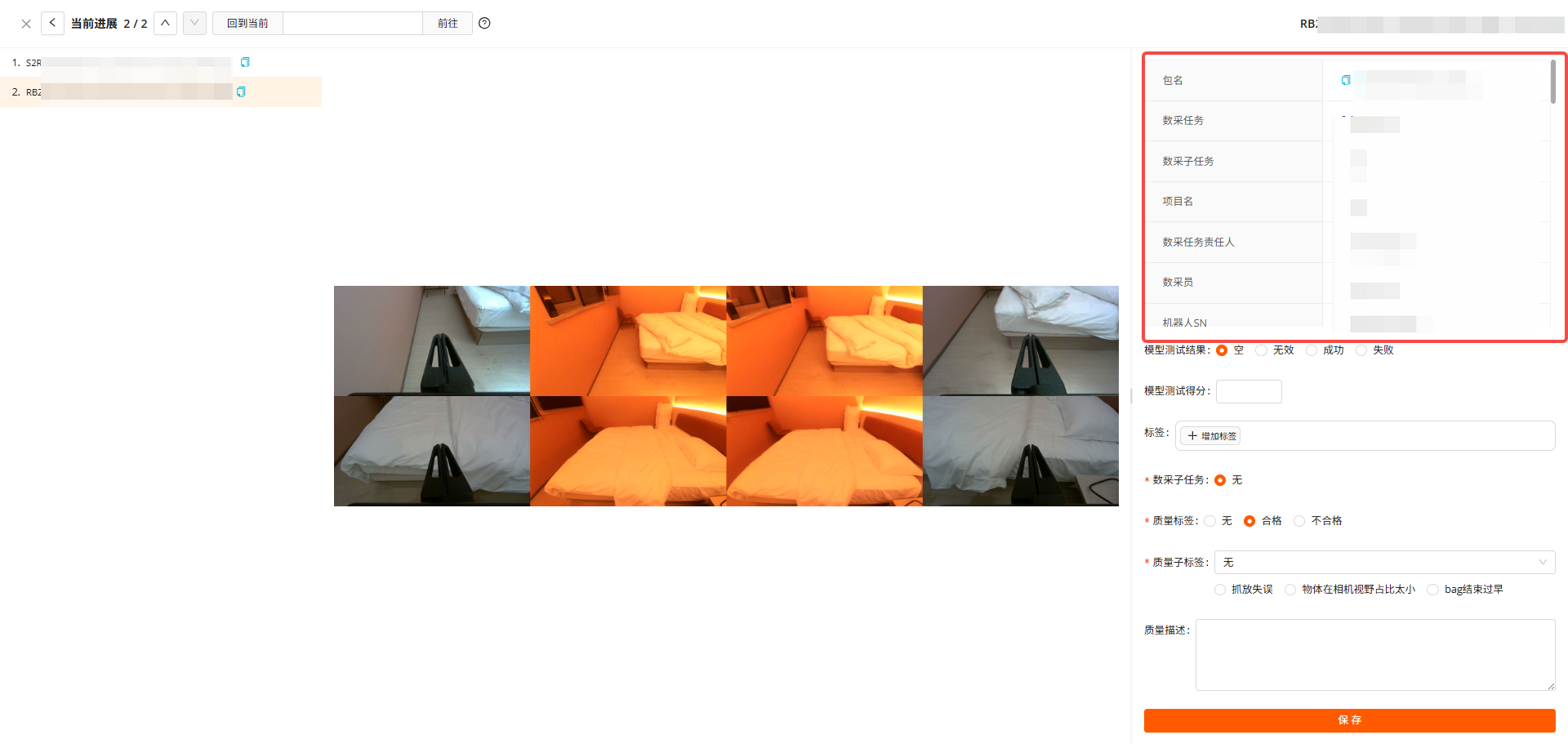
10.5 详情信息 字段信息
| 字段名 | 描述 |
|---|---|
| 包名 | 数据包的唯一标识文件名(格式:机器人SN_时间戳_RAW.bag) |
| 数采任务 | 数据采集的任务名称 |
| 数采子任务 | 数据采集的子任务名称(如无则显示"无") |
| 项目名 | 所属项目名称 |
| 数采任务责任人 | 数据采集任务的负责人 |
| 数采员 | 执行数据采集的操作员 |
| 机器人SN | 采集数据使用的机器人序列号 |
| MD5 | 数据包的MD5校验值 |
| 机器人包分支 | 机器人软件所在的代码分支 |
| Commit | 机器人软件对应的Git Commit ID |
| 机器人包名 | 机器人软件包的名称(包含版本号和打包时间) |
| 机器人类型 | 机器人设备型号 |
| 数据来源 | 数据采集的地理位置/来源地 |
| 包状态 | 数据包的上传状态(如:已上传/未上传等) |
| 包开始时间 | 数据采集开始的时间戳(YYYY-MM-DD HH:MM:SS格式) |
| 包结束时间 | 数据采集结束的时间戳(YYYY-MM-DD HH:MM:SS格式) |
| 大小 | 数据包的存储大小(自动计算显示) |
| 时长 | 数据采集的总时长(秒级精度) |
| 质量标签 | 数据质量评估标签 |
| 质量子标签 | 数据质量细分标签(如无则显示"无") |
| 质检人 | 执行质量检查的人员 |
| 标注状态 | 数据标注的进度状态 |
| 标注人 | 执行数据标注的人员 |
| 标签匹配类型 | 标注标签的匹配类型 |
| 标签 | 数据包的分类标签 |
| 模型测试结果 | 使用该数据包的模型测试结果 |
| 包时间 | 数据包生成的原始时间戳 |
| 质检时间 | 质量检查完成的时间戳 |
| 标注时间 | 数据标注完成的时间戳 |
| 首尾帧图片OSS路径 | 数据包首尾帧预览图在OSS中的存储路径 |
| 包OSS路径 | 原始数据包在OSS中的存储路径 |
| 硬件版本 | 机器人硬件版本号(如未记录则留空) |
| 软件版本 | 机器人软件版本号(如未记录则留空) |
| 创建时间 | 该数据包记录的创建时间 |
| 更新时间 | 该数据包记录的最后更新时间 |
| 更新人 | 最后更新该记录的操作员ID |
| 数据标签 | 附加的数据分类标签 |
| Topics | 数据包包含的ROS Topic信息 |
| 数采计划ID | 数据采集计划的唯一ID |
| 数采子计划ID | 数据采集子计划的唯一ID |
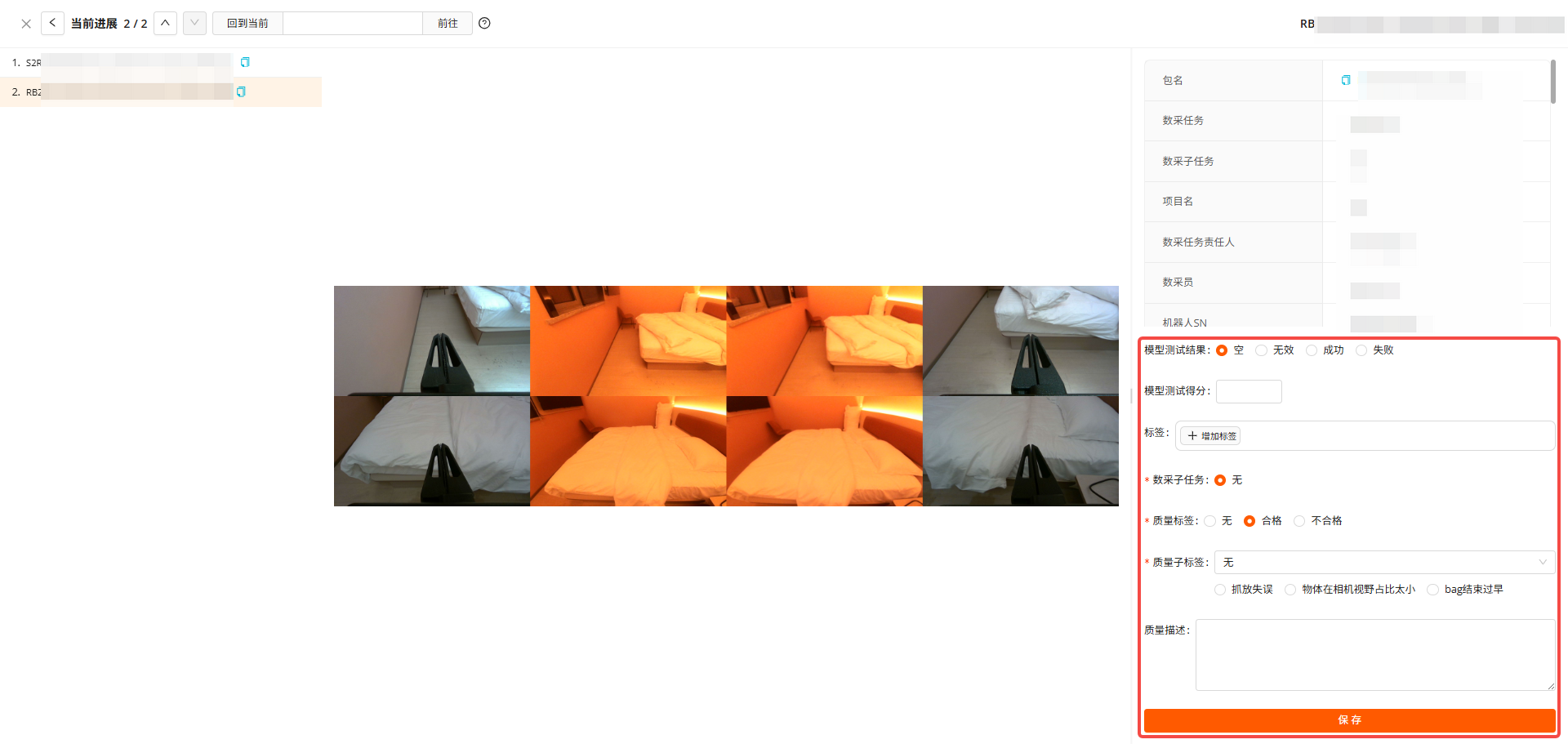
10.6 编辑区
此区域为编辑区,通过保存按钮来保存修改。
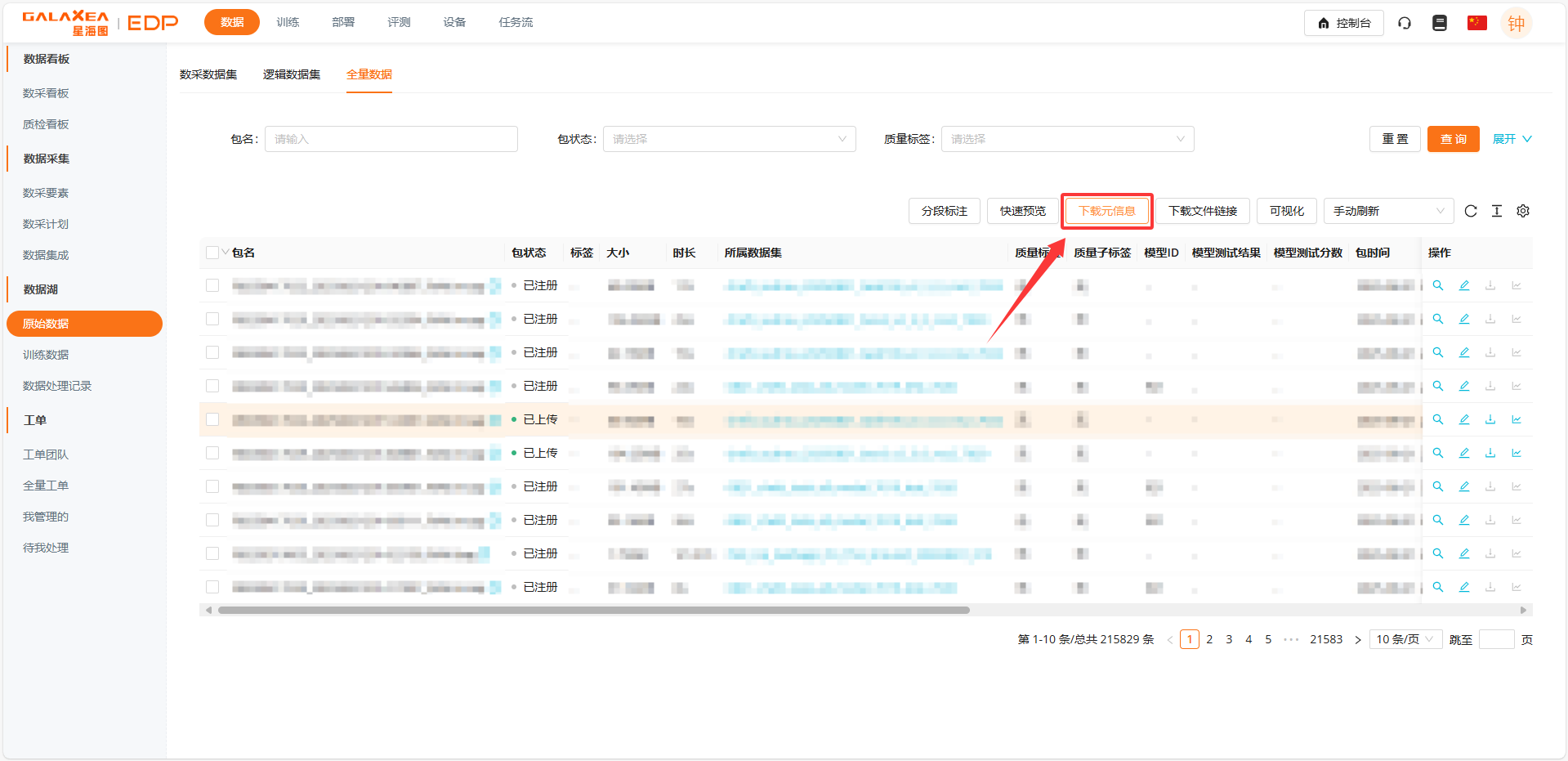
11. 下载元信息
「下载元信息」功能用于导出当前所选数据包的元数据(如包名、任务、来源等),便于归档和分析。
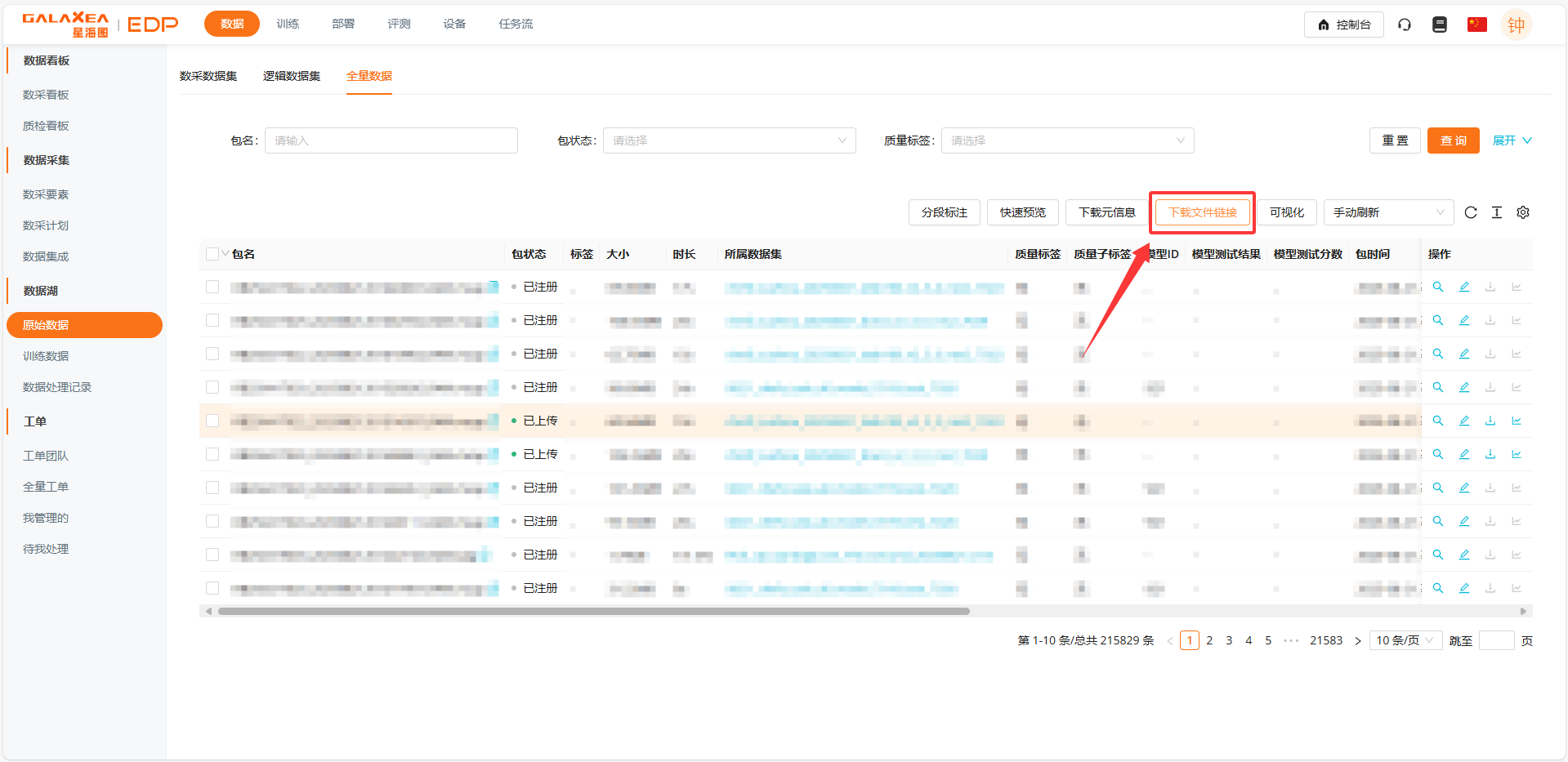
12. 下载文件链接
与前述功能类似,用于导出当前所选数据包的元数据(如包名、任务、来源等),便于归档和分析。
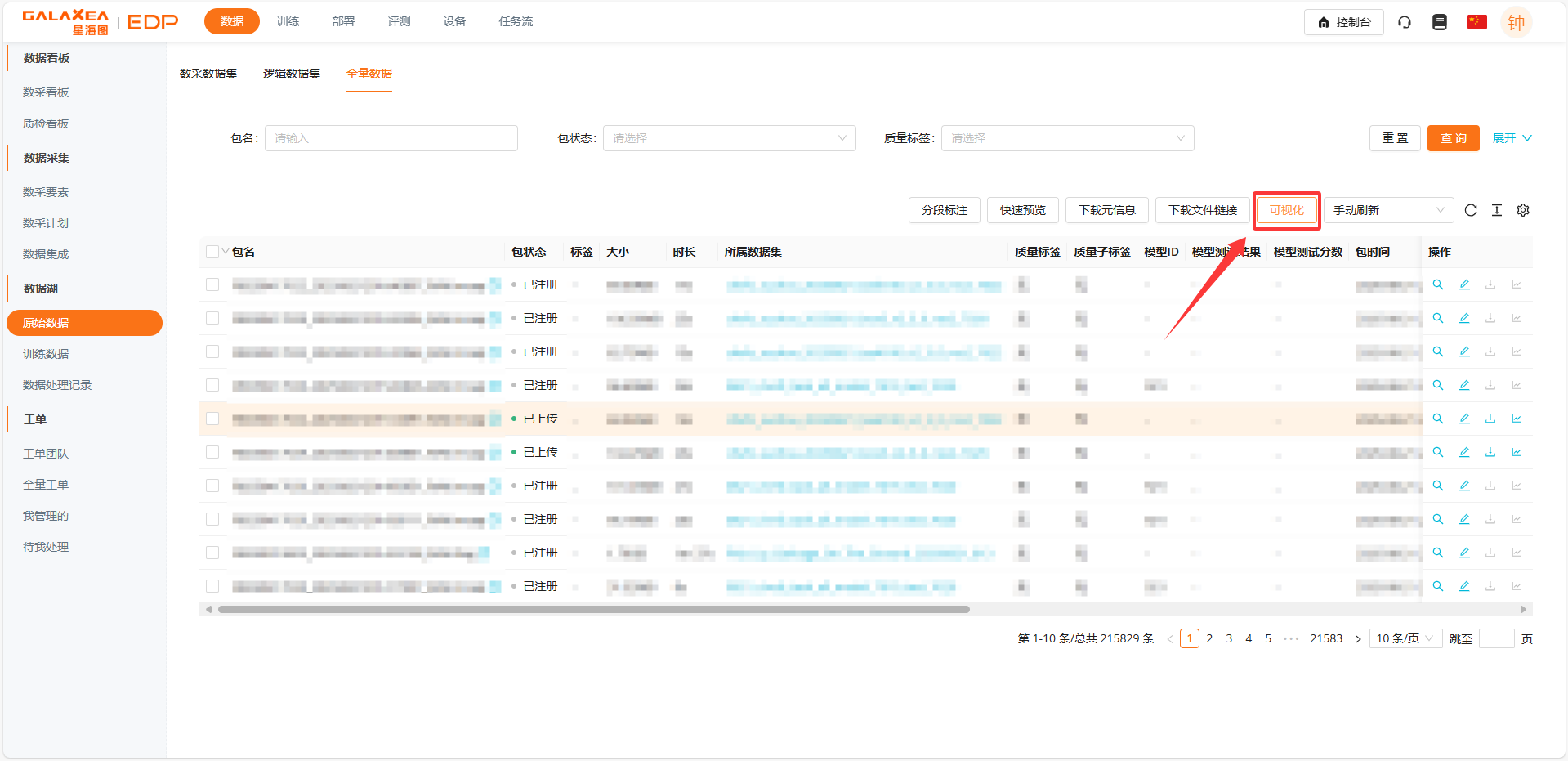
13. 可视化
与前述功能类似,支持快速数据展示、轨迹分析、音视频流预览等,为标注和质检提供辅助支撑。
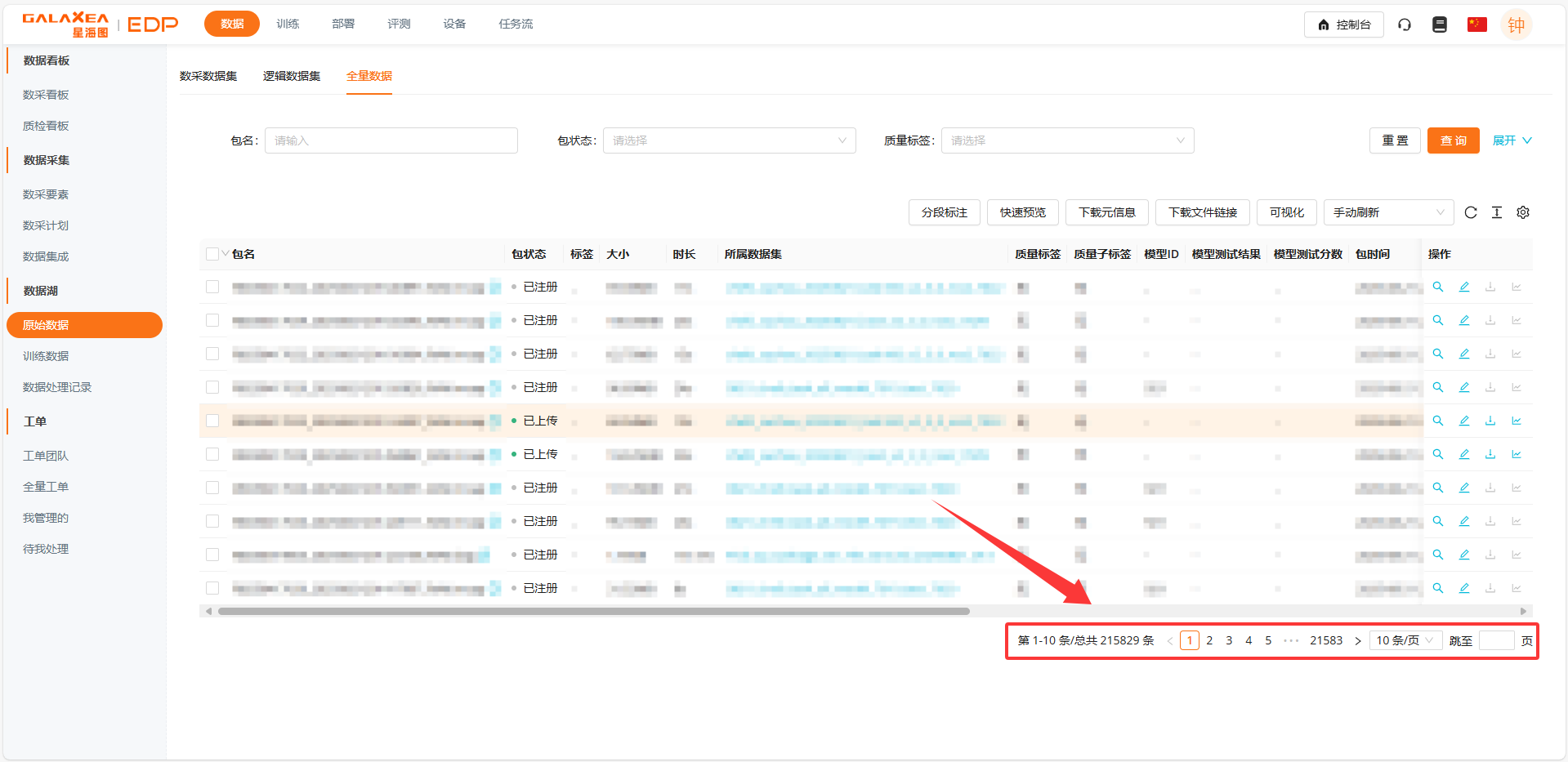
14. 分页与跳转
底部支持分页功能,可通过页码切换查看更多数据记录。支持输入页码直接跳转到指定页。
本文档适用于理解“全量数据”页面的主要结构和常用功能。若需进一步技术支持,请参考平台开发文档或联系管理员。