标签管理用户使用手册
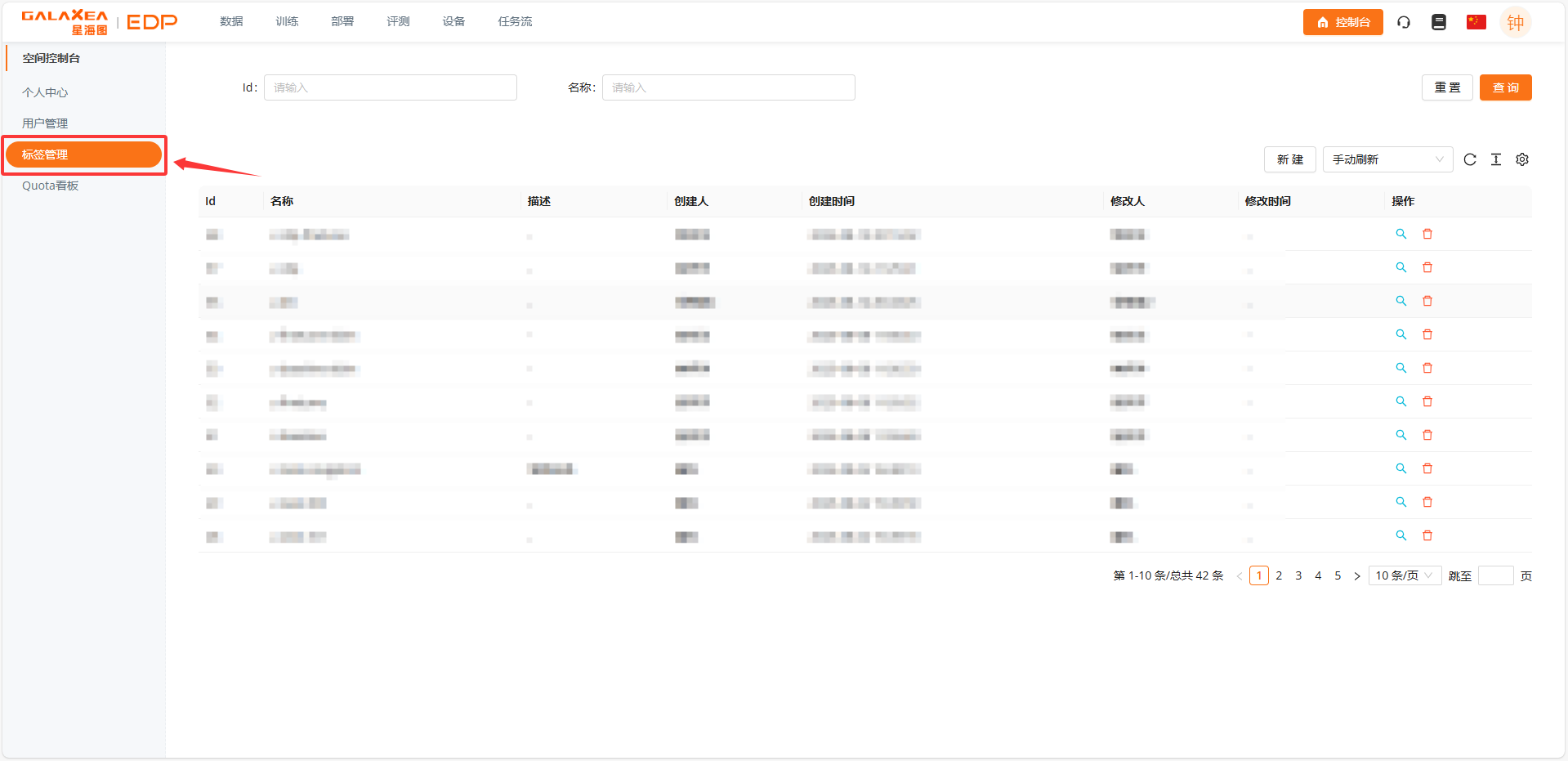
点击标签管理菜单打开页面
功能概览
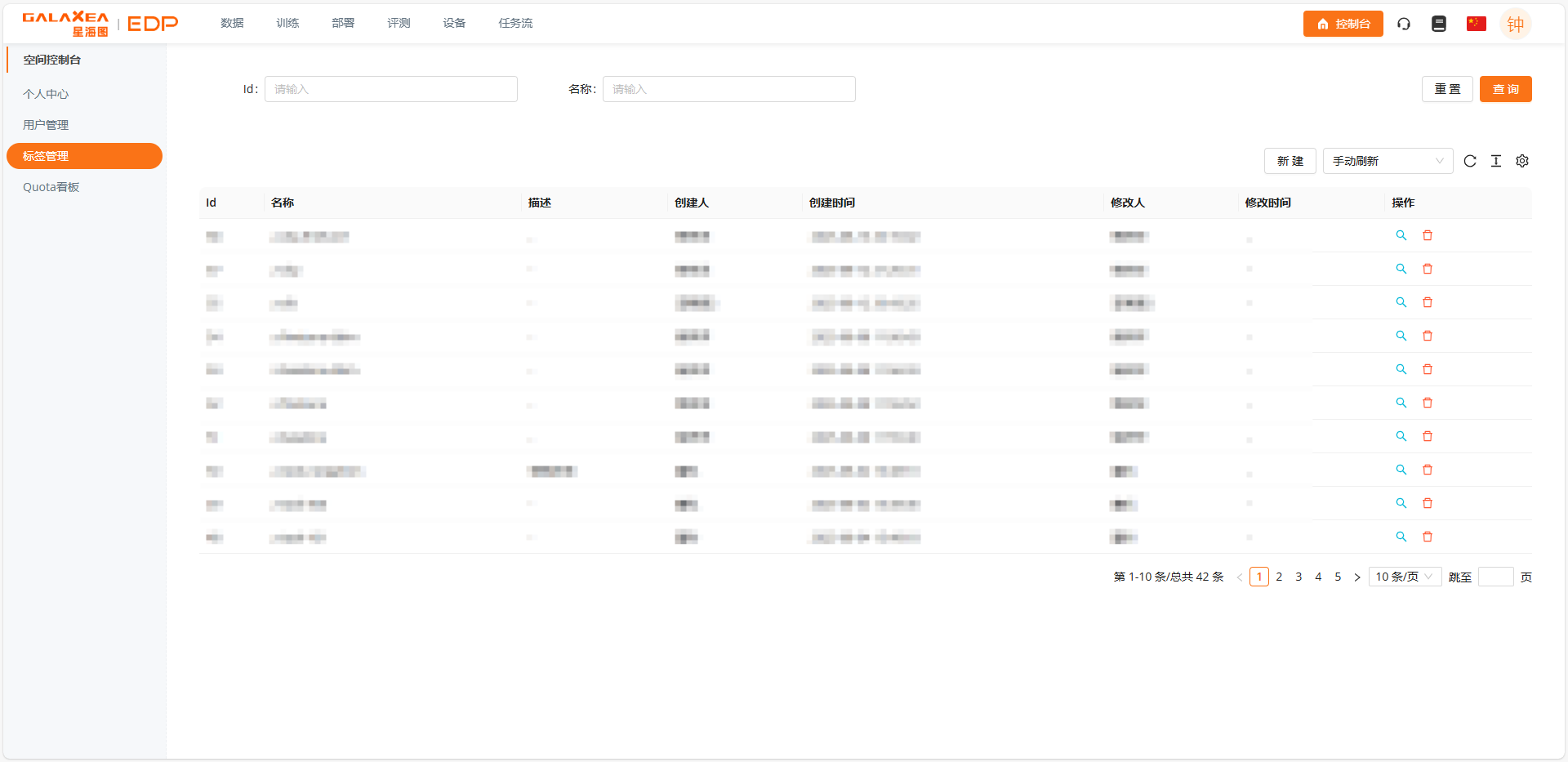
该页面用于管理标签信息,包含查看详情、条件查询、删除数据等
标签数据在其他页面同步,如在数据集中,每个数据集都会有对应的标签
信息查询
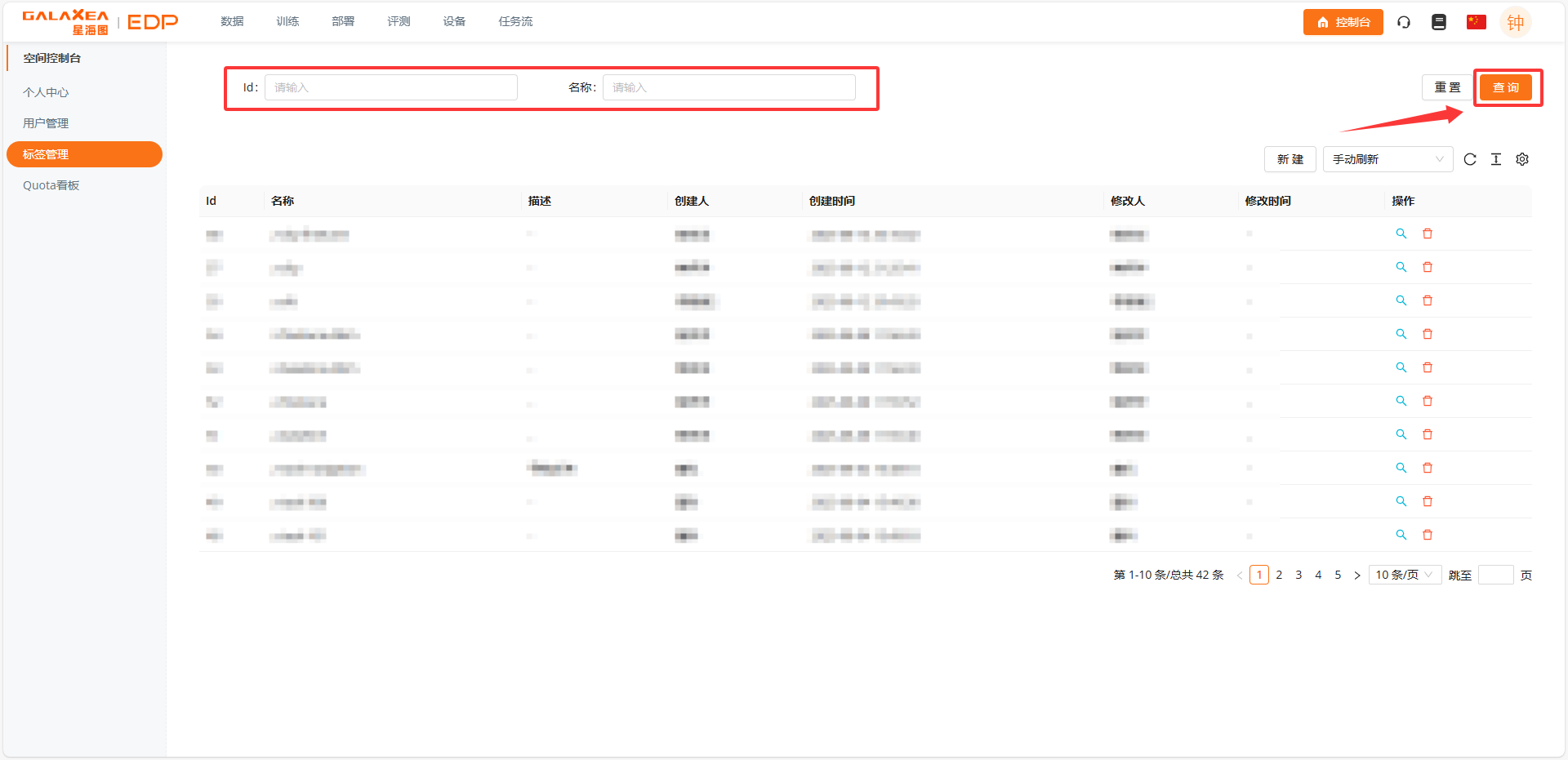
页面上方可根据ID、名称查询特定信息
输入指定信息,点击“查询”按钮,即可查询信息,点击“重置”按钮,可清空输入框
新建标签
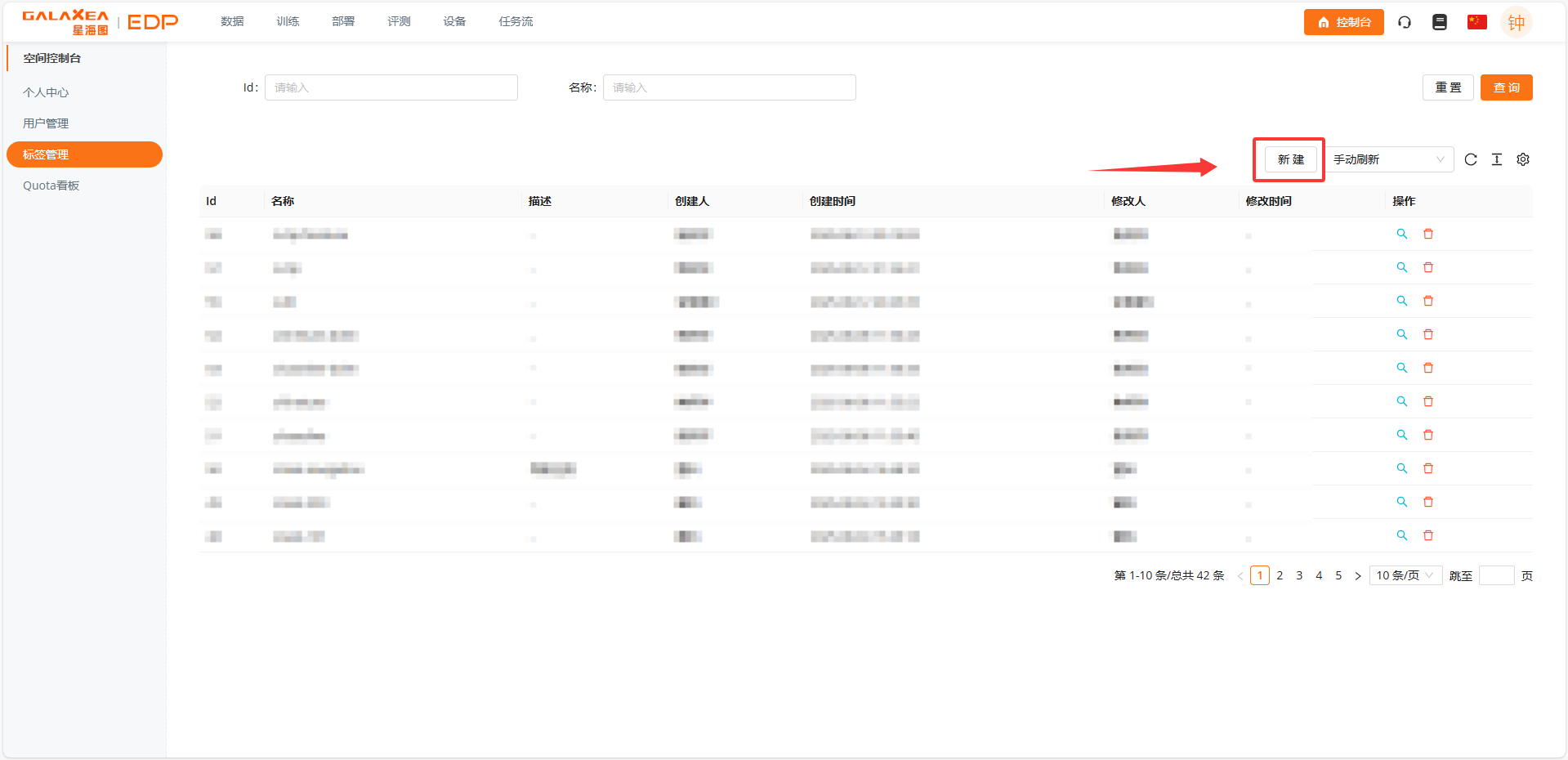
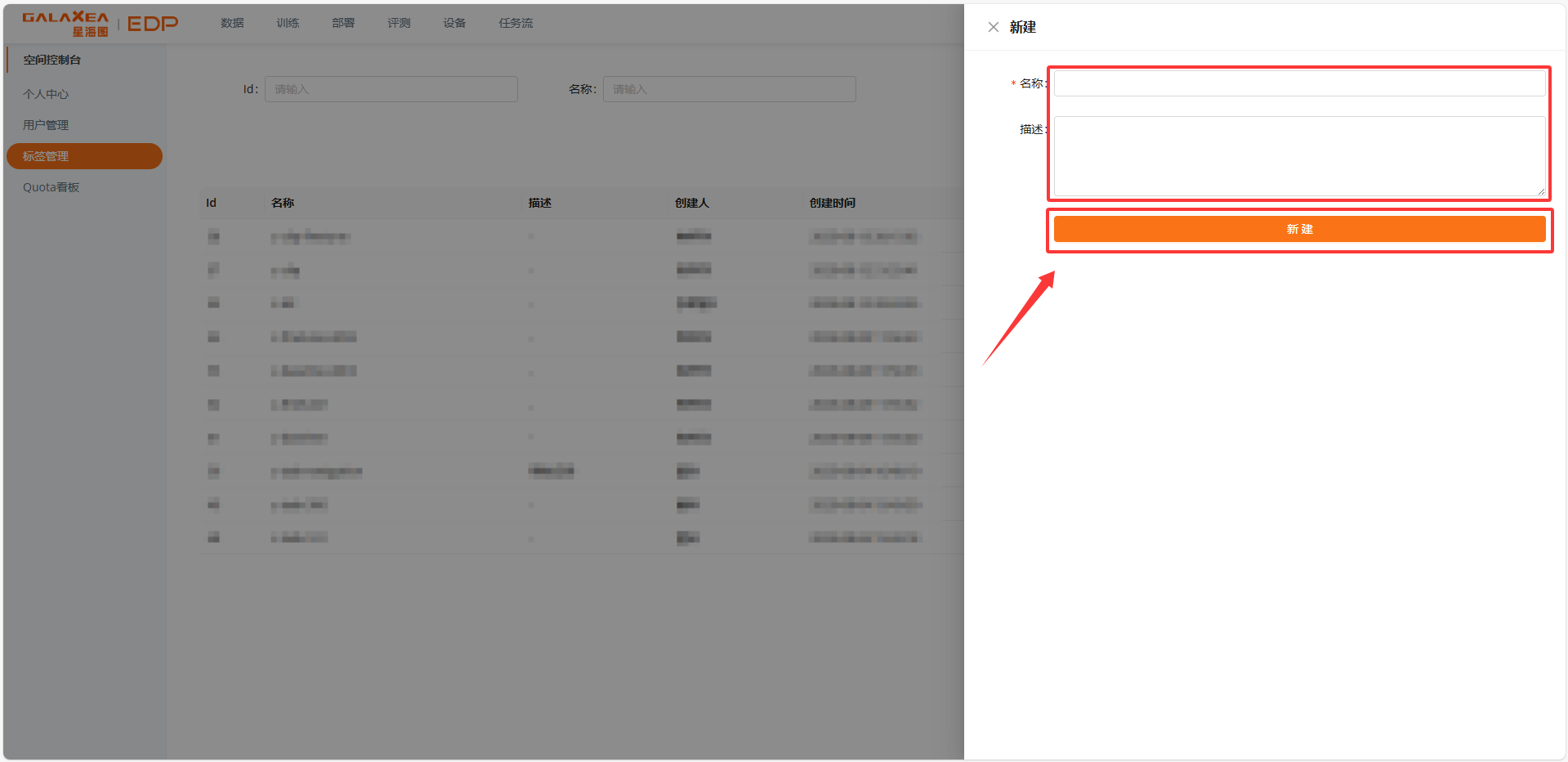
点击表格右上角“新建标签”按钮,在弹出的右侧抽屉中输入名称、描述,点击“新建”按钮,即可实现新建标签
- 点击“新建标签”按钮
- 输入新标签信息,点击“新建”
查看详情
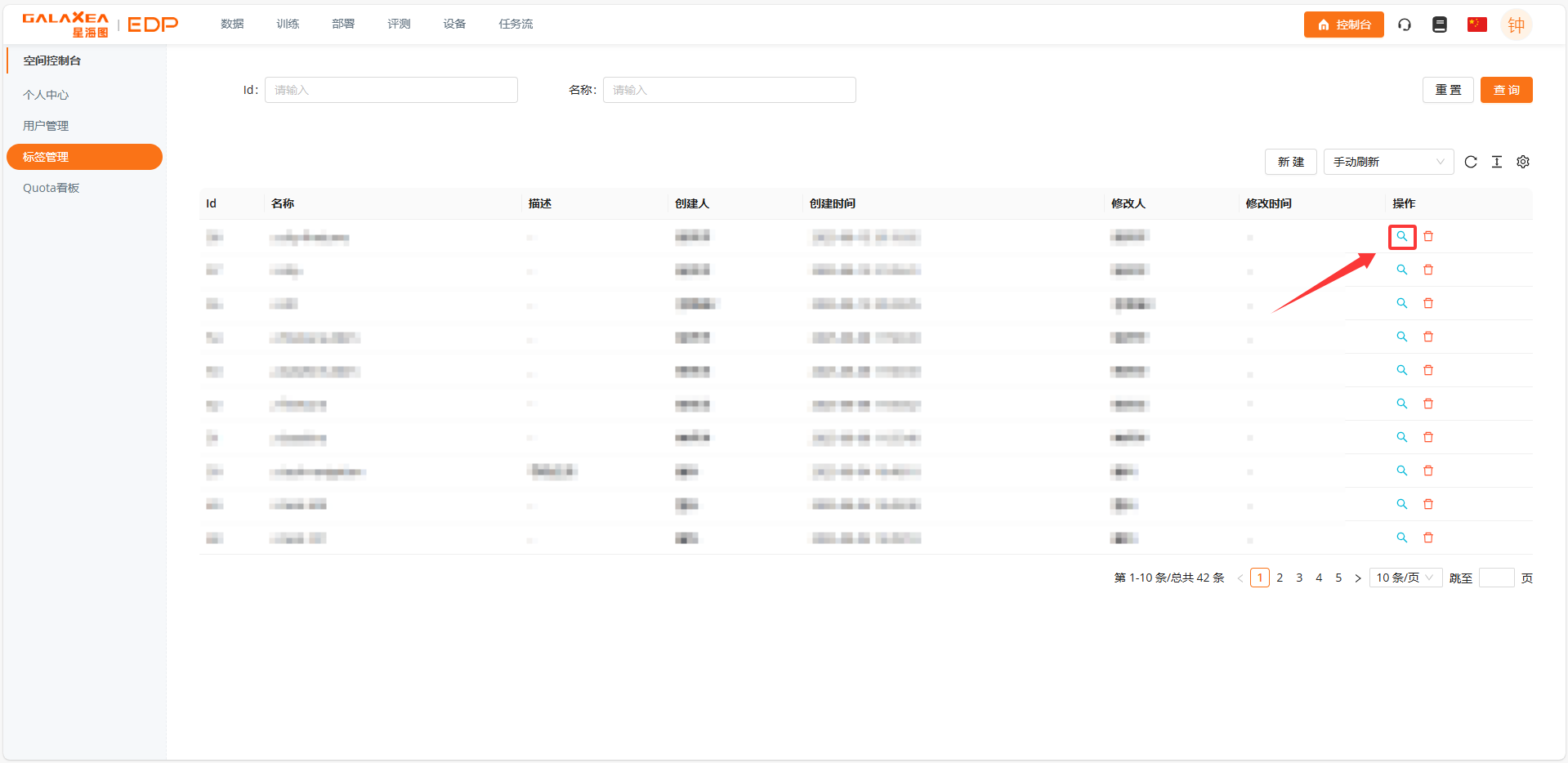
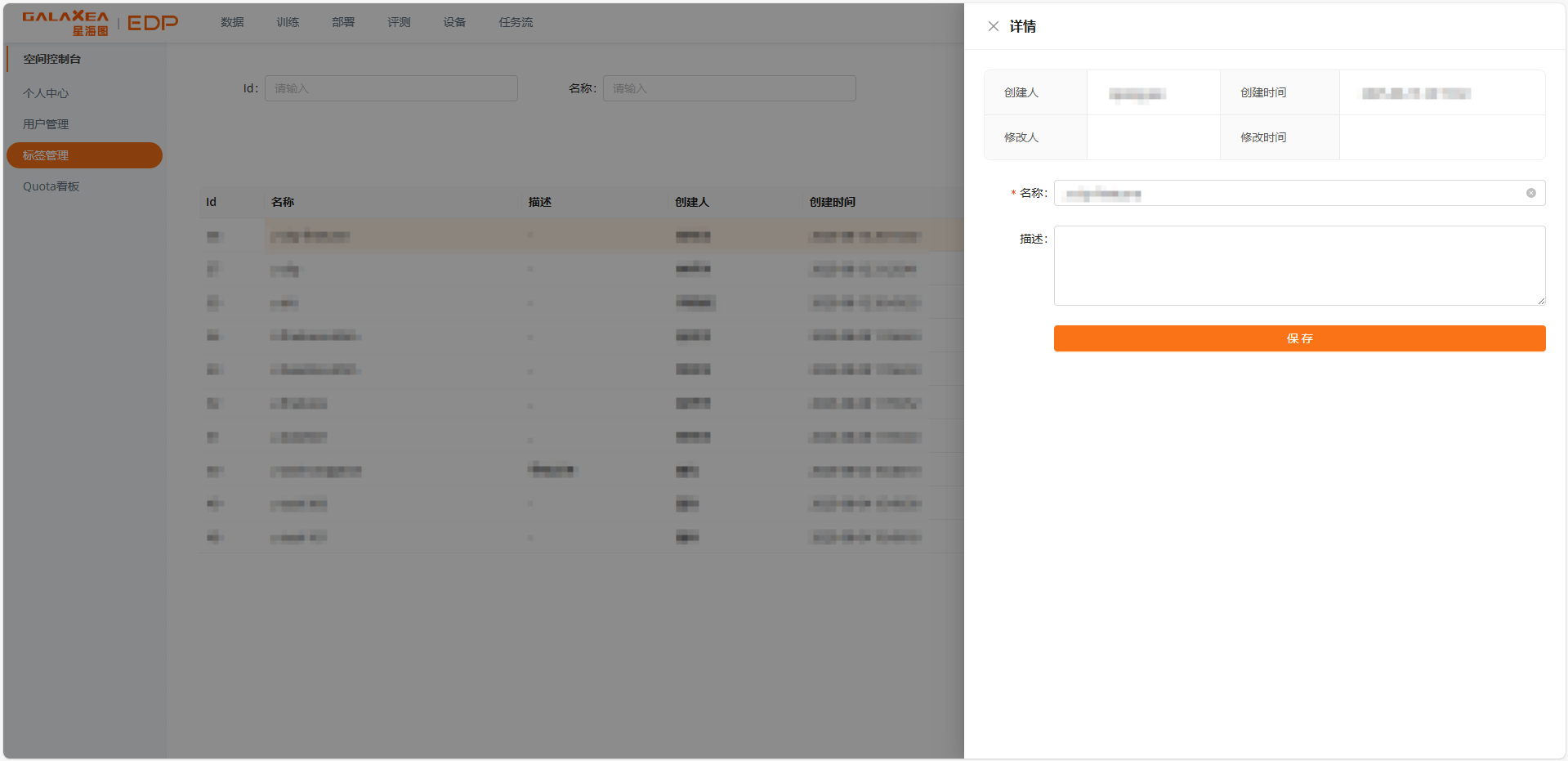
点击每条数据对应的“详情”按钮,可查看对应数据的详情信息
- 点击“详情”按钮
- 查看信息
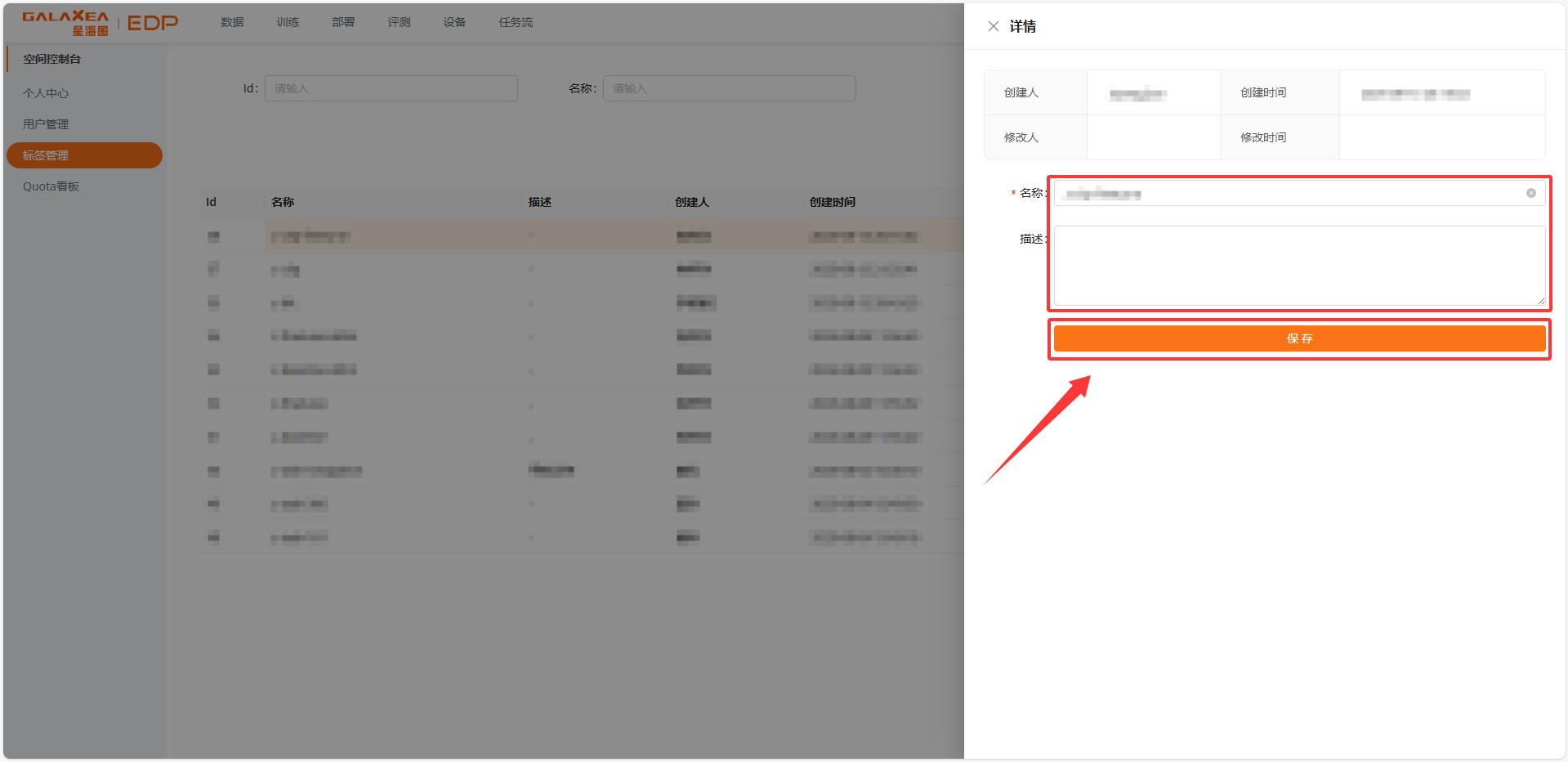
修改标签信息
点击每条数据对应的“详情”按钮,打开对应数据的详情信息,进行编辑后,点击保存即可实现对该条数据的修改
- 点击“详情”按钮
- 输入要修改的信息,点击“保存”按钮
删除数据
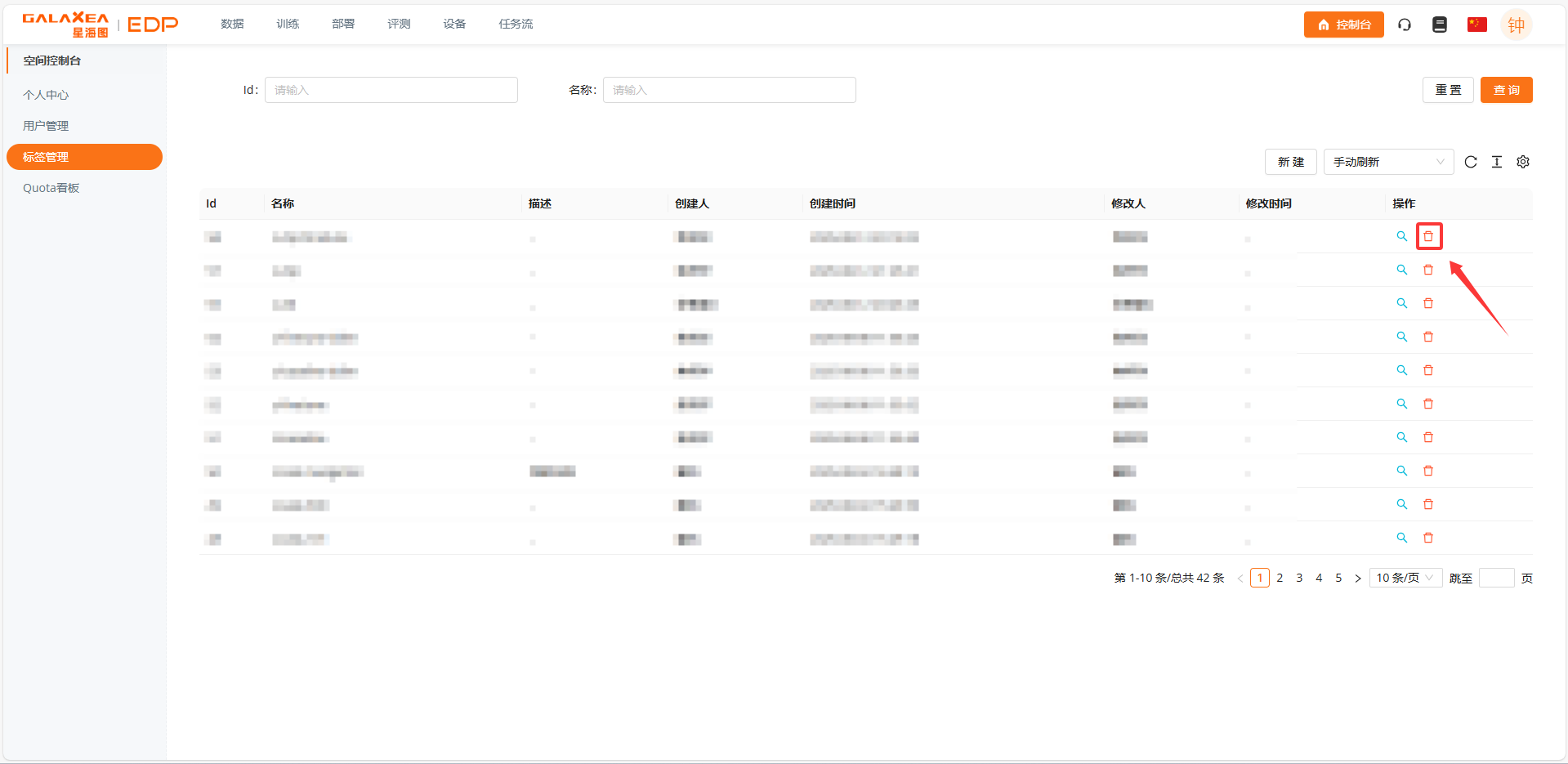
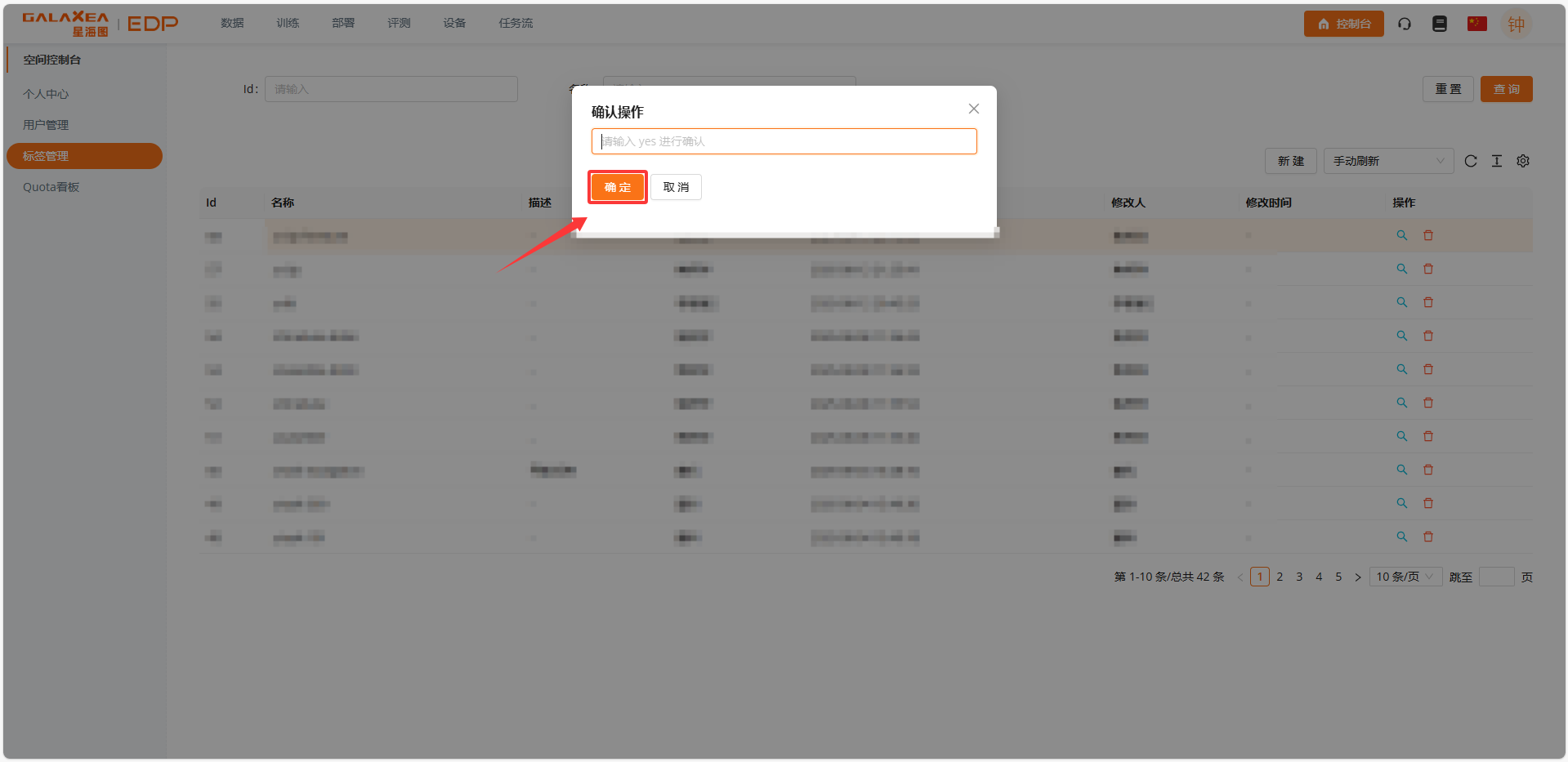
点击每条数据对应的“删除”按钮,会出现确认操作弹框,在输入框中输入“yes”进行确认,点击“确认”按钮,即可实现对该条数据的删除
1.点击“删除”按钮
 2.输入“yes”确认删除,点击“确认”按钮,完成删除
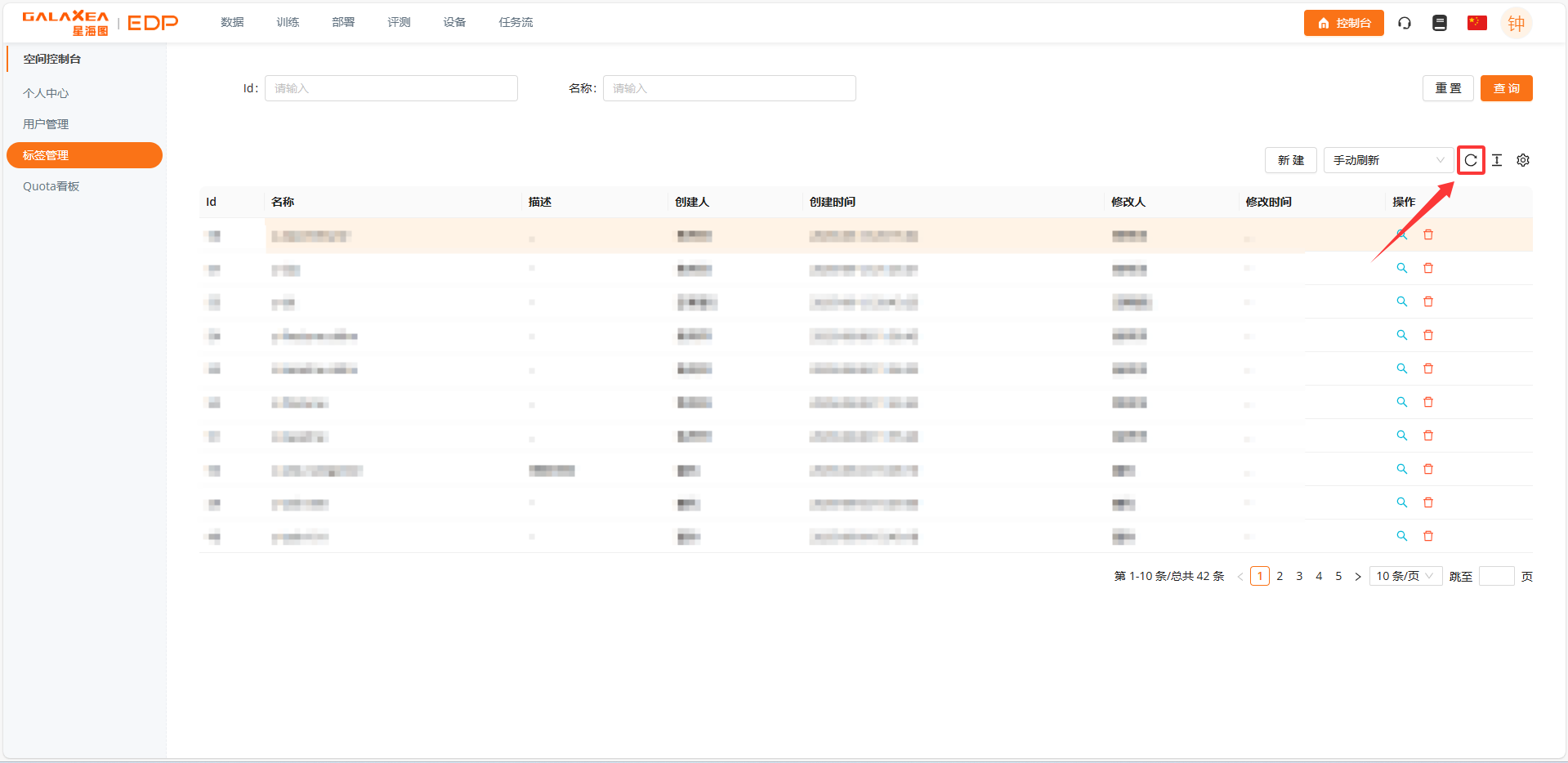
手动刷新数据
点击表格右上角“⟳” 按钮,可手动更新数据,获取最新统计结果。
设置自动刷新数据
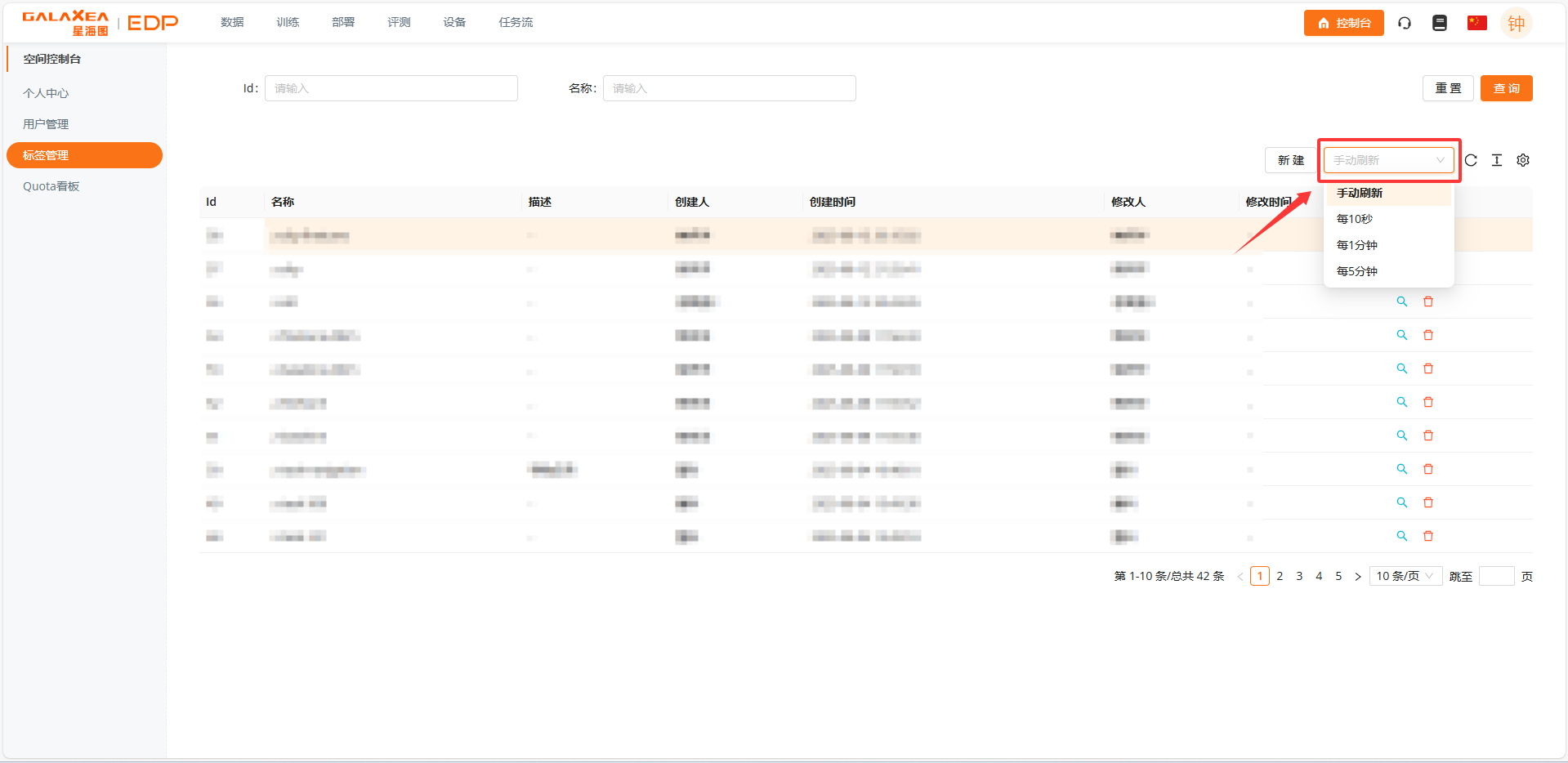
点击表格右上角“新建标签”按钮右侧可设置自动刷新,可选择每10秒、每1分钟、每5分钟刷新一次 。
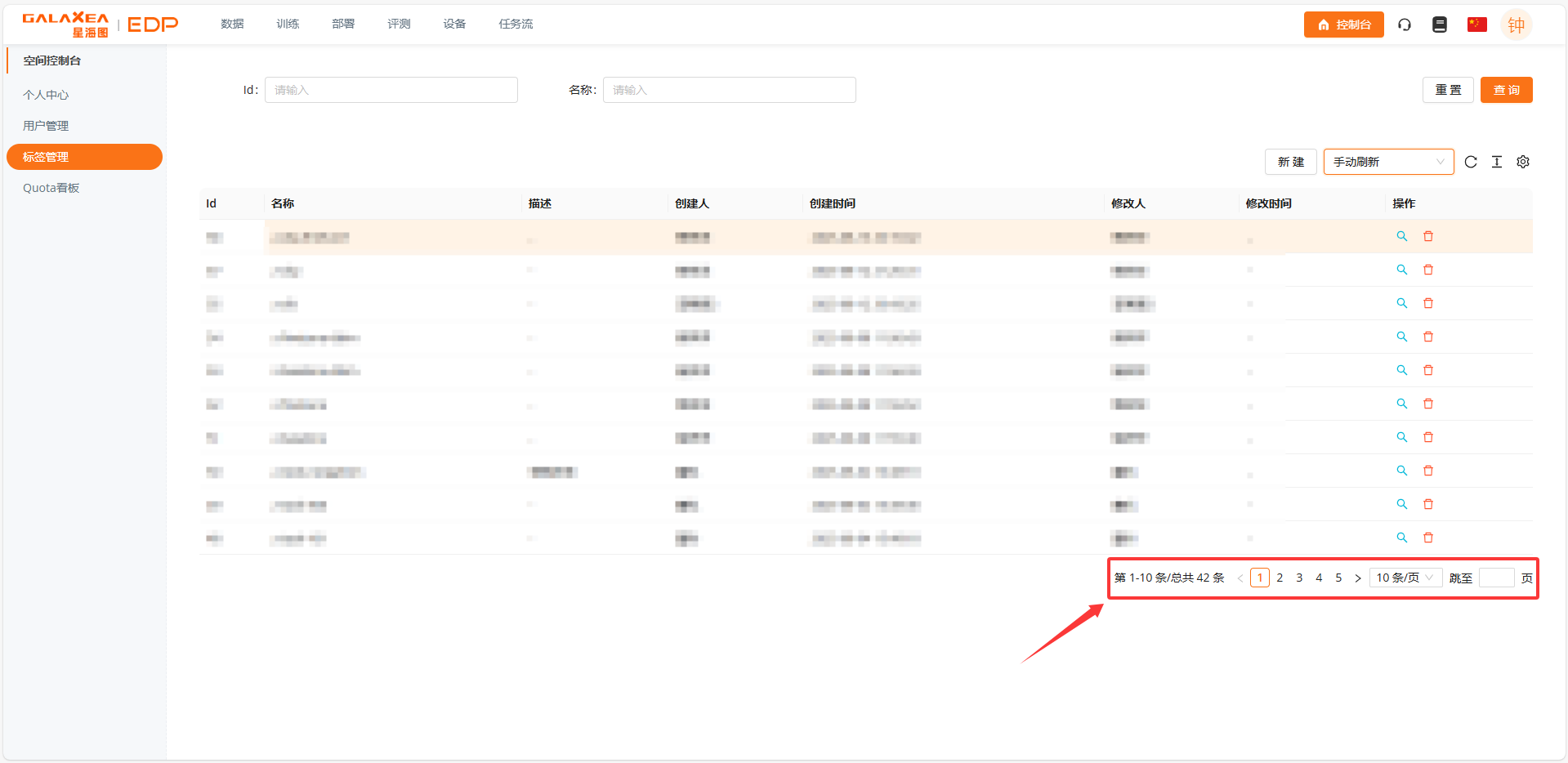
切换分页/页大小
点击表格右下角的分页,即可查看不同页的数据,也可设置每页的大小(默认10条/页),表格右下方会显示数据总量和该页展示的范围